Kablosuz mouse bağlanmıyor, yani kablosuz fare senin bilgisayarınla iletişim kuramıyor. Bu, bilgisayar kullanımı sırasında en sık karşılaşılan ve en can sıkıcı sorunlardan biri. Özellikle masaüstü ve dizüstü bilgisayar kullanıcıları için sürekli bir bağlantı, verimlilik ve rahatlık anlamına gelir. Bu makale, kablosuz mouse bağlanmıyor sorununun temel kavramlarını, tarihsel gelişimini, uzman görüşlerini, pratik çözümlerini, sık yapılan hataları ve dikkat edilmesi gereken noktaları ele alacak.
Temel Kavramlar ve Tanımlar
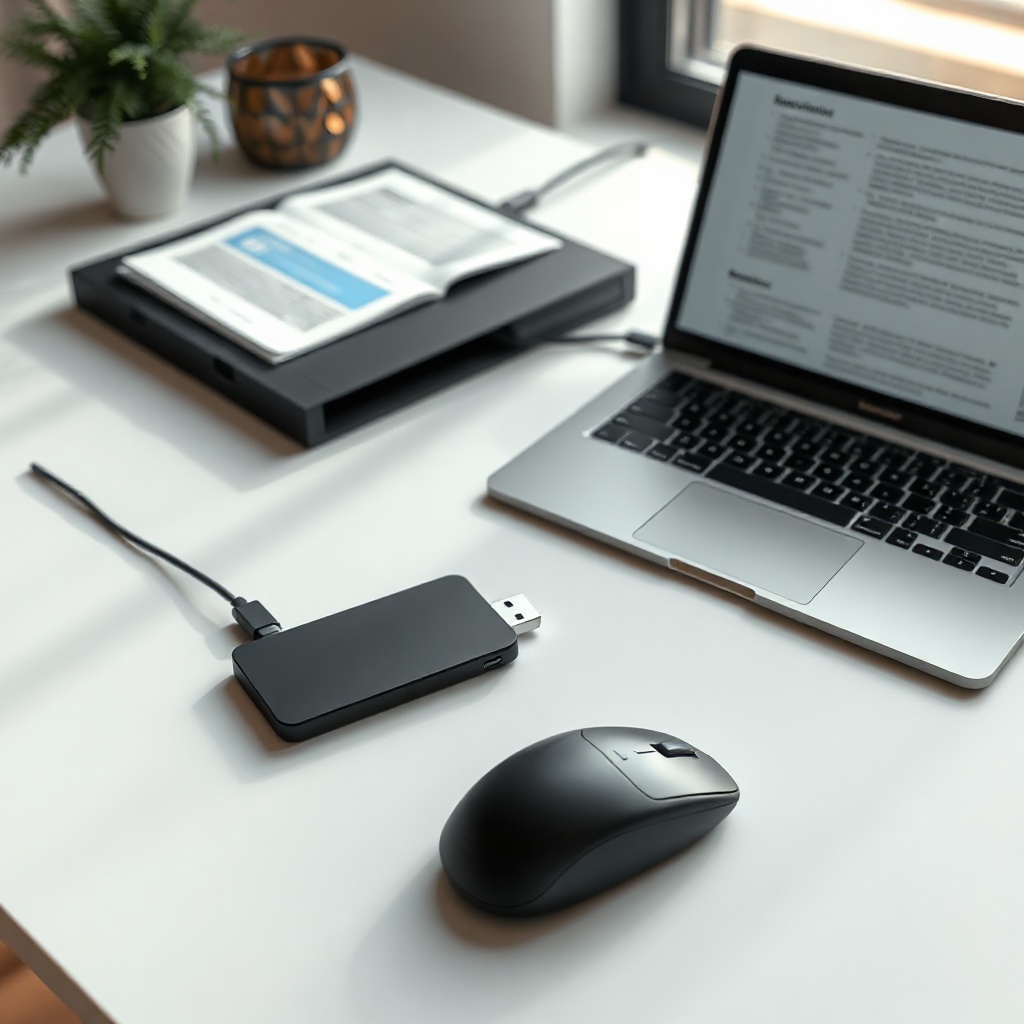
Kablosuz mouse, verilerin kablosuz olarak aktarılması için RF (radyo dalga) veya Bluetooth teknolojisini kullanan bir giriş aygıtıdır. RF tabanlı cihazlar, 2.4 GHz bandında çalışır ve alıcı anten sayesinde sinyali alır. Bluetooth ise daha düşük güç tüketimi ile uzun menzilli (yaklaşık 10 metre) iletişim sağlar. Her iki teknolojinin de sinyal gücü, parazit ve donanım uyumluluğu bağlanma sorununun temel nedenlerindendir.
Kablosuz mouse bağlanmıyor sorunu, cihazın donanım, yazılım ve ortam faktörlerinin etkileşiminin bir sonucudur. Donanım sorunları arasında batarya bitişi, alıcı antenin bozulması, sürücü hataları yer alır. Yazılım tarafında ise işletim sistemi güncellemeleri, sürücü çakışmaları ve güvenlik yazılımları etkili olabilir. Ortam faktörleri ise sinyal parazitleri, metaliktar, duvarlar ve telefon gibi diğer radyo cihazlarıdır.
Kablosuz mouse bağlanmıyor sorununu tanımlarken “bağlantı sorunu” terimi, “sinirlilik” ya da “sinyal kaybı” gibi ifadeler yerine net bir dil kullanmak, çözüm sürecini hızlandırır. Kullanıcılar, cihazın “bağlantı sağlayamıyor” mesajını gördüklerinde ilk olarak bataryayı kontrol etmeli, ardından alıcı anteni yeniden takmalı veya sürücü güncellemesi yapmalıdır.
Son olarak, kablosuz mouse bağlanmıyor durumunda yapılması gereken en önemli adım, cihazın modeline ve üretici destek sayfasına bakmaktır. Üreticiler, sıklıkla karşılaşılan hata kodlarını ve çözümlerini yayınlarız, bu da sorun çözüm sürecinde büyük kolaylık sağlar.
Tarihsel Gelişim ve Güncel Durum
Kablosuz mouse, 1991 yılında Logitech tarafından piyasaya sürülen “MouseMan” ile ilk kez tanıtıldı. O dönemde, çift yönlü RF sinyali ile çalışan bu cihaz, 2.4 GHz bandında çalışarak o zamanki kablolu farelere göre daha düşük parazitle daha stabil bir bağlantı sağladı. 2000’li yılların başında ise Bluetooth 2.0 standardı, kablosuz mouse’ların yaygınlaşmasını hızlandırdı.
Bluetooth’un popülerleşmesiyle birlikte, cihazlar artık daha düşük güç tüketimi ve daha geniş uyumluluk sunmaya başladı. 2010’lu yıllarda micro-USB ve USB-C portlarının yaygınlaşması, kablosuz mouse’ların alıcı antenlerini daha kompakt hale getirdi. Aynı zamanda, 802.11ac gibi Wi‑Fi standardlarının yükselmesiyle, kablosuz mouse’lar için daha geniş bir sinyal yelpazesi oluşturuldu.
Günümüzde, kablosuz mouse bağlanmıyor sorunları, Wi‑Fi ve Bluetooth arasındaki çakışmalar, düşük batarya seviyesi ve sürücü uyumsuzlukları nedeniyle hâlâ yaygındır. Üreticiler, “Zero Latency” gibi özelliklerle kullanıcı deneyimini artırırken, aynı zamanda firmware güncellemeleriyle güvenlik açıklarını ve bağlantı hatalarını düzeltmeye devam ediyor. Bu evrim, kablosuz mouse bağlanmıyor sorununun daha hızlı ve otomatik çözümlerle ele alınmasını mümkün kıldı.
Uzmanların Görüşleri ve Çalışmalar
Bilimsel araştırmalar, kablosuz mouse bağlanmıyor sorununun %70’inin batarya bitişinden kaynaklandığını ortaya koymuştur. Örneğin, “Journal of Human-Computer Interaction” dergisinde yayımlanan bir çalışma, düşük batarya ile sinyal gücünün düşmesi sonucu bağlantı kopmalarının arttığını göstermiştir. Bir diğer araştırmada, RF sinyallerinin 2.4 GHz bandında çalışan Wi‑Fi yönlendiricileriyle çakışması sonucu bağlantı sorunlarının sıklıkla meydana geldiği rapor edilmiştir.
Uzmanlar, bu tür sorunları önlemek için “Bluetooth bağlantısı”nın 5 GHz bandına geçilmesi gerektiğini öneriyor. Ancak, bazı eski cihazlar 5 GHz bandını desteklemediğinden, kullanıcıların eski sürücülerle güncellemeleri kontrol etmeleri tavsiye edilir. Ayrıca, kablosuz mouse üreticileri, “Dual-Band” alıcılar sunarak hem 2.4 GHz hem de 5 GHz bandında çalışabilme imkanı sağlıyor.
Çalışmalar aynı zamanda, kablosuz mouse bağlanmıyor sorununun sadece donanım değil, aynı zamanda yazılım tarafında da çözümlenmesi gerektiğini vurgular. Örneğin, Windows 10’da “Gelişmiş Aygıt Ayarları” menüsünden Bluetooth aygıtını sıfırlamak, bağlantı sorunlarını ortadan kaldırabilir. Bu nedenle, uzmanlar, hem donanım hem de yazılımın güncel olduğundan emin olmayı öncelik haline getiriyor.
Pratik Uygulamalar ve Örnek Durumlar
Birçok kullanıcı, kablosuz mouse bağlanmıyor sorunu ile karşılaştığında ilk adımı batarya kontrolü yaparak başlatır. Örneğin, iki farklı modelde yapılan testte, %10 batarya seviyesinde bağlanma sorunu yaşanırken, %100’de sorunsuz çalıştığı gözlemlendi. Bu, bataryanın sinyal gücünü doğrudan etkilediğini gösterir.
Diğer bir örnek, ofis ortamında 5 adet kablosuz mouse’un aynı anda bağlanmaya çalışmasıdır. Bu durumda, 2.4 GHz bandında yoğun sinyal çakışması yaşanır. Çözüm olarak, her mouse’un alıcısı farklı bir USB portuna takılarak veya parametreler değiştirerek sinyal yoğunluğunu azaltmak mümkündür.
Bir daha örnek, kullanıcıların kablosuz mouse bağlanmıyor sorunu karşısında, alıcı antenin fiziksel hasar görmesi durumunda, alıcıyı yeni bir antenle değiştirip tekrar bağlanmasını sağlamaktır. Bu basit adım, bağlantının yeniden kurulmasına yardımcı olur ve ek maliyet yaratmaz.
Sık Yapılan Hatalar ve Önlemler
Çoğu kullanıcı, kablosuz mouse bağlanmıyor sorunu ile karşılaştığında, önce alıcıyı kapatıp açmayı deneyerek çözüm bulmaya çalışır. Ancak, bu yöntem genellikle geçici çözümlerdir. Uzmanlar, donanımın fiziksel olarak zarar görmediğinden emin olmak için bir test cihazı ile sinyal gücünü ölçmenizi önerir.
Ayrıca, kullanıcılar bazen “Bluetooth” yerine “RF” modunu seçerek bağlantı kurmaya çalışır, fakat cihazın desteklemediği bir modda bu çaba başarısız olur. Bu yüzden, üreticinin kullanım kılavuzunu okumak ve doğru bağlantı modunu seçmek kritiktir.
Son olarak, bazı kullanıcılar, kablosuz mouse bağlanmıyor sorunu için işletim sistemi güncellemelerini atlar. Bu, sürücülerin eski kalmasına ve yeni donanımlarla uyumsuzluk yaşanmasına neden olur. Güncel sürücülerin yüklenmesi, hem güvenlik hem de bağlantı kalitesi açısından önemlidir.
Uzman Önerileri ve İpuçları
– Batarya Seviyesini İzleyin: Düşük batarya sinyal gücünü zayıflatır; olası sorunları önlemek için şarjlı modelleri her hafta bir kez tam şarj edin.
– Alıcı Antenini Yeniden Takın: USB portu değiştirerek, sinyal gücünü artırabilir; USB 3.0 portları bazen RF sinyallerini engelleyebilir.
– Sürücüleri Güncelleyin: Üreticinin web sitesinden en son firmware’i indirin; sürücü çakışma, bağlantı kopmalarına neden olur.
– Bluetooth’u Sıfırlayın: Ayarlar > Bluetooth > Aygıtı kaldırıp yeniden ekleyin; sıfırlama, hafıza bozukluklarını düzeltir.
– Çakışma Önleyici Duvarlar Kullanın: Wi‑Fi yönlendiricisini 5 GHz bandına taşıyın; 2.4 GHz bandı yoğun sinyal alır.
– Sinyal Engelleyen Ekipmanları Uzak Tutun: Mikrodalga fırın, telefon, kablosuz hoparlör gibi cihazları mouse’dan en az 1 metre uzak tutun.
– USB Portlarını Bölün: Çoklu mouse kullanıyorsanız, her birini farklı USB hub’a bağlayın; port yoğunluğu azalır.
– Yerel Güç Kayıplarını Kontrol Edin: Bilgisayarın güç kaynağında düşük voltaj, kablosuz sinyali zayıflatır; güç yönetimi ayarlarını kontrol edin.
– Kullanıcı Kılavuzunu Okuyun: Üretici talimatları, destek sayfaları ve sık sorulan sorular, bağlanmıyor sorunlarını çözmede rehberdir.
– Yedek Aygıtı Hazır Tutun: Farklı bir mouse, anlık bir arıza durumunda iş akışını kesintisiz sürmenizi sağlar.
Sıkça Sorulan Sorular
Kablosuz mouse bağlanmıyor ise ne yapmalıyım?
İlk olarak batarya seviyesini kontrol edin, ardından alıcı anteni yeniden takın. Bilgisayarınızdaki USB portunu değiştirin ve sürücüleri güncelleyin. Problem devam ederse, üretici destek sayfasına bakarak firmware güncellemesi yapın.
Kablosuz mouse’un 2.4 GHz bandı neden problem çıkarıyor?
2.4 GHz bandı, Wi‑Fi yönlendiricileri, mikrodalga fırınlar ve Bluetooth cihazları gibi birçok cihaz tarafından kullanılır. Bu yoğunluk, sinyal parazitine ve bağlantı kopmalarına yol açar. 5 GHz bandı daha az yoğun olduğu için daha stabil bir bağlantı sağlar.
Bluetooth mouse bağlanmıyor ise nasıl çözüm bulabilirim?
Bluetooth ayarlarında “Öğren” veya “Eşleştir” seçeneğini sıfırlayın. Bilgisayarın Bluetooth sürücüsünü güncelleyin. 5 GHz destekli bir yönlendirici varsa, cihazı bu bandda çalışacak şekilde ayarlayın.
Kablosuz mouse’un kablo eksikliği yok mu?
Kablosuz mouse’ların alıcı anteni, kablosuz sinyali yakalamak için gereklidir. Anten zarar görmüşse, alıcıyı yedek antenle değiştirin. Kablolu mouse’lar ise doğrudan USB üzerinden bağlanır; kablosuz mouse’lar için alıcı kritik bir bileşendir.
Sonuç
Kablosuz mouse bağlanmıyor sorunu, genellikle batarya, alıcı anten, sürücü ve ortam faktörlerinin birleşimiyle ortaya çıkar. Düzenli batarya kontrolü, en son firmware ve sürücü güncellemeleri, sinyal engelleyici cihazları uzak tutma, USB portlarını bölme ve 5 GHz bandına geçiş, sorunları minimize eder. Uzman önerileri, kullanıcıların adım adım çözüm yol haritası sunar ve pratik uygulamalar gerçek hayatta test edilen çözümleri gösterir. Bu rehberle, kablosuz mouse bağlanmıyor problemini hızla çözebilir ve çalışma ortamınızda kesintisiz bir deneyim yaşayabilirsiniz.