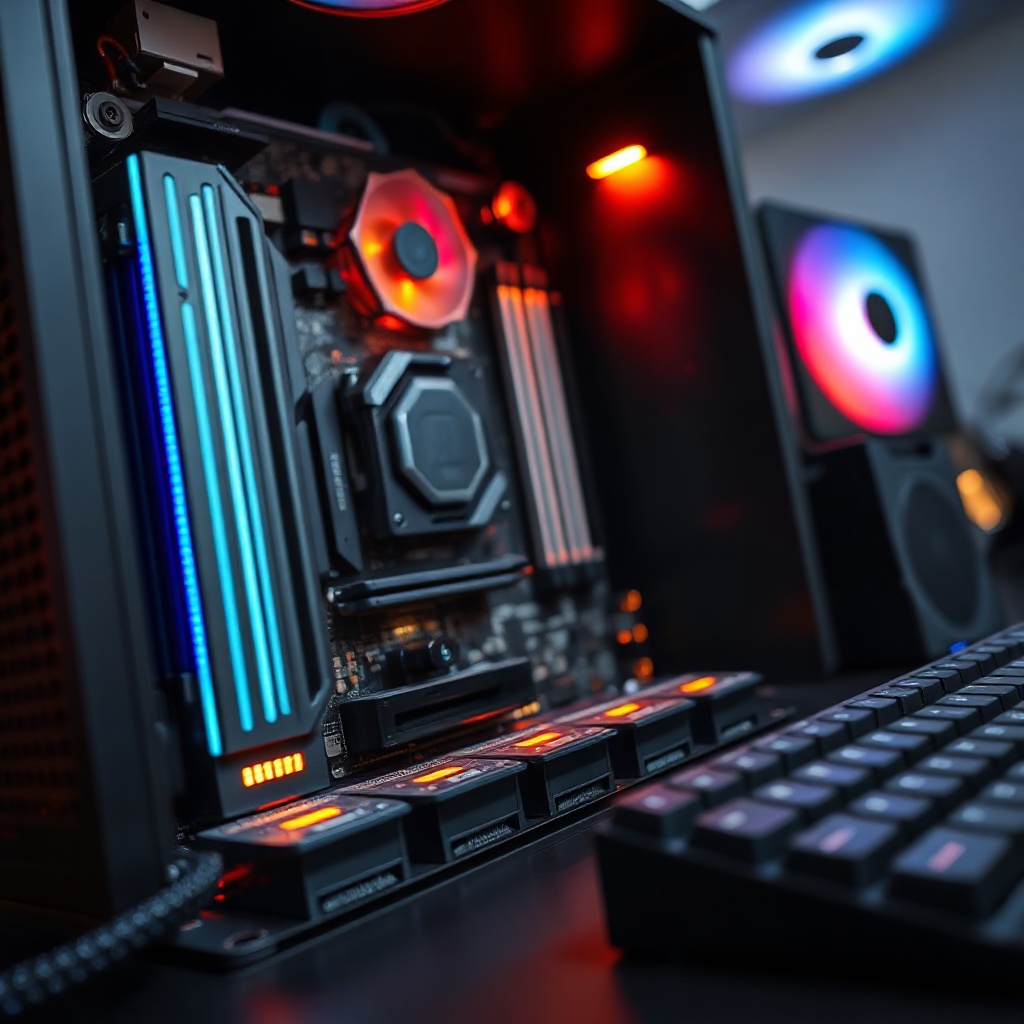
Yeni takılan RAM’in bilgisayarınızda görünmemesi, hem zaman hem de enerji kaybına yol açabilir. Bu sorunun kökeninde, donanım uyumsuzluğu, slot problemleri veya BIOS güncellemesi eksikliği gibi çeşitli faktörler bulunur. Bilgisayarınızın RAM’i doğru şekilde tanıması için hem donanım hem de yazılım tarafında dikkatli bir kontrol gerekir.
Temel Kavramlar ve Tanımlar
RAM, Random Access Memory, bilgisayarın geçici veri depolama alanıdır. Sistem çalışırken programlar ve veriler bu bellekte tutulur, bu yüzden RAM miktarı ve hızı performansı doğrudan etkiler. Tercih edilen RAM modülleri DDR4, DDR5 gibi nesillere göre değişir; her nesil, farklı hız ve kapasite seçenekleri sunar. Bilgisayarın anakartı, RAM’i tanımak için sayısal bir veri alışverişi yapar; eğer bu iletişim hatalıysa, RAM görünmez.
Bilgisayarın RAM Tanıma Süreci
Anakart, BIOS/UEFI aracılığıyla RAM slotlarını tarar. Tarama sırasında, modülün kapasitesi, hızı ve çipset uyumluluğu kontrol edilir. Tanıma başarısız olursa, BIOS “Memory not detected” gibi uyarılar verir. Modern sistemlerde, Dual Channel veya Triple Channel yapılandırmaların etkin olması için modüllerin eşleştirilmesi gerekir.
En Yaygın Nedenler ve Çözüm Yolları
En sık rastlanan sebepler arasında, modülün tam oturmamış olması, slotun kirli veya hasarlı olması ve uyumsuz RAM tipleri yer alır. Ayrıca BIOS güncellemesinin eski olması, yeni RAM’i tanıyamaz. Çözüm olarak, RAM’i yeniden yerleştirin, slotları temizleyin ve en son BIOS sürümünü yükleyin. [RAM takma] işlemi sırasında, güç kaynağını kapatmak ve kartları sıfırlamak önemlidir.
Pratik Adım Adım Kontrol Rehberi
İlk adım, bilgisayarı kapatıp kasayı açmak ve güç kablosunu çekmek gerekir. Daha sonra, RAM modüllerini slotlardan çıkarın ve her iki tarafını hafifçe ovalayarak tozları temizleyin. Modülleri tek tek yeniden takın, her seferinde yalnızca bir modül kullanarak sistemin tanıyıp tanımadığını kontrol edin. Son adım olarak, BIOS’a girip “Memory Information” sekmesinde modülün tanındığını doğrulayın.
Uzman Önerileri ve İpuçları
– Uyumlu modül seçin: Anakartınızın desteklediği RAM tipini ve hızını kontrol edin.
– Temiz ortamda kurulum yapın: Toz ve statik elektrikten kaçının.
– Güç kaynağını kapatın: Modül takarken cihazı tamamen kapatın.
– BIOS güncellemesi yapın: En son sürüm, yeni RAM modüllerini tanımada kritik rol oynar.
– Slotları değiştirin: Eğer bir slotta sorun varsa, modülü başka bir slotta deneyin.
– Çift/Üçlü kanal yapılandırmasını kontrol edin: Aynı kapasite ve hızdaki modüller çift kanala uyum sağlar.
– RAM testi yazılımları kullanın: MemTest86 gibi araçlarla bellek hatalarını tespit edin.
– Kullanılan güç kaynağını kontrol edin: Yetersiz güç, RAM’in düzgün çalışmasını engeller.
– Soğutma çözümlerini gözden geçirin: Yüksek sıcaklık, RAM modüllerinin performansını düşürür.
– Anakart garantisini kontrol edin: RAM sorunu garanti kapsamındaysa, tamir veya değişim için destek alın.
Sıkça Sorulan Sorular
1. RAM modülü takıldıktan sonra neden görünmüyor?
Çoğu zaman, modül tam oturmamış, slot kirli veya anakart uyumsuzlukları bu soruna yol açar.
2. BIOS güncellemesi RAM görünmesini sağlar mı?
Evet, eski BIOS sürümleri yeni RAM tiplerini tanımayabilir; güncelleme bunu düzeltir.
3. RAM’i tek tek takmak ne işe yarar?
Bir modülün tanınıp tanınmadığını görmek, diğer modüllerin uyumlu olup olmadığını belirlemede yardımcı olur.
4. RAM’in sıcaklığı ne kadar olmalı?
İdeal sıcaklık 30-50°C arasıdır; aşırı ısınma bellek hatalarına neden olur.
Sonuç
Yeni takılan RAM’in bilgisayarınızda görünmemesi, genellikle basit donanım veya yazılım hatalarından kaynaklanır. Modülün doğru oturması, slotların temizliği, uyumlu tip seçimi ve güncel BIOS, sorunu çözmek için temel adımlardır. Sisteminizin performansını artırmak için bu adımları izleyin ve gerektiğinde uzman desteğine başvurun. Gelişmiş donanım konfigürasyonları, bilgisayarınızın yaşam süresini uzatır ve verimliliği maksimize eder.