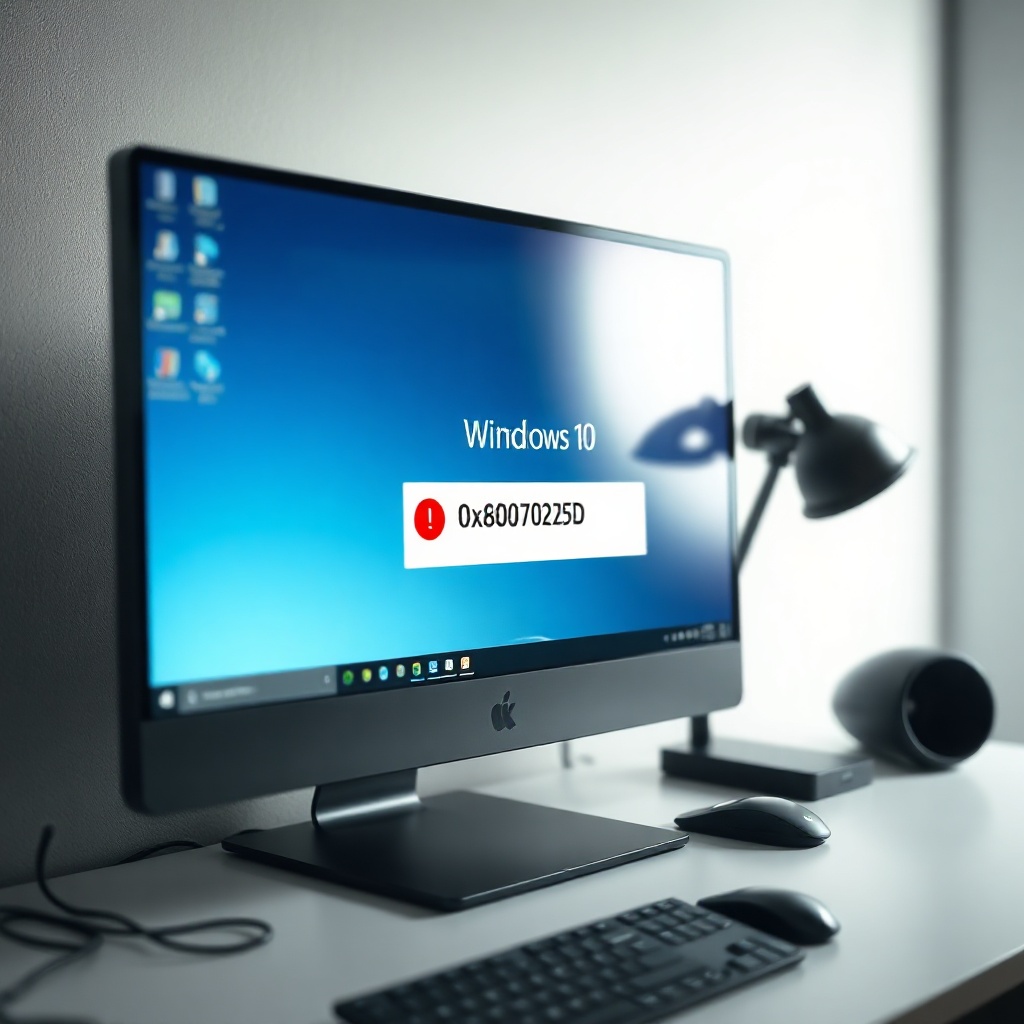
Windows 0x8007025D kurulum hatası, işletim sistemi güncellemeleri veya yeni sürücü yüklemeleri sırasında sıkça karşılaşılan kritik bir sorun olarak dikkat çekiyor. Bu kod, genellikle sistem dosyalarının bozulması, sürücü uyumsuzluğu ya da donanım arızaları nedeniyle ortaya çıkar. Kullanıcılar, bu hatayla karşılaştığında genellikle “yükleme tamamlanamadı” mesajı alır ve işlem tamamlanamaz. Hatanın kökenine inmek ve çözüm yollarını uygulamak, sistemin stabil çalışması için hayati önem taşır.
Temel Kavramlar ve Tanımlar
Windows 0x8007025D hatası, Microsoft Windows işletim sistemlerinde güncelleme veya kurulum sırasında karşılaşılan bir hata kodudur. “0x8007025D” hexadecimal bir kod olup, “DLL dosyası bulunamadı” veya “kaynak dosyası bozuldu” gibi durumları işaret eder. Bu hata, güncelleme paketlerinin eksik olması, sürücü paketlerindeki uyumsuzluk ya da donanım bileşenlerinin desteklen
Windows 0x8007025D hatası, işletim sistemi güncellemeleri veya sürücü kurulumları sırasında sıklıkla karşılaşılan kritik bir sorun olarak öne çıkar. Bu hata kodu, eksik veya bozulmuş dosyaların, uyumsuz sürücülerin veya donanım arızalarının bir göstergesi olabilir. Kullanıcılar bu hatayla karşılaştığında genellikle kurulum tamamlanmaz ve sistem yeniden başlatılmak zorunda kalır. Sorunun kökenine inmek ve etkili çözümler uygulamak, sistemin uzun vadeli stabilitesini sağlamak için hayati öneme sahiptir.
Temel Kavramlar ve Tanımlar
Windows 0x8007025D hatası, Microsoft Windows işletim sistemlerinde güncelleme veya kurulum sırasında ortaya çıkan bir hata kodudur. “0x8007025D” hexadecimal bir kod olarak, “DLL dosyası bulunamadı” veya “kaynak dosyası bozuldu” gibi durumları işaret eder. Bu hata, güncelleme paketlerinin eksik olması, sürücü paketlerindeki uyumsuzluk ya da donanım bileşenlerinin desteklenmediği durumlarda sıkça görülür. Microsoft’un hata raporlama sistemleri, bu kodu kullanıcıya ileterek sorunun temelini belirlemeye çalışır.
0x8007025D Hatasının Belirtileri
Bu hatayla karşılaşılan kullanıcılar genellikle Windows Update sırasında “0x8007025D” mesajını görürler. Kurulum süreci sırasında ekranın ön kısmında “Güncelleme yüklenemedi” ve “Hata kodu: 0x8007025D” yazısı belirir. İşletim sistemi yeniden başlatıldıktan sonra hatanın tekrarlanması, dosya sisteminde bozulma ya da eksik DLL dosyalarının varlığını gösterir. Kullanıcılar ayrıca “Kayıp veya bozuk sistem dosyaları” uyarısı alabilir ve bu da hatanın derinlemesine bir sorun olduğunu işaret eder.
Neden Oluşur
Hatanın başlıca sebepleri üç ana kategoride toplanabilir: 1) Güncelleme paketleri eksik veya bozulmuş olabilir; 2) Uyumlu olmayan sürücüler, özellikle grafik kartı veya ağ kartı sürücüleri, güncellemeyi engeller; 3) Donanım bileşenleri (örneğin SSD, RAM) fiziksel arızalar nedeniyle güncellemeleri düzgün şekilde tamamlayamaz. Ayrıca, önceden yüklenmiş üçüncü taraf güvenlik yazılımları, güncelleme dosyalarına zarar verebilir. Bu faktörler, Windows Update’in gerekli dosyaları bulamamasına ve hata kodunu üretmesine yol açar.
Güncellemelerle İlgili Yaygın Sorunlar
İlk olarak, Windows Update hizmetinin kendisinin bozulmuş olması, paketlerin tam olarak indirilmesini engeller. Bu durumda “Windows Update Bileşenlerini Sıfırla” komutu genellikle işe yarar. İkinci bir sorun, sistemde önceden kurulu olan eski sürümlerin yeni güncellemelerle çakışmasıdır; bu çakışmalar, DLL dosyalarının yanlış sürümlerini yükleyerek hataya sebep olur. Üçüncü olarak, güncelleme sırasında kullanılan internet bağlantısındaki kesintiler, dosyaların eksik indirilmesine yol açar. Bu bağlamda, Windows 10 güncelleme rehberi [güncelleme rehberi] gibi kaynaklar, adım adım sorun giderme prosedürleri sunar.
Gerçek Yaşam Örnekleri ve Çözüm Adımları
Birçok kullanıcı, 0x8007025D hatasını “Windows Update Sıfırlama” ile çözer. Bu adım, Windows Update klasörünü temizleyip, ilgili servisleri yeniden başlatarak hatayı giderir. Diğer bir örnek, “DISM /Online /Cleanup-Image /RestoreHealth” komutunun çalıştırılmasıdır; bu, bozuk sistem dosyalarını onarır ve güncellemeyi yeniden başlatır. Ayrıca, sürücü güncellemeleri için üreticinin resmi web sitesinden en son sürücüleri indirmek, uyumsuzlukların önüne geçer. Son olarak, donanım testleri (MemTest86, ssd-health) ile fiziksel arızaların tespiti, hatanın kök nedenini ortaya çıkarır.
Uzman Önerileri ve İpuçları
– Windows Update Bileşenlerini Sıfırla: Servisleri durdurun, %windir%\SoftwareDistribution klasörünü silin ve servisleri yeniden başlatın.
– DISM ve SFC Komutlarını Çalıştırın: DISM ile sistem görüntüsünü onarın, ardından SFC /scannow ile dosya bütünlüğünü kontrol edin.
– Uygun Sürücüleri Kurun: Donanım üreticisinin web sitesinden en son sürücüleri indirin ve kurun.
– Güvenlik Yazılımlarını Geçici Olarak Devre Dışı Bırakın: Antivirüs ve güvenlik duvarı, güncelleme dosyalarını engelleyebilir.
– Temiz Önyükleme Yapın: Başlangıç programlarını devre dışı bırakarak çakışmaları ortadan kaldırın.
– İnternet Bağlantısını Kontrol Edin: Stabil bir Wi-Fi veya kablolu bağlantı ile güncellemeyi yeniden başlatın.
– Kapasiteyi Kontrol Edin: Disk alanı yetersizse güncelleme tamamlanmaz; gereksiz dosyaları silin.
– Sistem Geri Yükleme Noktası Oluşturun: Herhangi bir güncellemeden önce bir geri yükleme noktası oluşturun.
– Manuel Güncelleme İndirme: Microsoft Update Kataloğu’ndan güncellemeyi manuel olarak indirin ve kurun.
– Donanım Testleri Yapın: RAM, SSD gibi bileşenlerin sağlık durumunu kontrol ederek fiziksel arızaları önceden tespit edin.
Sıkça Sorulan Sorular
0x8007025D hatası neden sürekli tekrarlanır?
Bu, güncelleme paketlerinin veya sürücülerin kalıcı olarak bozulmuş olmasından kaynaklanır. Sistem dosyalarında kalıcı bir hasar varsa, hata tekrar edebilir.
Hata kodu 0x8007025D hangi sürümde daha yaygındır?
Windows 10 ve Windows 11 kullanıcıları en sık karşılaşır; özellikle güncellemeler sonrası DLL dosyalarının eksikliği bu sürümlerde daha belirgindir.
Hatanın nedeni sadece sürücü mü?
Sürücüler önemli bir faktör olsa da, eksik güncellemeler, bozuk sistem dosyaları veya donanım arızaları da hatayı tetikleyebilir.
Hata oluştuğunda önce hangi adım uygulanmalı?
Öncelikle Windows Update Bileşenlerini sıfırlamak en hızlı çözüm olabilir; ardından DISM ve SFC komutlarıyla dosya bütünlüğünü kontrol edin.
Sonuç
Windows 0x8007025D kurulum hatası, sistem dosyalarının eksikliği, sürücü uyumsuzluğu veya donanım arızası gibi bir dizi faktörün birleşimiyle ortaya çıkar. Hatanın üstesinden gelmek için, Windows Update bileşenlerini sıfırlamak, DISM ve SFC komutlarıyla dosya bütünlüğünü onarmak, güncel sürücüleri kurmak ve donanım testleri yapmak kritik öneme sahiptir. Uzmanların önerdiği adımları dikkatle uygulayarak, bu hatayı kalıcı olarak ortadan kaldırmak mümkündür.