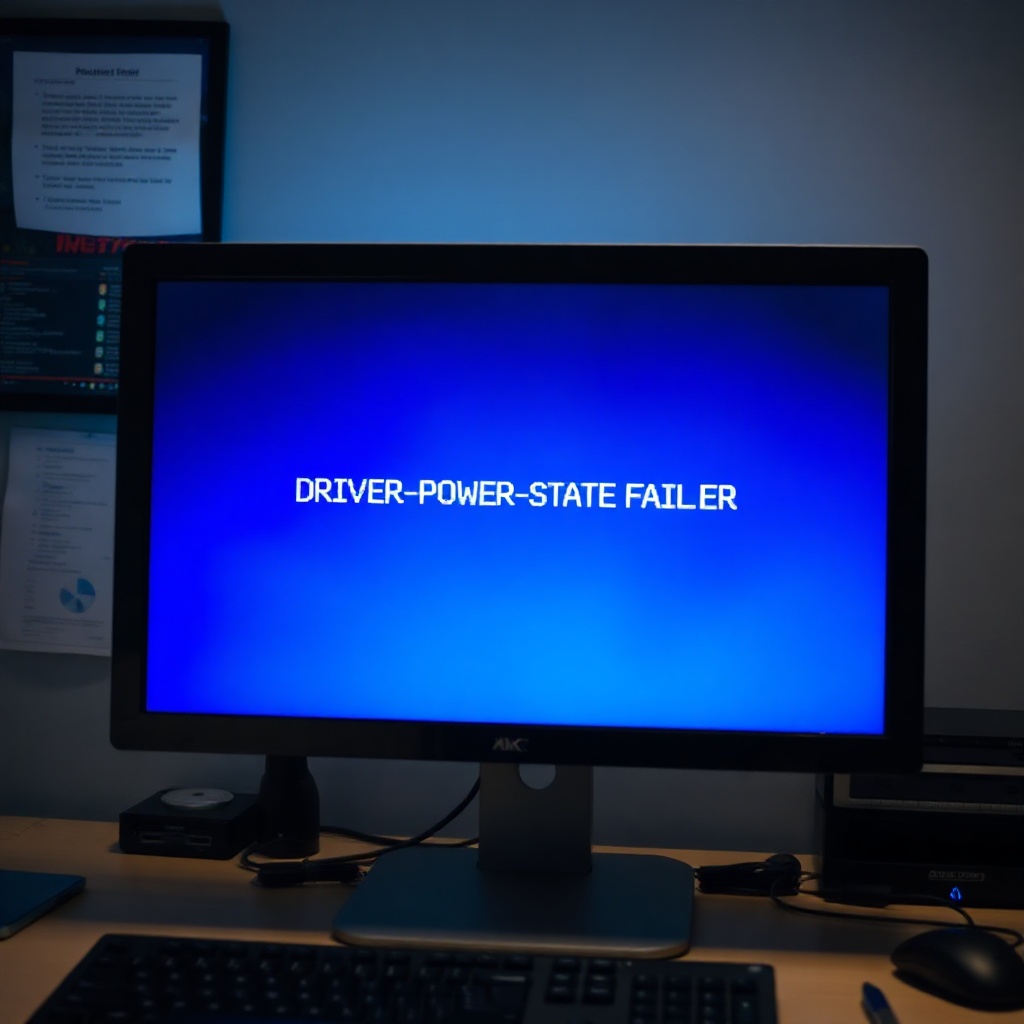
Windows işletim sistemi kullanıcılarının karşılaştığı sık sorunlardan biri, sistem güncellemeleri veya uygulama yüklemeleri sırasında ortaya çıkan 0x8007007E hata kodudur. Bu hata, genellikle Windows Update veya ilgili bileşenlerin düzgün çalışmaması nedeniyle oluşur ve kullanıcıların sistemlerini güncellemelerine engel olur. Çözüm süreci, bazen basit adımlarla tamamlanabilirken, bazen daha derinlemesine teknik müdahale gerektirebilir. Bu makale, 0x8007007E hatasının nedenlerini, tanılama yöntemlerini ve pratik çözümlerini adım adım ele alır, aynı zamanda uzman önerileriyle kullanıcıların hatayı hızlıca gidermesine yardımcı olur.
Temel Kavramlar ve Tanımlar
0x8007007E hata kodu, Windows Update sırasında karşılaşılan bir “DLL dosyası bulunamadı” hatasını temsil eder. 0x8007007E, HRESULT kodu formatında yer alır ve genellikle “Windows Update bileşenleri eksik veya bozulmuş” mesajıyla birlikte gelir. Bu kod, Windows Update Agent (WUA) ile ilgili bir sorun olduğuna işaret eder ve sistem katmanlarında eksik veya bozuk DLL dosyalarının varlığını gösterir. Hata, sistemdeki güncellemelerin yüklenmesini engeller, dolayısıyla kullanıcıların güvenlik yamaları ve yeni özelliklerden mahrum kalmasına neden olur. Özetle, 0x8007007E, Windows Update süreçlerinin kritik bileşenlerinin düzgün çalışmadığını gösteren bir uyarıdır.
Hata Kodu 0x8007007Enin Nedenleri
Bu hatanın en yaygın nedeni, Windows Update Agent’in kendisiyle ilgili dosya bozulması veya eksikliği olabilir. Güncellemeler sırasında geçici dosyaların silinmesi, sistem dosyası bütünlüğünün bozulması ya da registry hataları bu soruna yol açar. Diğer bir faktör, kötü amaçlı yazılımların veya virüslerin sistem dosyalarını etkileyerek update işlemlerini engellemesidir. Ayrıca, ağ bağlantısındaki kesintiler veya proxy ayarlarının yanlış yapılandırılması da 0x8007007E hatasına sebep olabilir. Son olarak, yanlış veya eksik sürücü yüklemeleri, özellikle disk sürücülerinde, güncelleme sürecini aksatır.
Gelişmiş Tanılama Yöntemleri
İlk adım olarak, Sistem Dosyası Denetleyicisi (SFC) çalıştırmak gerekir. “sfc /scannow” komutu, bozuk sistem dosyalarını tarar ve onarır. Daha derin bir analiz için DISM aracını kullanmak faydalıdır; “DISM /Online /Cleanup-Image /RestoreHealth” komutu, Windows imajındaki hataları onarır. Windows Update Sorun Gidericisi’ni başlatmak, otomatik olarak eksik bileşenleri bulabilir ve yeniden yükleyebilir. Aşağıdaki komut, Windows Update bileşenlerini sıfırlar:
“`
net stop wuauserv
net stop bits
ren %windir%\SoftwareDistribution SoftwareDistribution.old
ren %windir%\System32\catroot2 catroot2.old
net start wuauserv
net start bits
“`
Bu adımlar, güncellemelerin yeniden başlatılmasına olanak tanır. Ayrıca, güncelleme günlüklerini (C:\Windows\Logs\CBS\CBS.log) inceleyerek hatanın kaynağına dair ipuçları elde edilebilir.
Çözüm Adımları ve Pratik Örnekler
1. Sistem Dosyası Onarımı
Komut İstemi’ni yönetici olarak açın ve “sfc /scannow” komutunu çalıştırın. Bozuk dosyalar tespit edilirse otomatik olarak onarılır.
2. DISM ile Windows İmajı Onarımı
Komut satırına “DISM /Online /Cleanup-Image /RestoreHealth” girin. Bu işlem, Windows dosyalarını Microsoft’un sunucularından indirerek onarır.
3. Windows Update Bileşenlerini Sıfırlama
Yukarıdaki “net stop” ve “ren” komutlarını sırasıyla çalıştırın. Bu, Update Agent’in yeniden başlatılmasını sağlar.
4. Temiz Boot ile Sorunu İzole Etme
Başlangıç ayarlarını değiştirerek, yalnızca temel hizmetlerin çalıştığı bir ortamda güncellemeyi deneyin.
5. Manuel Güncelleme İndirme
Microsoft Update Kataloğu’ndan ilgili güncellemeyi manuel olarak indirip kurmak, otomatik yükleme hatalarını aşabilir.
6. Proxy ve Güvenlik Duvarı Kontrolleri
Ağ ayarlarını kontrol edin; proxy varsa geçici olarak devre dışı bırakın. Güvenlik duvarı, Update Agent’in bağlantısı için izin verilmeli.
7. Güvenlik Yazılımı Engellemeleri
Antivirüs programlarını geçici olarak devre dışı bırakın. Yanlışlıkla güncellemeyi engelleyen kısıtlamalar olabilir.
8. Regedit ile Gerekli Kayıt Değerlerini Kontrol Etme
Hata, kayıt defterindeki eksik değerlerden kaynaklanabilir. “HKLM\Software\Microsoft\Windows\CurrentVersion\WindowsUpdate\Auto Update” anahtarını inceleyin.
9. Disk Hatalarını Kontrol Etme
“chkdsk /f /r” komutunu kullanarak diskinizdeki fiziksel hataları düzeltin.
10. Yeniden Başlangıç ve Test
Tüm adımları uyguladıktan sonra sistemi yeniden başlatın ve Windows Update’i tekrar çalıştırın.
Bu adımları izlediğinizde, 0x8007007E hatası genellikle çözülür. Ancak, sorunun devam etmesi durumunda daha ileri düzey destek gerekebilir.
Uzman Önerileri ve İpuçları
– Yedekleme Önceliği: Herhangi bir sistem değişikliği öncesinde yedekleme yapın.
– Antivirüs Güncellemesi: Antivirüs yazılımınızı güncel tutun; eski sürümler güncellemeyi engelleyebilir.
– Güvenlik Duvarı Kuralları: Windows Update için gerekli portları (80, 443) açık bırakın.
– Sistem Güncellemelerini Planlama: Güncellemeleri gece saatlerine planlayarak sistem stabilitesini koruyun.
– Kayıt Defteri Yedekleme: Değişiklik yapmadan önce “regedit” ile kayıt defterini yedekleyin.
– Güncelleme Kaynaklarını Kontrol Etme: Windows Update Agent’in doğru kaynaklara erişip erişmediğini doğrulayın.
– İşletim Sistemi Güncelleme: Windows 10 ‘den Windows 11’e geçiş planlanıyorsa, önceki sürümün güncel olduğundan emin olun.
– Disk Temizliği: Gereksiz geçici dosyaları temizleyerek disk alanı oluşturun.
– Sistem Restore Noktası: Sorun yaşanması durumunda geri dönülebilecek bir restore noktası oluşturun.
– Destek Forumları: Microsoft Community ve TechNet gibi forumlarda benzer sorunları inceleyin; çözümler genellikle paylaşılır.
Sıkça Sorulan Sorular
1. 0x8007007E hatasını kendim çözebilir miyim?
Evet, yukarıdaki adımları izleyerek çoğu durumda hatayı giderirsiniz. Ancak, sistem dosyaları ciddi şekilde bozulmuşsa profesyonel destek gerekebilir.
2. Hata sadece Windows Update’de mi görünür?
Hayır, bazı uygulama güncellemelerinde de bu hata karşılaşılabilir, çünkü aynı bileşenler kullanılır.
3. Hata kodu 0x8007007E için hangi güncellemeler etkili olur?
Windows 10 ve 11 için en son güvenlik yamaları ve özellik güncellemeleri bu hatayı çözebilir. Microsoft Update Kataloğu’ndan manuel indirme faydalı olabilir.
4. Bu hatanın nedeni virüs mü olabilir?
Virüsler sistem dosyalarını bozar, bu da 0x8007007E hatasına yol açabilir. Antivirüs taraması yapmak önemlidir.
5. Hata sürekli tekrar ederse ne yapmalıyım?
Sistem bileşenlerini sıfırlamak ve manuel güncellemeleri denemek işe yarar. Gerekirse Windows’u sıfırdan kurmayı düşünün.
Sonuç
0x8007007E, Windows Update sürecinde karşılaşılan kritik bir hatadır, ancak sistem dosyası onarımı, DISM, bileşen sıfırlama ve ağ ayarlarını kontrol etme gibi adımlarla etkili biçimde çözülebilir. Kullanıcıların, her zaman yedekleme, güncel antivirüs ve güvenlik duvarı kuralları gibi önlemleri almaları önerilir. Bu rehber, adım adım çözüm yolu sunarak, hatanın kaynağını bulup düzeltmeyi hedefler. Sorun devam ederse, Microsoft Destek ile iletişime geçmek en doğru adım olacaktır.
[Windows 10 Güncellemeleri] konusuna göz atabilirsiniz.