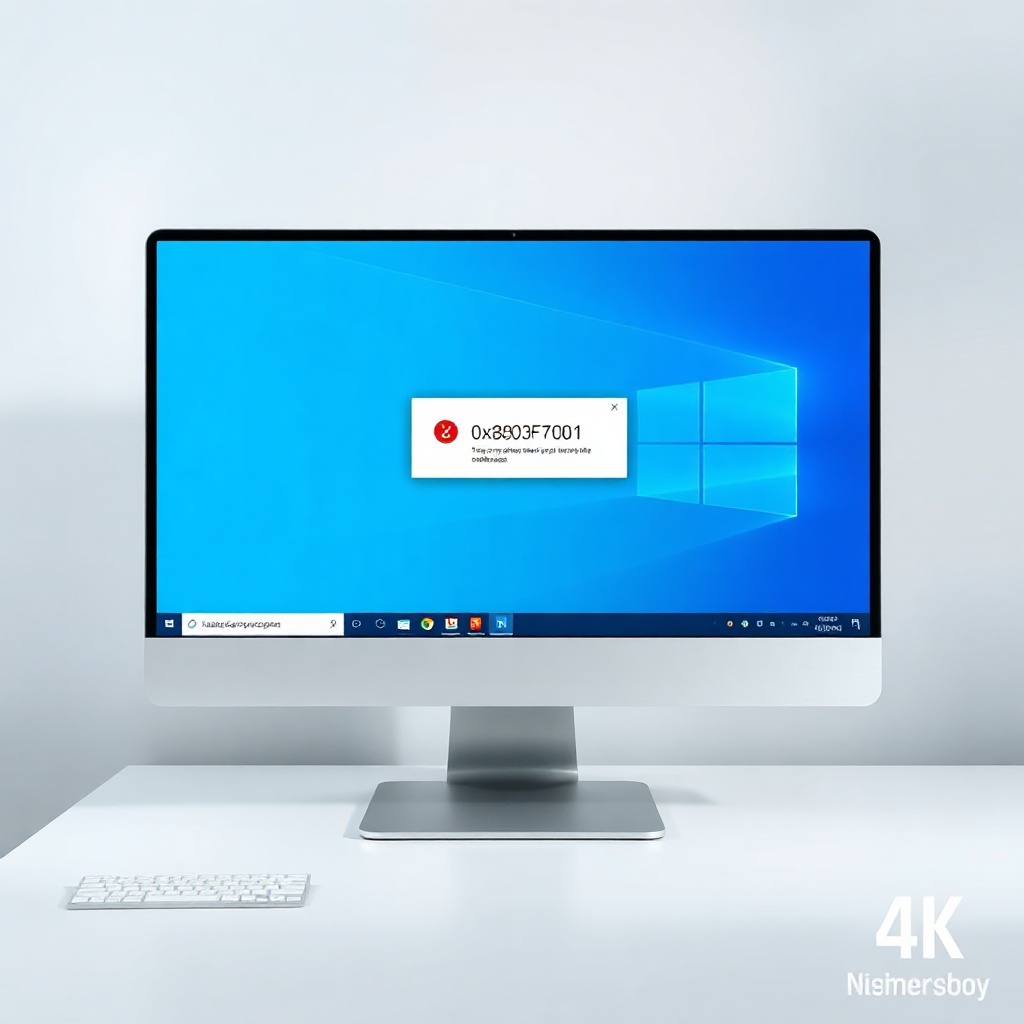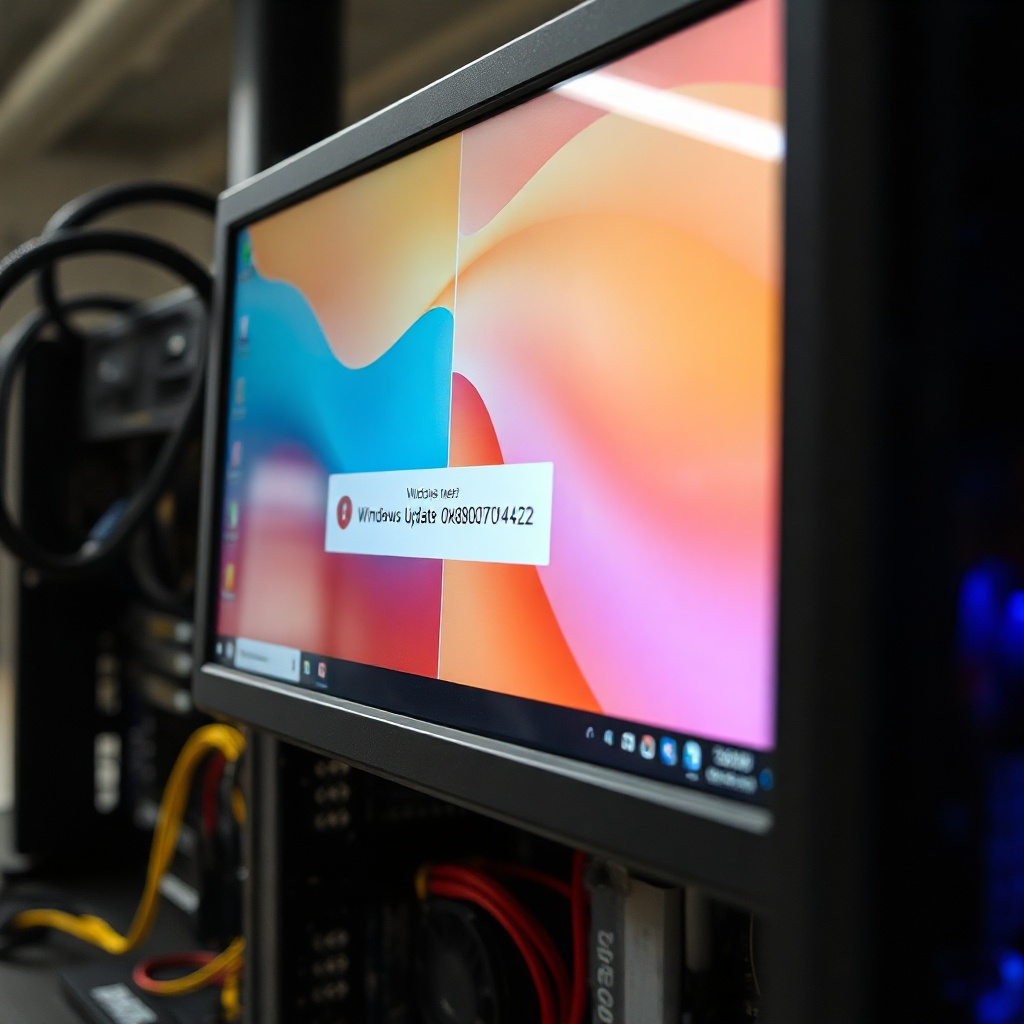
Windows 0x80070422 hatası, çoğu kullanıcı için kafasını karıştıran bir sorun haline gelmiştir. Bu hata, Windows Update hizmetlerinin beklenmedik şekilde çalışmamasına işaret eder ve bilgisayarın güncellemeleri düzgün bir şekilde indirip kurmasını engeller. Sıklıkla ağ bağlantısı, servislerin durumu veya güvenlik duvarı ayarları gibi çeşitli faktörlerden kaynaklanır.
Bundan sonra, hata kodunun kökenine, tipik nedenlerine ve çözüm stratejilerine derinlemesine bir bakış atacağız. Hata ile karşılaştığınızda, hangi adımları atmanız gerektiğini ve gelecekte benzer sorunları önlemek için ne tür önlemler alabileceğinizi öğrenmeye hazır olun.
Temel Kavramlar ve Tanımlar
Windows Update, işletim sisteminin güvenliğini ve performansını artırmak için düzenli olarak yayınlanan kritik düzeltmeleri ve özellik güncellemelerini yöneten bir servistir. Bu servis, Microsoft’un sunucularından gerekli paketleri indirir, yükler ve sistemin en son sürümde kalmasını sağlar.
0x80070422 hatası, bu sürecin bir parçası olarak “Windows Update Servisi”nin durumu veya ağ erişimiyle ilgili bir sorunu gösterir. Hata kodu, HRESULT (Hata Dönüş Kodu) formatında ifade edilir ve genellikle 8 haneli bir hexadecimal değerdir.
Hata, sistemin güncellemeleri kontrol edememesine sebep olan servislerin durup durmadığını veya ağ izinlerinin kısıtlanıp kısıtlanmadığını belirten bir uyarı işlevi görür.
Kullanıcılar bu kodla karşılaştıklarında, genellikle “Windows Update” arayüzünde “Güncelleme bulunamadı” mesajı ile birlikte bu kodu görürler, bu da sorunun tespiti için ilk ipucu sunar.
Hata Kodunun Nedenleri Ağ Bağlantı Problemleri
İlk bakışta, 0x80070422 hatası çoğunlukla ağ bağlantısı ile ilişkilendirilir. Windows Update, Microsoft’un sunucularına bağlanmak için internet erişimine ihtiyaç duyar. Bağlantı kesintileri, DNS sorunları veya proxy ayarları bu hatayı tetikleyebilir.
Ayrıca, kablolu bağlantı yerine Wi‑Fi kullanıyorsanız, sinyal zayıflığı veya router’ın yetersiz bant genişliği de güncellemelerin indirilmesini engeller.
Bu tür ağ problemlerinin teşhisinde, “ipconfig /all” komutu ile IP yapılandırmalarını kontrol etmek, “ping 172.217.5.78” gibi testler yapmak ve router’ın firmware’ini güncellemek önemli adımlardır.
Sık kullanılan bir yöntem, geçici olarak ağ yöneticisini (network adapter) devre dışı bırakıp yeniden etkinleştirmektir. Böylece IP adresleri tekrar atanır ve bazen sorun çözülebilir.
Windows Servislerinin Etkisi ve Çözüm Adımları
Windows Update’in kendisi “wuauserv” servisi olarak tanımlanır. Bu servis aktif değilse veya “Açık” olarak ayarlanmamışsa, güncellemeler başlatılamaz. Hizmet yönetim aracını (services.msc) açıp “Windows Update” servisini kontrol etmek, ilk adım olmalıdır.
Servisin “Başlangıç Türü”nün “Otomatik” veya “Otomatik (Gecikmeli Başlat)” olarak ayarlandığından emin olun. Ardından hizmeti yeniden başlatın. Birçok kullanıcı, bu basit adımla hatayı ortadan kaldırabilir.
Ayrıca, “BITS” (Background Intelligent Transfer Service) ve “CryptSvc” (Cryptographic Services) gibi destekleyici servislerin de aynı şekilde çalışır durumda olması gerekir. Bu servislerin durumu aynı “services.msc” penceresinde kontrol edilebilir.
Eğer servisler düzgün çalışıyorsa, güncelleme önbelleğini temizlemek de çözüm olabilir. “C:\Windows\SoftwareDistribution\Download” klasörünü silmek, bozuk paketlerin yeniden indirilmesini sağlar.
Güvenlik Duvarı ve Antivirüs Ayarlarının Rolü
Sistem güvenliği için kurulan duvarlar ve antivirüs programları, bazen Windows Update trafiklerini engelleyebilir. Özellikle “güvenlik duvarı” ayarları, Microsoft’un güncelleme sunucularına giden bağlantıları bloke edebilir.
Bu durumda, Windows Güvenlik Duvarı’nda “Windows Update” için istisna eklemek gerekir. “Ağ güvenlik duvarı” ayarları altında “Gelişmiş Ayarlar” bölümüne giderek “Gelen Kurallar” içinde “Windows Update” ile ilgili kuralları bulup aktif hale getirin.
Antivirüs programları da güncellemeleri engelleyebilir. Geçici olarak antivirüsü devre dışı bırakmak, sorunun antivirüs ile ilgili olup olmadığını test etmenizi sağlar. Ancak, bu adım sadece kısa süreli bir çözüm olarak kullanılmalıdır.
Eğer üçüncü taraf bir güvenlik yazılımı kullanıyorsanız, yazılımın güncelleme ayarlarını kontrol edin. Bazı yazılımlar, sistem güncellemelerini otomatik olarak engeller, bu yüzden “güncelleme” sekmesinde ilgili seçenekleri gözden geçirin.
Sistem Güncellemelerinde Karşılaşılan Çakışmalar
Windows Update, zaman zaman başka yazılımlarla çakışabilir. Örneğin, bir kurulum yöneticisi (MSI) veya başka bir güncelleme aracı, aynı anda çalışıyorsa, dosya kilitleri oluşur.
Bu durumda, “Event Viewer” (Olay Görüntüleyici) üzerinden “Application” ve “System” loglarını incelemek faydalı olur. Güncelleme sırasında oluşan hatalar burada detaylı olarak kayıt altına alınır.
Bir diğer yaygın çakışma, “Windows Installer” servisinin kilitlenmesidir. “msiexec” sürecinin durdurulup yeniden başlatılması, bu kilitleri serbest bırakır.
Ayrıca, “DISM” ve “SFC” gibi sistem dosyası denetim araçlarını çalıştırmak, bozuk sistem dosyalarını onarır ve güncelleme sürecini stabil hale getirir.
Yardımcı Araçlar ve Üçüncü Taraf Çözümler
Microsoft, Windows Update Sorun Gidericisi (Troubleshooter) adında yerleşik bir araç sunar. Bu araç, otomatik olarak hataları tespit eder ve önerilerde bulunur.
Ayrıca, “Windows Update Reset” komut dosyaları (örneğin, PowerShell ile “Get-WindowsUpdate”) da güncellemeleri yeniden başlatmak için kullanılabilir.
Üçüncü taraf uygulamalar, özellikle “Patch My PC” gibi araçlar, eksik güncellemeleri otomatik olarak tespit eder ve kurar. Ancak, bu araçları kullanmadan önce sistem yedeği almak önemlidir.
Belirli bir güncelleme hatasıyla karşılaşıldığında, ilgili güncellemenin KB numarasını araştırarak Microsoft’un destek sayfalarından çözümler bulmak da etkili bir yöntemdir.
Uzman Önerileri ve İpuçları
– Servis Kontrolü: Her zaman “wuauserv” ve “BITS” servislerini kontrol edin.
– Başlangıç Türü Ayarı: Servisleri “Otomatik” yapın.
– Güvenlik Duvarı İstisnası: Windows Update için istisna ekleyin.
– Antivirüs Geçici Kapatma: Güncelleme sırasında antivirüsü kapatın.
– Temiz Önbellek: “SoftwareDistribution” klasörünü silin.
– DISM Kullanımı: `DISM /Online /Cleanup-Image /RestoreHealth` komutunu çalıştırın.
– SFC Tarama: `sfc /scannow` ile dosyaları onarın.
– Ağ Yeniden Başlatma: Router’ı yeniden başlatın.
– DNS Temizleme: `ipconfig /flushdns` ile DNS önbelleğini temizleyin.
– Windows Güncelleme Reset: PowerShell ile güncelleme bileşenlerini sıfırlayın.
Sıkça Sorulan Sorular
0x80070422 hatası ne zaman görülür?
Bu hata, Windows Update’in Microsoft sunucularına bağlanamadığı durumlarda görünür. Ağ kesintileri, servis durumu veya güvenlik duvarı kısıtlamaları en yaygın nedenlerdir.
Hatanın kodu neden önemli?
Kod, hatanın hangi bileşende meydana geldiğini gösterir. 0x80070422, genellikle servislerin durumu veya ağ erişimiyle ilgili bir soruna işaret eder, bu da çözüm adımlarını kısıtlar.
Windows Update’i manuel olarak başlatmak mümkün mü?
Evet, “services.msc” üzerinden “Windows Update” servisini yeniden başlatabilir veya PowerShell ile `Start-Service wuauserv` komutunu kullanabilirsiniz.
Güvenlik duvarı ayarlarını nasıl değiştiririm?
Windows Güvenlik Duvarı’nda “Gelişmiş Ayarlar” üzerinden “Gelen Kurallar” kısmında “Windows Update” kuralını bulup aktif hale getirebilirsiniz.
Hatanın tekrar oluşmaması için ne yapmalı?
Düzenli olarak sistem güncellemelerini kontrol edin, servislerin otomatik başlatıldığından emin olun ve güvenlik duvarı ayarlarını güncel tutun.
Sonuç
Windows 0x80070422 hatası, kullanıcıların güncellemeleri eksiksiz ve zamanında almasını engelleyen yaygın bir sorundur. Ancak, hatayı kökten çözmek için adım adım ilerlemek gerekir. Servislerin durumu, ağ ayarları ve güvenlik duvarı kuralları en çok kontrol edilmesi gereken alanlardır.
Özetle, şunları yaparak hatayı ortadan kaldırabilirsiniz: servisleri otomatik başlatıma geçirin, güvenlik duvarı istisnalarını ekleyin, antivirüsü geçici olarak kapatın, önbelleği temizleyin ve DISM/SFC araçlarıyla sistem dosyalarını onarın.
Bu adımları izledikten sonra, Windows Update’in sorunsuz çalışması beklenir. Şayet sorun devam ederse, Microsoft’un destek forumlarına başvurmak veya teknik destek almak en doğru yol olacaktır.