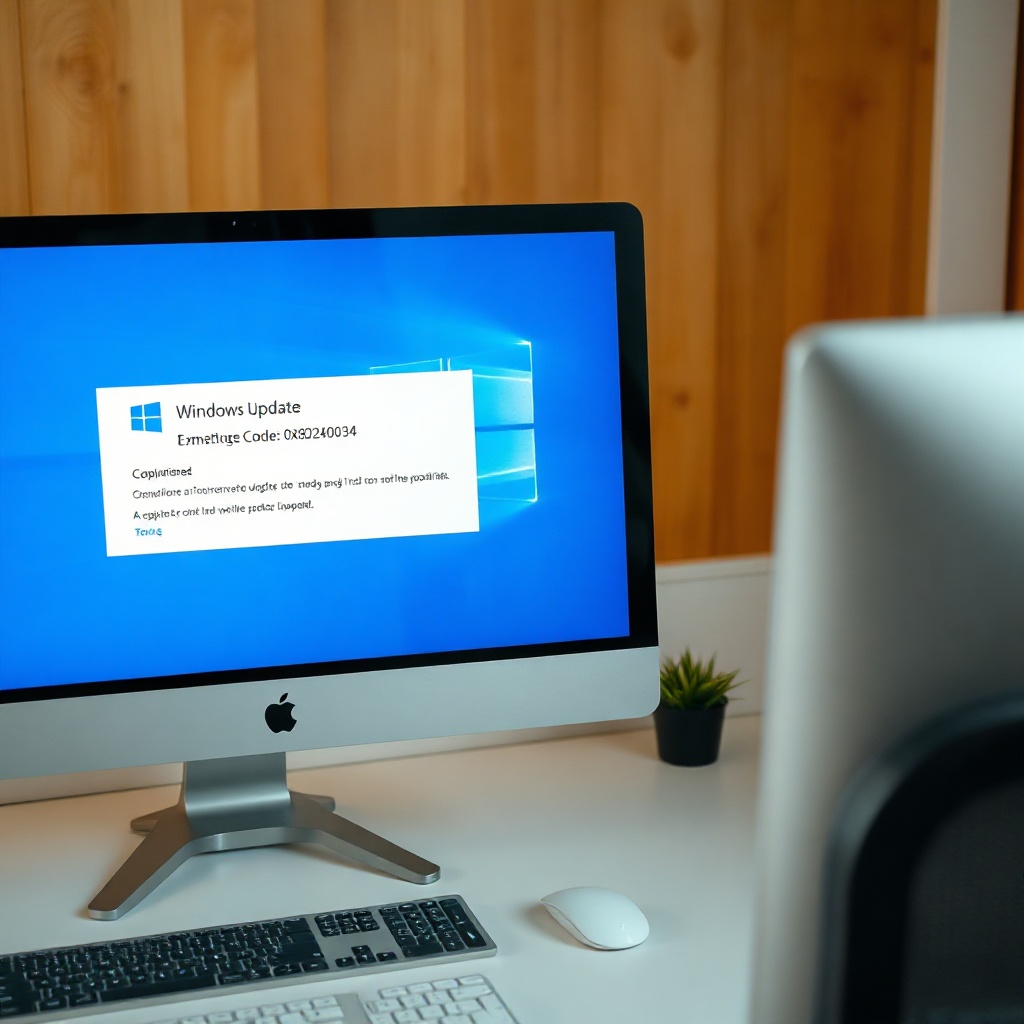
Windows 0x80240034 hatası, kullanıcıların en sık karşılaştığı güncelleme sorunlarından biridir. Bu hata, sistemin güncellemeleri indirmeye çalışırken bağlantı sorunları, bozuk dosyalar veya yapılandırma hataları nedeniyle ortaya çıkar. Çoğu zaman, hatayı çözmek için basit adımlar yeterli olsa da, bazen daha derin teknik müdahaleler gerekebilir. Hatanın kaynağını anlamak ve etkili çözümler uygulamak, hem zaman hem de sistem güvenilirliği açısından kritik öneme sahiptir.
Güncellemeler, Windows işletim sisteminin güvenliğini ve performansını korumada vazgeçilmez bir rol oynar. Ancak, 0x80240034 gibi hatalar, kullanıcıların bu korumayı kaybetmelerine yol açabilir. Bu makalede, hatanın temel kavramları, oluşum nedenleri, pratik çözüm adımları ve uzman önerileri ele alınarak, okuyucuların sorunu hızlıca çözebilmesi hedeflenmektedir.
Temel Kavramlar ve Tanımlar
Windows 0x80240034, Microsoft Windows Update hizmeti tarafından karşılaşılan bir hata kodudur. Bu kod, genellikle güncelleme paketinin indirilmesi sırasında bir sorun yaşandığını gösterir. Hatanın kökeni genellikle ağ bağlantısı, dosya bütünlüğü veya sistem yapılandırması ile ilişkilidir. Windows Update, sistem dosyalarını otomatik olarak güncel tutarak güvenlik açıklarını kapatır; fakat bu süreçte yaşanan aksaklıklar hataya yol açabilir.
Hata kodunun kendisi, “0x80240034” olarak tanımlanır ve teknik destek ekipleri tarafından özel bir çözüm arayışının başlangıç noktasıdır. Kullanıcıların hatayı algılaması genellikle güncelleme ekranında “İndirme hatası” mesajıyla gerçekleşir. Bu durumda, sistem genellikle otomatik tekrar deneme yapar, ancak başarısızlık devam ederse hata kodu görünür.
Bu kodun ortaya çıkması, aynı zamanda sistem güncellemelerinin kritik bir parçası olan Windows Update servisinin düzgün çalışmadığını gösterebilir. Servisin durumu, Windows hizmetleri sayfasında kontrol edilebilir. Hata, sadece güncelleme sürecinde değil, aynı zamanda Windows Store ve Microsoft Store gibi diğer Microsoft hizmetlerinde de benzer sorunlara işaret edebilir.
Ayrıca, 0x80240034 hatası, bazen sistemde eksik veya bozuk kayıt defteri girdileri, eski sürücülerin varlığı veya üçüncü taraf yazılımların müdahalesi nedeniyle de tetiklenebilir. Bu nedenle, hatayı çözmek için hem ağ hem de sistem düzeyinde adımlar atılması gerekir.
Hatanın Nedenleri ve Belirtileri
Bu başlık altında, Windows 0x80240034 hatasının başlıca nedenleri ele alınacak. İlk olarak, ağ bağlantısı sorunları en yaygın sebebidir. İnternet bağlantısının kesik veya zayıf olması, güncellemelerin düzgün bir şekilde indirilememesine yol açar. Özellikle kablosuz bağlantıların sıklıkla bu tür hatalara sebep olduğu gözlemlenmiştir.
İkinci neden, Windows Update önbelleğinin bozulmasıdır. Güncellemeler sırasında geçici dosyalar oluşturulur; bu dosyalar bozuk veya eksik olduğunda sistem hata verir. Üçüncü olarak, bozuk veya eksik sistem dosyaları, dosya bütünlüğü kontrolü sırasında hataya yol açar. Sistem dosyalarının çökmesi, özellikle Windows Installer hizmetinin eksik olması durumunda ortaya çıkar.
Son olarak, üçüncü taraf güvenlik yazılımları veya antivirüs programları, güncelleme paketlerini yanlışlıkla engelleyebilir. Bu yazılımlar, güncellemeleri şüpheli olarak algılayarak dosya indirme sürecini durdurabilir. Kullanıcıların bu yazılımları geçici olarak devre dışı bırakmaları sorunu çözebilir.
Hata belirtisi olarak, Windows Update ekranında “0x80240034” kodunun yanı sıra “İndirme hatası” veya “Güncelleme yüklenemedi” mesajları görülür. Bu mesajlar, hatanın güncelleme sürecinde meydana geldiğini doğrular ve çözüm adımlarının hemen uygulanmasını gerektirir.
Ağ ve İnternet Bağlantısını Kontrol Etme Yöntemleri
Windows 0x80240034 hatasının en yaygın sebeplerinden biri, ağ bağlantısı sorunlarıdır. İlk adım olarak, internet bağlantınızın stabil olduğundan emin olun. Çoğu zaman, yönlendiriciyi yeniden başlatmak veya kablolu bir bağlantı kullanmak sorunu çözebilir. Ayrıca, VPN bağlantılarını geçici olarak kapatmak da yardımcı olabilir; çünkü bazı VPN’ler güncelleme trafiğini engelleyebilir.
Ayrıca, Windows ağ sorun gidericisini çalıştırmak, otomatik olarak bağlantı sorunlarını tespit edip düzeltebilir. Bu araç, ağ adaptörlerini yeniden yapılandırır ve DNS önbelleğini temizler. DNS önbelleğini temizlemek için “cmd” komut satırına “ipconfig /flushdns” yazıp Enter tuşuna basabilirsiniz. Bu işlem, eski veya hatalı DNS kayıtlarını silerek güncelleme bağlantısını düzeltir.
Eğer kablosuz bağlantı kullanıyorsanız, sinyal gücünü artırmak için yönlendiriciyi daha merkezi bir konuma taşıyabilirsiniz. Ayrıca, Wi-Fi kanallarını değiştirerek müdahaleleri azaltabilirsiniz. Şifreleme türünü WPA2 yerine WPA3’e geçmek de bağlantı güvenliğini artırarak güncelleme hatalarının önüne geçebilir.
Son adım olarak, Windows Update’in “Güncellemeleri yeniden başlat” seçeneğini kullanarak güncellemeleri sıfırlamak, bağlantı sorunlarını ortadan kaldırabilir. Bu adım, geçici dosyaları temizler ve güncelleme işlemini yeniden başlatır; çoğu zaman 0x80240034 hatasını çözmede etkili olur.
Önbelleği Temizleme ve Sistem Dosyalarını Onarma
Windows Update önbelleği bozulduğunda, güncellemeler düzgün indirilmez ve hata kodu ortaya çıkar. Öncelikle, Windows Update önbelleğini temizlemek için “services.msc” üzerinden “Windows Update” hizmetini durdurun. Ardından, C:\Windows\SoftwareDistribution\Download klasöründeki tüm dosyaları silin. Bu adım, eski ve hatalı dosyaları ortadan kaldırır.
İkinci olarak, sistem dosya denetleyicisini (SFC) çalıştırmak, bozuk dosyaları onarır. Komut satırına “sfc /scannow” yazmak, tüm sistem dosyalarını tarar ve hatalı dosyaları otomatik olarak düzeltir. Bu işlem, özellikle Windows Installer hizmetinin eksik olduğu durumlarda çok faydalıdır.
Üçüncü olarak, DISM aracını kullanarak sistem imajını onarabilirsiniz. Komut satırına “DISM /Online /Cleanup-Image /RestoreHealth” yazmak, Windows imajını tarar ve eksik dosyaları geri yükler. DISM, SFC ile birlikte kullanıldığında sistem dosyalarının tam olarak onarılmasını sağlar.
Bu adımlar, hem önbelleği temizleyerek güncellemelerin yeniden indirilmesini sağlar hem de bozuk sistem dosyalarını onararak 0x80240034 hatasının tekrar oluşmasını engeller. Her iki yöntemin de düzenli olarak uygulanması, sistemin uzun vadeli sağlığını korur.
Üçüncü Taraf Yazılımları ve Güvenlik Duvarı Ayarları
Windows Update sürecinde üçüncü taraf yazılımların müdahalesi, güncelleme paketlerinin engellenmesine yol açabilir. Özellikle antivirüs programları, güncellemeleri şüpheli olarak işaretleyebilir. Bu durumda, antivirüs yazılımını geçici olarak devre dışı bırakmak sorunu çözebilir. Ancak, güvenlik riskleri nedeniyle bu yöntemi yalnızca kısa süreli çözüm olarak kullanmak önerilir.
Güvenlik duvarı ayarları da güncelleme trafiğini engelleyebilir. Windows Güvenlik Duvarı veya üçüncü taraf güvenlik duvarları, belirli portları kapatarak güncellemelerin indirilmesini engeller. Güvenlik duvarı ayarlarında Windows Update için gerekli portları (TCP 80, 443) açık bırakmak önemlidir. Ayrıca, “Windows Update” hizmetinin güvenlik duvarı üzerinden izinli bir uygulama olarak listelenip listelenmediğini kontrol edin.
Bazı durumlarda, güncellemeleri gerçekleştiren “Windows Update Agent” (wuauclt.exe) dosyalarının çalışıp çalışmadığını kontrol etmek gerekir. Görev yöneticisinde bu dosyanın çalışan bir süreç olup olmadığını kontrol ederek, hizmetin çalışıp çalışmadığını netleştirebilirsiniz. Eğer süreç yoksa, hizmeti manuel olarak başlatmak hatayı düzeltebilir.
Son olarak, sistemdeki eski sürücüler ve yazılımlar güncelleme sürecine karışabilir. Özellikle BIOS veya chipset sürücüleri güncel değilse, Windows Update hatalı paketleri yükleyebilir. Bu nedenle, sistemin donanım bileşenlerinin en son sürücüleriyle güncel olduğundan emin olmak önemlidir. Üretici web sitelerinden en son sürücüleri indirip kurmak, hatanın önüne geçer.
Uzman Önerileri ve İpuçları
1. Ağ Bağlantısını Tekrar Kontrol Edin – Yönlendiriciyi yeniden başlatmak, kablolu bağlantı kullanmak, VPN’leri kapatmak.
2. DNS Önbelleğini Temizleyin – “ipconfig /flushdns” komutunu kullanarak eski DNS kayıtlarını silin.
3. Windows Update Hizmetini Yeniden Başlatın – “services.msc” üzerinden “Windows Update” hizmetini durdurup başlatın.
4. SoftwareDistribution Klasörünü Temizleyin – C:\Windows\SoftwareDistribution\Download altındaki dosyaları silin.
5. SFC ve DISM Çalıştırın – “sfc /scannow” ve “DISM /Online /Cleanup-Image /RestoreHealth” komutlarını sırasıyla çalıştırın.
6. Antivirüs ve Güvenlik Duvarı Ayarlarını Kontrol Edin – Güncellemeleri engelleyen kurallar varsa kaldırın, gerekli portları açın.
7. Windows Update Sürücülerini Güncelleyin – Donanım üreticilerinden en son sürücüleri indirin ve kurun.
8. Windows Update’i [Windows Update] ile Manuel Olarak Başlatın – Güncellemeleri tek tek kontrol etmek hatanın kaynağını bulmaya yardımcı olur.
9. Sistem Güncellemelerini Zamanlayın – Güncellemeleri düşük trafik zamanlarında çalıştırmak, bağlantı sorunlarını azaltır.
10. Sistem Çekirdek Güncellemelerini Kontrol Edin – Özellikle “KB5003637” gibi kritik güvenlik güncellemelerinin yüklü olduğundan emin olun.
Sıkça Sorulan Sorular
1. Windows 0x80240034 hatasını nasıl hızlıca çözebilirim?
Ağ bağlantısını kontrol edip, önbelleği temizleyin. Sonra SFC ve DISM komutlarını çalıştırın. Hala çözülmezse, antivirüs ve güvenlik duvarı ayarlarını gözden geçirin.
2. Bu hata, sistemimde veri kaybına yol açar mı?
Genellikle veri kaybı yaşanmaz. Hata, güncellemelerin indirilmesini engeller. Ancak, sistem dosyalarının bozulması durumunda veri kaybı riski artar, bu yüzden SFC/DISM ile dosyaları onarmak önemlidir.
3. Üçüncü taraf yazılımlar hatayı tetikleyebilir mi?
Evet. Antivirüs, güvenlik duvarı veya diğer yazılımlar güncellemeyi engelleyebilir. Geçici olarak devre dışı bırakmak sorunu çözebilir, ama kalıcı çözüm için ayarları değiştirin.
4. Windows Update’i manuel olarak başlattığımda hata devam eder mi?
Bazen manuel başlatma, hatayı ortadan kaldırabilir. Ancak, sistemin otomatik güncellemelerini de kontrol etmek ve gerekiyorsa yeniden yapılandırmak gerekir.
5. Hatanın tekrar oluşmasını engellemek için ne yapmalıyım?
Sistem güncellemelerini düzenli olarak kontrol edin, sürücüleri güncel tutun, güvenlik yazılımlarını yapılandırın ve Windows Update önbelleğini periyodik olarak temizleyin.
Sonuç
Windows 0x80240034 hatası, kullanıcıların sistem güncellemelerini güvenli ve sorunsuz bir şekilde tamamlamasını engeller. Bu hatanın temel nedenleri, ağ bağlantısı sorunları, önbellek bozulması, sistem dosyası hataları ve üçüncü taraf yazılımların müdahalesi olarak sıralanabilir. Etkili çözüm adımları, ağ yapılandırmasını kontrol etmek, önbelleği temizlemek, sistem dosyalarını onarmak ve güvenlik duvarı/antivirüs ayarlarını optimize etmeyi içerir. Uzman önerileri, kullanıcıların hatayı hızlıca tanımlayıp düzeltmeleri için adım adım rehberlik sunar. Düzenli bakım, güncellemelerin sorunsuz ilerlemesini sağlar ve 0x80240034 gibi hataların tekrar yaşanmasını önler.