Windows işletim sistemlerinde karşılaşılan 0xC000007B hatası, uygulamaların beklenmedik şekilde kapanmasına sebep olur. Bu durum, hem kullanıcı deneyimini olumsuz etkiler hem de donanım‑yazılım uyumluluğu konusundaki derin sorunları gündeme getirir. Hatanın kökenine inmek ve etkili çözümler üretmek, hem teknik uzmanlar hem de sıradan kullanıcılar için kritik bir adımdır.
Temel Kavramlar ve Tanımlar
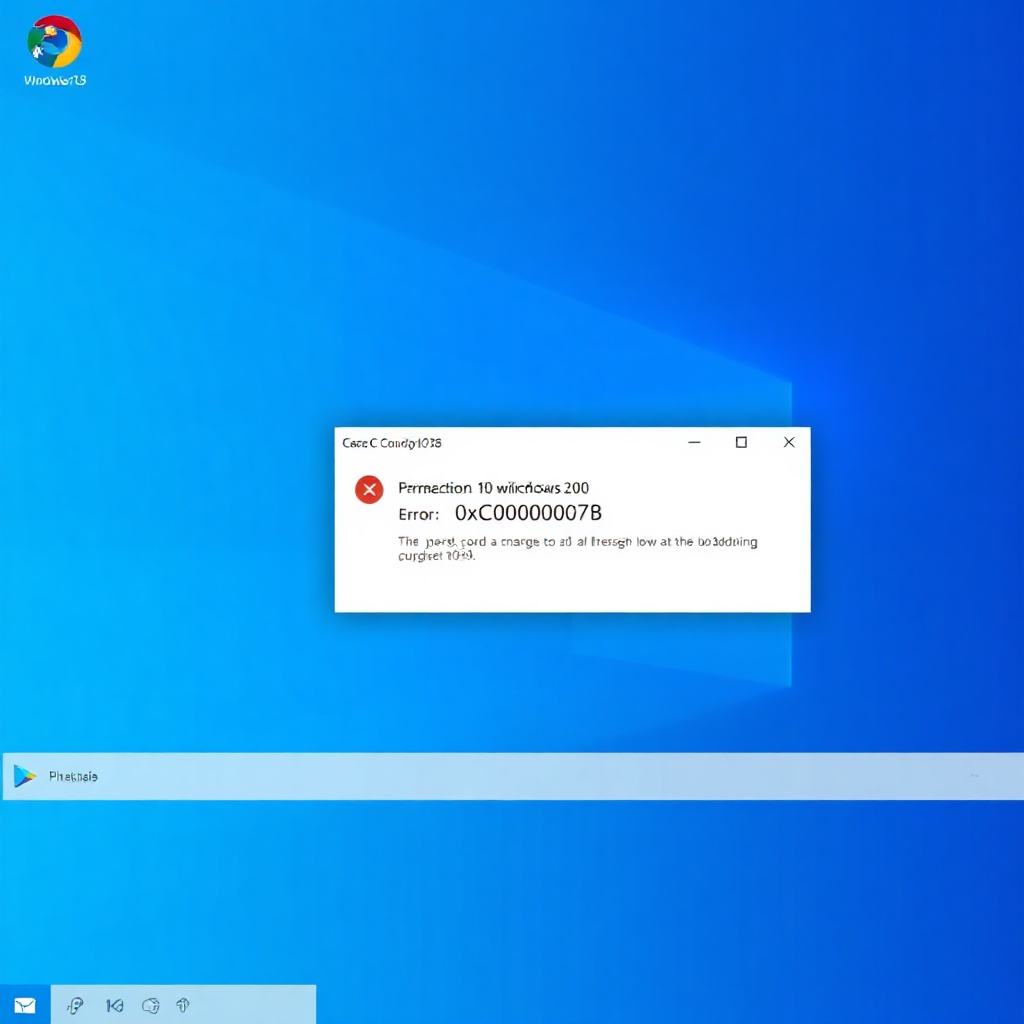
0xC000007B, Windows işletim sisteminde “Anomalous Image Format” (ANOM) hatası olarak da bilinir. Bu hata, bir uygulamanın 32‑bit veya 64‑bit ortamda çalıştırılmaya çalışıldığında uyumsuz bir dosya biçimi nedeniyle oluşur. Sistem, ilgili kütüphaneleri veya DLL dosyalarını yükleyemez ve uygulama kapanır. Hatanın tanımı, temel olarak “Uygulama çalıştırılamıyor” şeklinde özetlenebilir.
0xC000007B Hatasının Çalışma Prensibi
Windows, uygulamaları çalıştırırken öncelikle gerekli kütüphaneleri bellek üzerine yükler. Bu süreçte, 32‑bit uygulama 64‑bit işletim sistemi üzerinde çalıştırıldığında, sistem 32‑bit DLL’leri bulamaz. Aynı şekilde 64‑bit uygulama 32‑bit ortamda çalıştırıldığında da benzer bir uyumsuzluk yaşar. Böylece, hata kodu 0xC000007B üretilir. Sistem, bu hatayı kullanıcıya bildirerek uygulamanın devam etmeyeceğini açıklar.
Yaygın Nedenler ve Sık Görülen Olumsuzluklar
En yaygın nedenlerden biri, 64‑bit işletim sistemine 32‑bit bir sürücünün yüklenmesidir. Özellikle eski sürücüler, yeni sistemle uyumlu olmadığı için bu hatayı tetikler. İkinci bir sebep ise, eksik veya bozuk DLL dosyalarıdır; bu durum, güncellemeler sırasında dosyaların silinmesiyle ortaya çıkar. Üçüncü bir olasılık, uyumsuz .NET Framework sürümlerinin kullanılmasıdır; uygulama, beklenen sürüm yerine farklı bir sürümle çalıştırılmaya çalışıldığında hata oluşur.
Uygulama Çözüm Yöntemleri
İlk adım, uygulamanın 32‑bit veya 64‑bit sürümünü doğru ortamda çalıştırmaktır. Bu, sistemde yüklü olan işletim sistemiyle uyumlu sürümü seçmekle başlar. İkinci adım, eksik DLL dosyalarının yeniden yüklenmesidir; bu, genellikle Windows Installer ile yapılabilir. Üçüncü adım, sistem güncellemeleri ve yama uygulamalarıdır; Microsoft’un en son güncellemelerini yüklemek, uyumluluk sorunlarını giderebilir. Dördüncü adım, uyumsuz sürücüleri kaldırmak ve yerine doğru sürücüleri kurmaktır. Beşinci adım, uygulamanın yönetici haklarıyla çalıştırılmasıdır; bazı durumlarda bu, gerekli izinleri sağlar.
Sistem Geliştirme ve Yama Süreçleri
Geliştiriciler, uygulama paketleme aşamasında “x64” veya “x86” hedefini doğru belirlemelidir. Bu, .NET Core veya .NET Framework projelerinde “Runtime Identifier” (RID) ayarlarıyla kontrol edilir. Sistem yöneticileri, “Windows Update” aracını düzenli olarak çalıştırmalı; bu, eksik sistem dosyalarını otomatik olarak tekrar yükler. Ayrıca, “DISM” ve “SFC” komutları, bozuk sistem dosyalarını onarmak için kullanılabilir. Bu süreçlerde, “Windows Image Servicing and Management” (DISM) aracı, sistem imajını tamir ederken, “System File Checker” (SFC) bozuk dosyaları tarar.
Kullanıcı Deneyimleri ve Gerçek Hayat Örnekleri
Bir oyun geliştiricisi, oyunun 64‑bit sürümünü 32‑bit sistemde çalıştırdığında 0xC000007B hatasıyla karşılaşıp oyunun açılmadığını fark etti. Çözüm olarak, geliştirici, oyunun 32‑bit sürümünü çıkarmayı ve Windows 10 64‑bit sürümünde test etmeyi seçti. Bir şirketin BT bölümü, eski bir veritabanı uygulamasını 64‑bit sunucu ortamına taşırken aynı hatayı yaşadı; bu durum, veritabanı sürücülerinin güncellenmesiyle düzeltildi. Bir ev kullanıcısı, popüler bir medya oynatıcıyı güncellediğinde 0xC000007B hatası aldı; uygulama yeniden kurulduktan sonra sorun çözüldü.
Uzman Önerileri ve İpuçları
1. Uygulamanın işletim sistemiyle uyumlu sürümünü kullanın.
2. Eksik veya bozuk DLL dosyalarını yeniden yükleyin.
3. Sistem güncellemelerini düzenli olarak kontrol edin.
4. Uyumsuz sürücüleri kaldırıp yerine doğru sürücüleri kurun.
5. Uygulamayı yönetici haklarıyla çalıştırmayı deneyin.
6. “DISM” ve “SFC” komutlarını çalıştırarak sistem dosyalarını onarın.
7. Uygulamanın “Packaging” sırasında doğru hedef mimariyi seçin.
8. Windows Store üzerinden güncellemeleri kontrol edin.
9. Özel kurulum seçenekleriyle uyumlu sürücüleri seçin.
10. Yedekleme yapmadan önce sistem görüntüsü alın.
Sıkça Sorulan Sorular
0xC000007B hatası ne zaman oluşur?
Bu hata, 32‑bit ve 64‑bit uyumsuzluk, eksik DLL dosyaları veya uyumsuz sürücüler nedeniyle oluşur.
Hatanın en yaygın nedeni nedir?
En yaygın neden, 64‑bit işletim sisteminde 32‑bit sürücünün yüklenmesidir.
Hata mesajını nasıl çözerim?
Uygulamanın doğru sürümünü yükleyin, DLL dosyalarını yeniden kurun, sistem güncellemelerini uygulayın ve uyumsuz sürücüleri kaldırın.
Windows 10’da 0xC000007B hatasını gidermenin en hızlı yolu nedir?
Sistem güncellemelerini yükleyin, DISM ve SFC komutlarını çalıştırın, ardından uygulamayı yeniden kurun.
Hata ile karşılaşan bir oyun için ne yapmalıyım?
Oyunun 32‑bit veya 64‑bit sürümünü, bilgisayarınızın mimarisine göre seçin ve oyunu yönetici olarak çalıştırmayı deneyin.
Sonuç
0xC000007B hatası, Windows ortamında sık karşılaşılan ama çözülebilir bir sorundur. Uygulama sürümünü doğru seçmek, eksik dosyaları yeniden yüklemek ve sistem güncellemelerini düzenli olarak uygulamak, hatanın önlenmesi için temel stratejilerdir. Uzman önerileri ve pratik adımları izleyerek, kullanıcılar ve geliştiriciler bu hatayı kalıcı olarak ortadan kaldırabilirler.