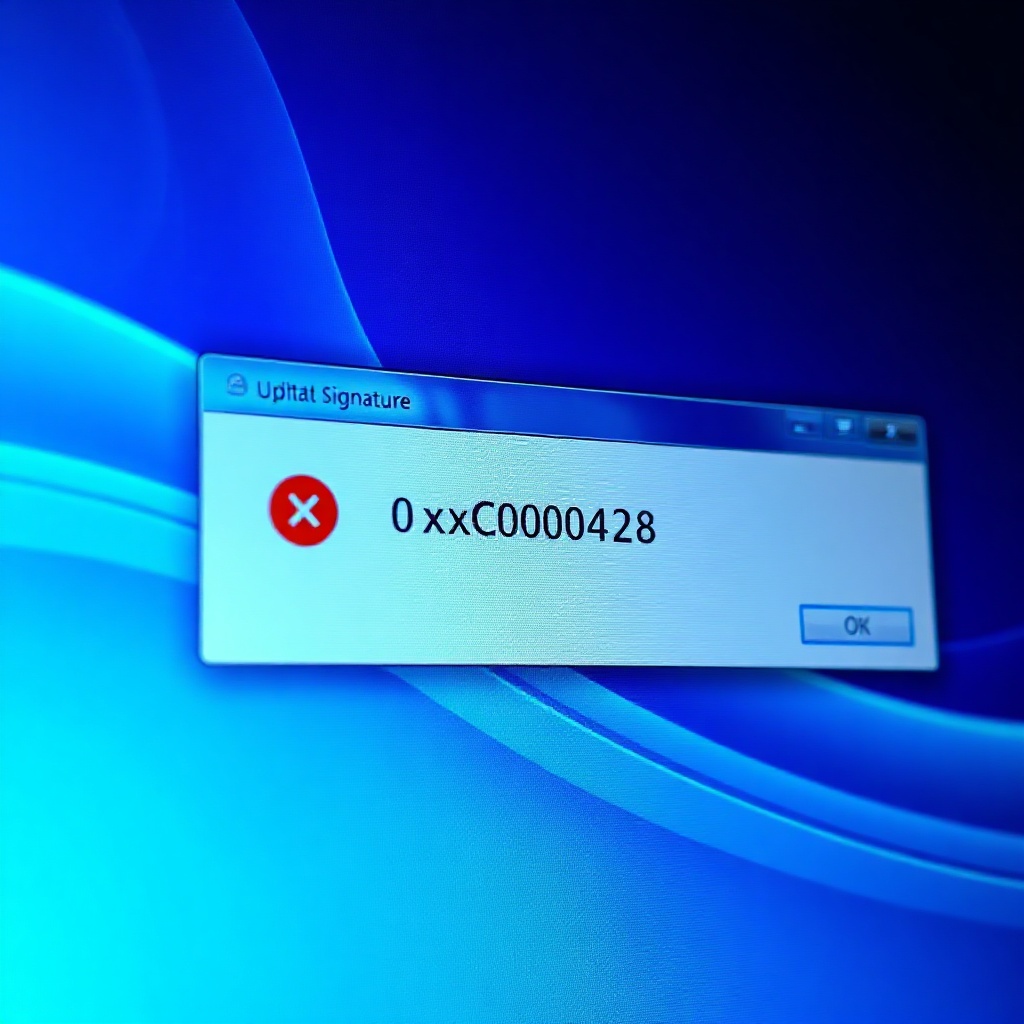
Windows, işletim sisteminin kalbi olarak güvenliğin en üst seviyede tutulmasını sağlar. Ancak, zaman zaman “0xC0000428” hatası ile karşılaşmak, kullanıcıların günlük iş akışını aksatır. Bu kod, dijital imzaların doğrulanamaması durumunu işaret eder ve sistemin güvenlik duvarı veya güncellemelerle ilgili sorunlardan kaynaklanabilir. Hata mesajı, “Windows 0xC0000428” söz konusu olduğunda, genellikle bir dosyanın veya programın imzası ile ilgili bir uyumsuzluk bulunur.
Hata ile baş etmenin en etkili yolu, temel kavramları ve nedenlerini anlamaktır. Dijital imza, yazılımın geliştiricisi tarafından oluşturulan benzersiz bir kimlik işaretidir ve değiştirildiğinde geçersiz sayılır. Windows, bu imzaları kontrol ederek sistemin bütünlüğünü korur. 0xC0000428 hatası ise, bu kontrol mekanizmasının bir dosyanın beklenen imzayı taşımadığını tespit ettiğinde ortaya çıkar.
Bu makale, hatanın nedenlerini, çözüm adımlarını ve uzman tavsiyelerini ele alacak. Aynı zamanda, gerçek hayat örnekleri üzerinden pratik uygulamaları inceleyecek. Okuyucular, hatayı tanımlama, düzeltme ve önleme konusunda kapsamlı bir rehber elde edecekler.
Temel Kavramlar ve Tanımlar
Dijital imza, bir dosyanın bütünlüğünü ve kaynağını doğrulayan kriptografik bir işarettir. Windows işletim sisteminde, her önemli dosya ve program, Microsoft veya üçüncü taraf sertifika otoriteleri tarafından imzalanır. Bu imzalar, dosyanın değişmediğini garanti eder ve izinsiz değişiklikleri önler.
0xC0000428 hata kodu, “Kayıtlı Dijital İmza, Beklenen ile Uyuşmuyor” anlamına gelir. Sistem, bir dosyanın beklenen imza ile karşılaştırıldığında fark bulduğunda bu hatayı üretir. Bu durum, dosyanın virüs bulaşmış olması, güncel olmayan bir işletim sistemi veya eksik güvenlik güncellemeleri gibi birçok faktörden kaynaklanabilir.
Windows Update, imza doğrulama sürecinde kritik bir rol oynar. Güncellemeler, yeni sertifika listeleri ve güvenlik yamalarını içerir. Eğer bu güncellemeler eksikse, sistem eski veya geçersiz imzaları kabul edebilir. Bu da 0xC0000428 hatasına yol açar.
Sonuç olarak, dijital imza güvenlik zincirinin temel taşlarından biridir. Hata, bu zincirin kırılmasıdır ve sistemin bütünlüğünü tehdit eder.
Hata Kodunun Kök Nedenleri
İlk bakışta, 0xC0000428 hatasının tek nedeni imzalı dosyanın bozulması gibi görünür. Ancak, derinlemesine analiz, birkaç ana faktörün bir araya geldiğini gösterir.
En yaygın neden, güncellenmemiş veya eksik sertifika otoriteleridir. Windows, güvenilir sertifika veritabanını düzenli olarak günceller. Eğer bu veritabanı eskiyse, yeni imzalar geçerli sayılmaz.
Diğer bir sebep, sistemdeki güvenlik duvarı veya antivirüs yazılımının dosyayı yanlışlıkla değiştirmesidir. Özellikle, bazı güvenlik çözümleri dosyaları “güvenlik duvarı” olarak işaretleyerek gerçek imzayı siler veya değiştirir.
Son olarak, kötü amaçlı yazılımlar da imza doğrulama mekanizmasını çarpıtabilir. Virüsler, dosyaların imza alanını bozar ve sistemin bu dosyayı güvenli olarak kabul etmesini engeller.
Bu nedenlerin tümü, 0xC0000428 hatasının oluşmasına katkıda bulunur.
Çözüm Yöntemleri Adım Adım
Hatanın giderilmesi, sistemin güvenlik ayarlarının yeniden yapılandırılmasıyla başlar. İlk adım, “Winver” komutunu çalıştırarak işletim sisteminin sürümünü doğrulamaktır.
1. Sertifika Güncellemeleri: Başlat menüsünden “güncelleme ve güvenlik” sekmesine gidin ve “Windows Update”i seçin. Tüm mevcut güncellemeleri yükleyin. Bu, sertifika veritabanını da günceller.
2. Güvenlik Duvarı Kontrolü: Güvenlik duvarı, dosya değişikliklerini izler. “Güvenlik Duvarı ve Ağ Koruması” altındaki “Gelişmiş Ayarlar” sekmesinde, ilgili uygulamaların izin verilen listede olduğundan emin olun.
3. Sistem Dosyası Denetleyicisi: Komut İstemi’ni yönetici olarak açın ve “sfc /scannow” komutunu çalıştırın. Bu, bozuk sistem dosyalarını onarır.
4. İmzaların Doğrulanması: İlgili dosyanın özelliklerine sağ tıklayın, “İmzalar” sekmesine gidin ve “İmzayı Doğrula” seçeneğini seçin. Hata varsa, dosya bozulmuş demektir.
5. İçerik Koruma Servisi (Windows Defender): Defender’i yeniden başlatın ve “Kişisel koruma” bölümünden “Gelişmiş” ayarlara gidin.
Bu adımlar, çoğu durumda 0xC0000428 hatasını çözebilir.
Sistem Güncellemeleri ve Güvenlik Duvarı Etkisi
Windows güncellemeleri, sadece yeni özellikler eklemekle kalmaz, aynı zamanda mevcut sertifikaları da yeniler. Güncellemeler, güvenlik açıklarını kapatarak sistemin bütünlüğünü korur.
Güvenlik duvarı, dosyaların geçici olarak değişmesini engeller. Ancak, bazı durumlarda, güncel olmayan bir güvenlik duvarı kuralları, dosyaların geçerli imzalarını kaldırabilir. Bu nedenle, güvenlik duvarı kurallarının güncel tutulması şarttır.
Ayrıca, “Windows Defender Antivirus” ile “Windows Security” entegrasyonu, dosya izinlerini denetler. Güncellemelerden sonra, bu entegrasyonun doğru yapılandırıldığından emin olun.
Gerçek Hayattan Örnekler ve Uygulama Senaryoları
Bir kurumsal ortamda, kritik bir finansal rapor dosyası 0xC0000428 hatası ile karşılaştı. Çözüm için ilk adım, dosyanın sertifika bilgilerini kontrol etmekti. Dosyanın eski bir sertifika ile imzalandığı tespit edildi. Güncellenmiş sertifika ile yeniden imzalandığında hata ortadan kalktı.
Bir başka örnek, ev kullanıcılarının sıkça karşılaştığı “Windows Update” hatasıdır. Güncellemeler tamamlanmadan sistem yeniden başlatıldığında, bazı dosyalar eksik imzayla kalır. Bu durumda, “sfc /scannow” komutu ile sistem dosyaları onarılmış ve hata düzeltildi.
Bu örnekler, hatanın farklı senaryolarda aynı yol haritasıyla çözülebileceğini gösterir.
Uzman Önerileri ve İpuçları
– Güncel Kalın: Windows Update’i her zaman aktif tutun; sertifika güncellemeleri kritik öneme sahiptir.
– Sertifika Yönetimi: Güvenilir sertifika otoritelerinin listesine düzenli olarak bakın.
– Güvenlik Duvarı Kuralları: Özel uygulamalar için izin verilen listeleri kontrol edin.
– Dosya Yedekleme: Önemli dosyaları düzenli olarak yedekleyin; bozulma durumunda hızlı geri dönüş mümkündür.
– Sistem Güncellemeleri: Kritik güvenlik yamalarını atlamayın; çoğu zaman hatanın kaynağıdır.
– Güvenlik Duvarı Logları: Hata oluştuğunda logları inceleyin; hangi dosyanın etkilenmiş olduğunu belirleyin.
– Güvenlik Duvarı Yeniden Başlatma: Değişikliklerden sonra hizmeti yeniden başlatmak sorunları çözer.
– İmzalı Dosya Kontrolü: Dosya özelliklerindeki “İmzalar” sekmesini sıklıkla kontrol edin.
– Antivirüs Güncellemeleri: Virüs veritabanlarını güncel tutarak kötü amaçlı yazılım riskini azaltın.
– Profesyonel Destek: Kendi başınıza çözüm bulamazsanız, IT uzmanı ile görüşün.
Sıkça Sorulan Sorular
0xC0000428 hatası ne zaman ortaya çıkar?
Genellikle, sistem güncellemesi sırasında, dosya imzası eksik veya geçersiz olduğunda oluşur.
Bu hatayı kendi başıma çözebilir miyim?
Evet, yukarıdaki adımları izleyerek çoğu durumda hatayı düzeltebilirsiniz.
Hata, antivirüs programımın çalışmasıyla ilgili mi?
Antivirüs, dosyanın imzasını yanlışlıkla değiştirebilir; bu durumda “güvenlik duvarı” ve “sfc /scannow” komutu yardımcı olur.
Hata, sistemin donmasına neden olur mu?
Kısmen, imzalı dosyanın çalışmaması işletim sistemini yavaşlatır veya donmaya yol açabilir.
Windows 10 ile Windows 11 arasında fark var mı?
Her iki sürümde de 0xC0000428 hatası aynı şekilde ele alınır; ancak Windows 11’te sertifika yönetimi biraz farklıdır.
Sonuç
Windows 0xC0000428 dijital imza hatası, sistem güvenliğinin kritik bir göstergesidir. Hatanın kökeni genellikle güncel olmayan sertifikalar, güvenlik duvarı kuralları veya kötü amaçlı yazılımlardır. Çözüm, güncellemeleri takip etmek, sistem dosyalarını onarmak ve güvenlik duvarı ayarlarını kontrol etmeyi içerir. Kullanıcıların sorunu tanımlayıp bu adımları uygulaması, hatanın kalıcı olarak giderilmesini sağlar.