Android cihazlarda arama özelliğinin çalışmaması, kullanıcıları sık sık şaşırtan bir sorundur. Bu durum, hem telefonun temel işlevlerini kısıtlar hem de günlük yaşamda büyük rahatsızlığa yol açar. Arama işlevinin devre dışı kalması, yazılım hatalarından donanım arızalarına kadar çok farklı sebeplerle ortaya çıkabilir. Bu makalede, sorunun kökenine inerek, çözüm yollarını adım adım ele alacağız.
Temel Kavramlar ve Tanımlar
Arama özelliği, kullanıcıların telefon numaralarını, mesaj içeriğini veya uygulama içi verileri hızlıca bulmalarını sağlayan bir sistem bileşenidir. Android işletim sisteminde bu işlev, “Ara” menüsü ve ilgili uygulama arayüzleri aracılığıyla yönetilir. Arama sorunu, hem sistemsel hem de uygulama bazlı hatalardan kaynaklanabilir. Kullanıcı arayüzü (UI) ve arka plan servisleri (background services) bu sürecin iki temel taşıdır. Her iki bileşenin uyumlu çalışması, sorunsuz bir arama deneyimi için şarttır.
Arama İşlevinin Çalışma Mekanizması
Android, arama işlemlerini iki ana aşamada gerçekleştirir. İlk aşama, kullanıcı komutunun alındığı ve ilgili arama motoruna iletildiği “front-end” aşamasıdır. İkinci aşama ise, arama motorunun veri tabanından sonuçları çekip kullanıcıya sunmasıdır. Bu süreçte, uygulama izinleri, sistem API’leri ve veritabanı performansı kritik rol oynar. Bir hata, bu aşamalardan herhangi birinde meydana gelirse, arama fonksiyonu tamamen devre dışı kalabilir.
Yaygın Sorunların Tekrar Eden Sebepleri
En sık karşılaşılan sebepler arasında, güncel olmayan işletim sistemi sürümleri, bozulmuş sistem dosyaları ve uygulama çakışmaları bulunur. Özellikle “Google Search” ve “Contacts” uygulamalarının eski sürümleri, yeni Android sürümleriyle uyumsuzluk yaratabilir. Aynı zamanda, cihazın hafızasında yer açılmadığında veya sistem güncellemeleri sırasında oluşan geçici dosyalar da arama fonksiyonunu etkileyebilir. Kullanıcıların sıkça gözden kaçırdığı bir diğer sorun ise, “Ad Blocker” veya “Privacy” uygulamalarının, arama servislerine erişimi kısıtlamasıdır.
Sistemsel Çözüm Adımları
İlk adım, cihazın güncel olduğundan emin olmaktır. Ayarlar > Sistem > Gelişmiş > Sistem güncellemeleri bölümünden en son güncellemeleri kontrol edin. Ardından, “Ara” menüsünü sıfırlamak için “Uygulama Bilgileri” sekmesinde ilgili uygulamayı bulup “İzinleri Temizle” seçeneğini kullanın. Sistem dosyalarını onarmak için “Yedekleme ve sıfırlama” altında “Veri Sıfırlama” işlemi uygulanabilir. Bu adımlar, çoğu durumda arama fonksiyonunun yeniden çalışmasına yardımcı olur.
Kullanıcı Deneyimini Artıracak İpuçları
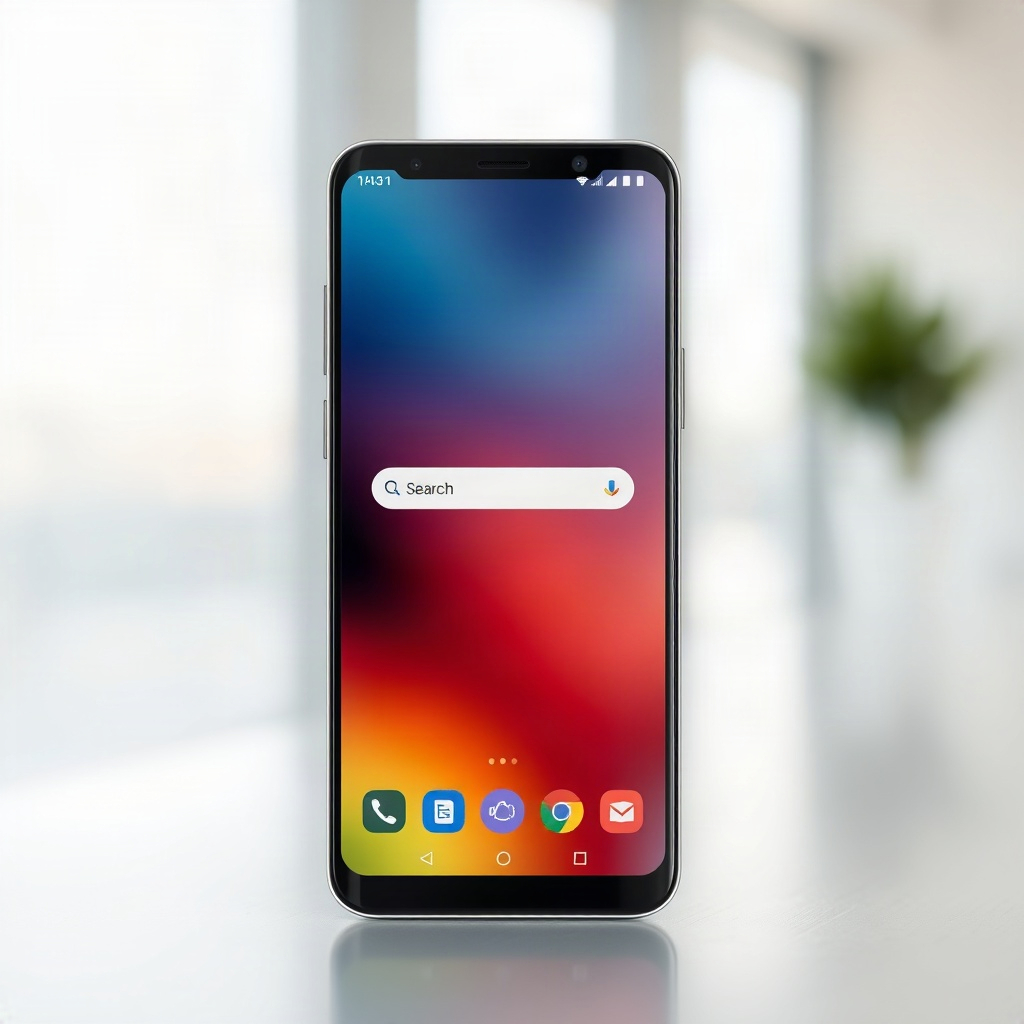
Kullanıcıların arama deneyimini geliştirmek için, “Kısa Yol” (shortcut) ayarlarını optimize etmek faydalı olur. Ana ekranınızda sık kullandığınız arama kısayollarını eklemek, arama süresini kısaltır. Ayrıca, “Gizli” ve “Özel” arama seçeneklerini aktif hale getirerek, daha hedefli sonuçlar elde edebilirsiniz. Bu ipuçlarından bazılarını uygularken, cihazınızın güvenlik duvarı ayarlarını da gözden geçirmeniz önerilir. Böylece, gerekli izinlerin doğru şekilde tanımlanmasını sağlayabilirsiniz. [kelime]
Uygulama Güncellemeleri ve Güvenlik Kontrolleri
Uygulama güncellemeleri, arama işlevinin sorunsuz çalışması için kritik öneme sahiptir. Play Store üzerinden “Ayarlar > Otomatik Güncellemeler” seçeneğini etkinleştirerek, tüm uygulamaların en son sürümlerini alabilirsiniz. Güvenlik kontrolleri kapsamında, “Kullanıcı Güvenliği” bölümünden, şüpheli uygulamaların erişim izinlerini kontrol edin. Ayrıca, “Cihaz Sağlığı” raporunu inceleyerek, batarya ve hafıza kullanımını optimize edebilirsiniz.
Uzman Önerileri ve İpuçları
1. Sistem Güncellemelerini Kontrol Edin: Android sürümünüzü en son sürüme güncellemek, arama hatalarını gidermede ilk adımdır.
2. Uygulama İzinlerini Gözden Geçirin: “Ara” ve “Kişiler” uygulamalarının tüm gerekli izinlere sahip olduğundan emin olun.
3. Veri Önbelleğini Temizleyin: Uygulama önbelleği dolduğunda arama fonksiyonu yavaşlayabilir.
4. Cihazı Yeniden Başlatın: Basit bir yeniden başlatma, geçici dosyaları temizleyerek sorunu çözebilir.
5. Güvenli Modda Deneyin: Güvenli modda sadece temel uygulamalar çalışır; arama sorununun üçüncü taraf uygulamalardan kaynaklanıp kaynaklanmadığını test edin.
6. Şifreleme ve Güvenlik Duvarı Kontrolleri: Şifreleme ayarları, arama verilerinin güvenliğini etkileyebilir.
7. Yedek Alma: Dikkatli bir yedekleme, veri kaybı riskini azaltır.
8. Kullanıcı Arayüzü Özelleştirmelerini Durdurun: Özelleştirilmiş temalar bazen sistem bileşenleriyle çakışabilir.
9. Teknik Destek Alın: Sorun devam ederse, cihaz üreticisinin teknik destek hattını arayın.
10. Topluluk Forumlarını Kullanın: Benzer sorunları yaşayan kullanıcıların çözümleri değerli olabilir.
Sıkça Sorulan Sorular
Arama özelliği neden çalışmıyor olabilir?
Genellikle eski işletim sistemi sürümleri, bozulmuş sistem dosyaları veya uygulama çakışmaları bu soruna yol açar.
Cihazı sıfırlamak sorunu çözer mi?
Evet, ancak bu işlem tüm kişisel verilerinizi siler; önemli dosyalarınızı yedekleyin.
Hangi uygulamalar arama fonksiyonunu engelleyebilir?
“Ad Blocker”, “Privacy” uygulamaları ve bazı güvenlik duvarları, arama servislerine erişimi kısıtlayabilir.
Arama verilerimi nasıl yedeklerim?
Cihazın “Yedekleme ve sıfırlama” bölümünde, veri yedekleme seçeneklerini kullanabilirsiniz.
Hangi Android sürümleri en stabil arama deneyimi sunar?
Son sürüm Android 13, en güncel güvenlik ve performans iyileştirmeleriyle birlikte gelir.
Sonuç
Android telefonda “arama” özelliğinin çalışmaması, kullanıcı deneyimini olumsuz etkileyen yaygın bir sorundur. Ancak, sistem güncellemeleri, izin ayarları ve hafıza yönetimi gibi basit adımlarla bu sorun genellikle çözülebilir. Uzman önerileri ve kullanıcı deneyimini artıran ipuçları, cihazınızın arama fonksiyonunu en iyi şekilde kullanmanızı sağlar. Sorun devam ederse, üretici destek hattı veya ilgili forumlar üzerinden yardım almanız en doğru adım olacaktır.