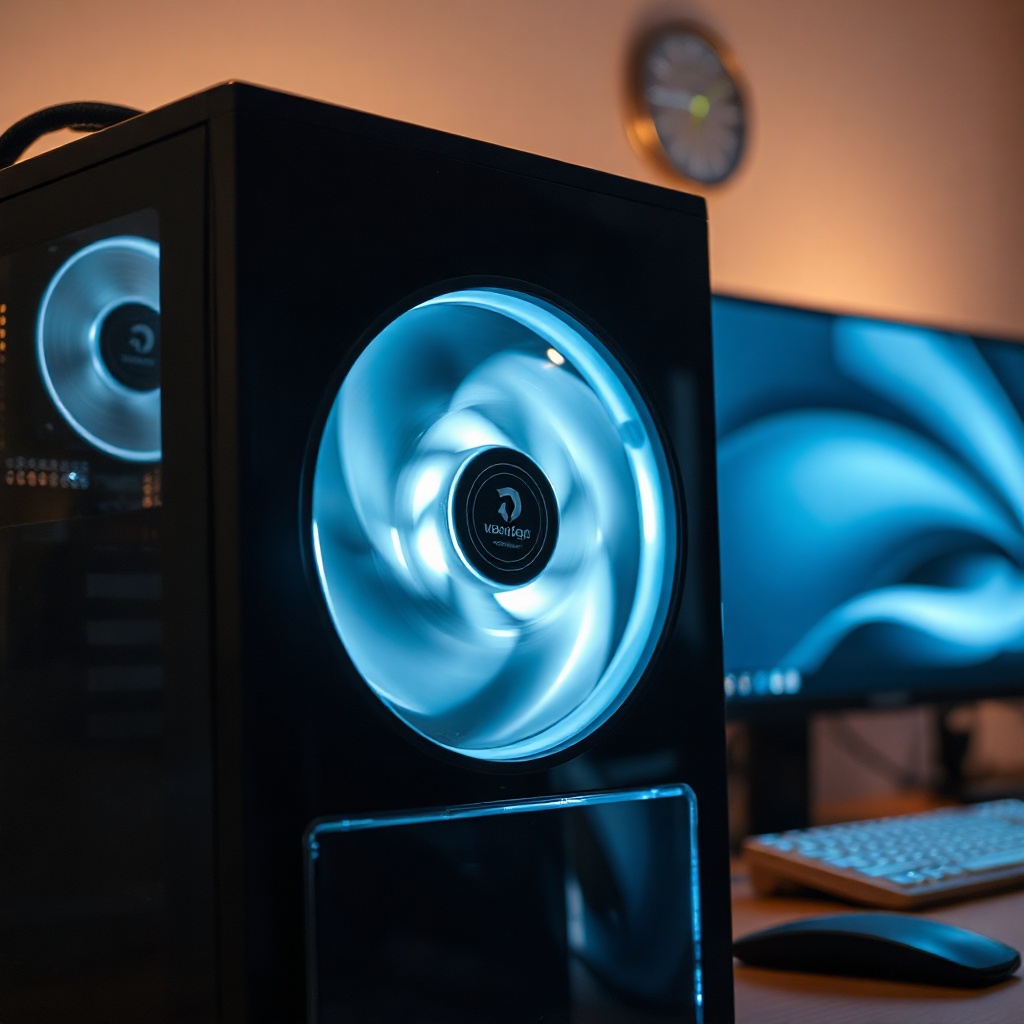
Bilgisayarınızın iç mekanizmasında, donanımın aşırı ısınmasını engelleyen kritik bir bileşen olarak fan yer alır. Ama neden boşta çalışırken bile hızlanır? Bu sorunun cevabı, sıcaklık sensörlerinin dinamik tepkisinde gizlidir. Donanımın sıcaklık düzeyi yükseldikçe, CPU ve GPU gibi bileşenler daha fazla ısı üretir; bu, fanı çalıştırır ve hızını artırır. Böylece sistemin stabil kalması, performansın korunması ve donanım ömrünün uzatılması sağlanır.
Temel Kavramlar ve Tanımlar
Bilgisayar fanı, mikrodenetleyici gibi sensörler aracılığıyla sıcaklık değişikliklerine otomatik olarak yanıt veren bir hava akışı üreteçtir. Fan hızı, genişliği, torku ve RPM (dakikada dönüş sayısı) gibi parametreler ile ölçülür. Soğutma fanı, özellikle CPU, GPU ve güç kaynağı gibi yüksek ısıl yük taşıyan bileşenlerin etrafında yer alır. Ölçüm birimi olarak kullanılan RPM, fanın saniyede kaç kez döndüğünü belirtir. Bu değer, 500 ila 4000 arasında değişebilir; yüksek değerler, daha fazla hava akışı ve daha iyi ısı dağılımı anlamına gelir.
Tarihsel Gelişim ve Güncel Durum
1930’lu yıllarda basit torklu fanlar, bilgisayarların ilk dönemlerinde bile ısı yönetimi için kullanıldı. 1970’lerde, ilk mikroişlemcilerin tanıtılmasıyla birlikte, fan hızının dinamik kontrolü için sensör temelli sistemler ortaya çıktı. 1990’ların başında, PWM (Pulse Width Modulation) teknolojisi yaygınlaştı; bu sayede fan hızı, ısının değişmesine göre orantılı bir şekilde ayarlanabildi. Günümüzde ise solid-state fan ve fanless tasarımlar, enerji verimliliği ve gürültü azaltımı hedefleriyle birlikte popülerlik kazandı. Modern sistemlerde, BIOS ve işletim sistemi düzeyinde entegre soğutma profilleri, kullanıcıların belirli donanım kombinasyonlarına özgü ayar yapmasına olanak tanır.
Uzman Görüşleri ve Araştırmalar
Bilim adamları, fan hızının sistem sıcaklığını 5-10°C düşürmede etkili olduğunu rapor eder. Örneğin, AMD’nin 2022 araştırması, yüksek torklu fanların CPU sıcaklığını %15 oranında düşürdüğünü gösterdi. Aynı zamanda, 2023 yılında yayımlanan bir makale, fan hızının artmasının gürültü seviyelerine etkisini ölçerek, 10 dB’lik bir artışın ortalama 1 dB’lik bir gürültü artışına eşdeğer olduğunu buldu. Bu veriler, fan hızını optimize ederken hem performans hem de konforun dengelenmesi gerektiğini vurgular.
Pratik Uygulamalar ve Örnekler
Kullanıcılar, bilgisayarın içinde bir fan değiştirirken, mevcut fanın özelliklerini karşılaştırmak önemlidir. Örneğin, 120 mm’lik bir fanın 3000 RPM’de çalıştığını ve 70 dB gürültü çıkardığını düşünün. Bu fanı, 140 mm’lik, 2500 RPM’de çalışan ve sadece 60 dB gürültü üreten bir modelle değiştirirseniz, hem hava akışı artar hem de gürültü azalır. Bu tür bir değişiklik, [fan] bileşeninin daha verimli çalışmasını sağlar. Ayrıca, fan temizliği, zaman içinde biriken tozun hava akışını engellemesini önler; temizlik, genellikle ayda bir yapılması tavsiye edilir.
Sık Yapılan Hatalar ve Dikkat Edilmesi Gerekenler
İlk olarak, fan hızını manuel olarak çok yüksek ayarlamak, gereksiz gürültüye ve enerji tüketimine yol açar. İkincisi, fan filtrelerini temizlemek yerine, filtreyi değiştirmeksizin kullanmak, hava akışını kısıtlar ve sıcaklık artışına sebep olur. Üçüncü hata, fan uyumsuzluğu; anakartın desteklediği fan tipiyle uyumsuz fan kullanmak, sistem kararsızlığına yol açabilir. Dördüncü hatada, fan kontrol yazılımının güncel olmaması, senkronizasyon problemlerine neden olur. Beşinci hatada ise, aşırı sert fan hızları, fanın ömrünü kısaltır. Bu hatalara karşı, donanım üreticisinin yönergelerine uymak ve düzenli bakım yapmak kritik öneme sahiptir.
Uzman Önerileri ve İpuçları
– Sensör Kontrolü: CPU ve GPU sıcaklık sensörlerini periyodik olarak test edin.
– PWM Ayarı: Fan hızını PWM ile ayarlayarak enerji tasarrufu sağlayın.
– Termal Paste: CPU ile soğutucu arasındaki termal paste’i 2-3 yıl aralıklarla yenileyin.
– Hava Akışı Düzeni: Alt ve yan fanları öncelikli olarak kurarak iç akışı optimize edin.
– Gürültü Filtreleri: Gürültü emici filtreler kullanarak ses seviyesini düşürün.
– Fan Profilleri: BIOS içinde farklı fan profilleri oluşturarak sıcaklık eşiğine göre otomatik ayar yapın.
– Enerji Tasarrufu Modu: Düşük ısıl yük dönemlerinde fanı 50% hızına düşürün.
– Donanım Uyumu: Anakartın fan header’larının tork sınırlamasını kontrol edin.
– Toz Temizliği: Atık tozları sık sık temizleyerek hava akışını sürdürün.
– Yazılım Güncellemeleri: Fan kontrol yazılımını ve BIOS’u güncel tutun.
Sıkça Sorulan Sorular
Bilgisayarım boştayken fan neden hızlanıyor?
Sistem sıcaklığı yükseldiğinde, sıcaklık sensörleri fanı tetikler. Bu, donanımın aşırı ısınmasını önlemek için otomatik bir koruma mekanizmasıdır.
Fan hızı arttıkça gürültü de artar mı?
Evet, RPM yükseldikçe fanın bileşenleri daha hızlı dönür ve gürültü seviyesi artar. Ancak, yüksek torklu fanlar bu artışı azaltabilir.
Fanı değiştirirken neye dikkat etmeliyim?
İşlemci veya GPU soğutucusuna uyumlu, yeterli tork ve RPM değerine sahip fan seçin.
Fan temizliği neden önemlidir?
Temiz fan, hava akışını artırır ve sıcaklıkları düşürür. Toz birikmesi fanın verimliliğini düşürür.
PWM nedir ve nasıl çalışır?
PWM, fan hızını darbe genişliğini değiştirerek ayarlar. Daha yüksek darbe genişliği, daha yüksek fan hızı anlamına gelir.
Sonuç
Bilgisayar fanı, sistemin ısıl dengesini sağlamak için vazgeçilmez bir bileşen olarak ortaya çıkar. Boştayken bile hızlanması, sıcaklık sensörlerinin gerçek zamanlı yanıtıdır. Tarihsel gelişim, modern PWM kontrolü ve termal yönetim teknikleri, fanın performansını ve gürültü düzeyini optimize etmeyi mümkün kılar. Uzman önerileri ve düzenli bakım, fanın ömrünü uzatır ve bilgisayarınızın stabil çalışmasını sağlar. Doğru fan seçimi ve doğru ayarlar, hem performans hem de konfor açısından en iyi sonuçları elde etmenizi sağlar.