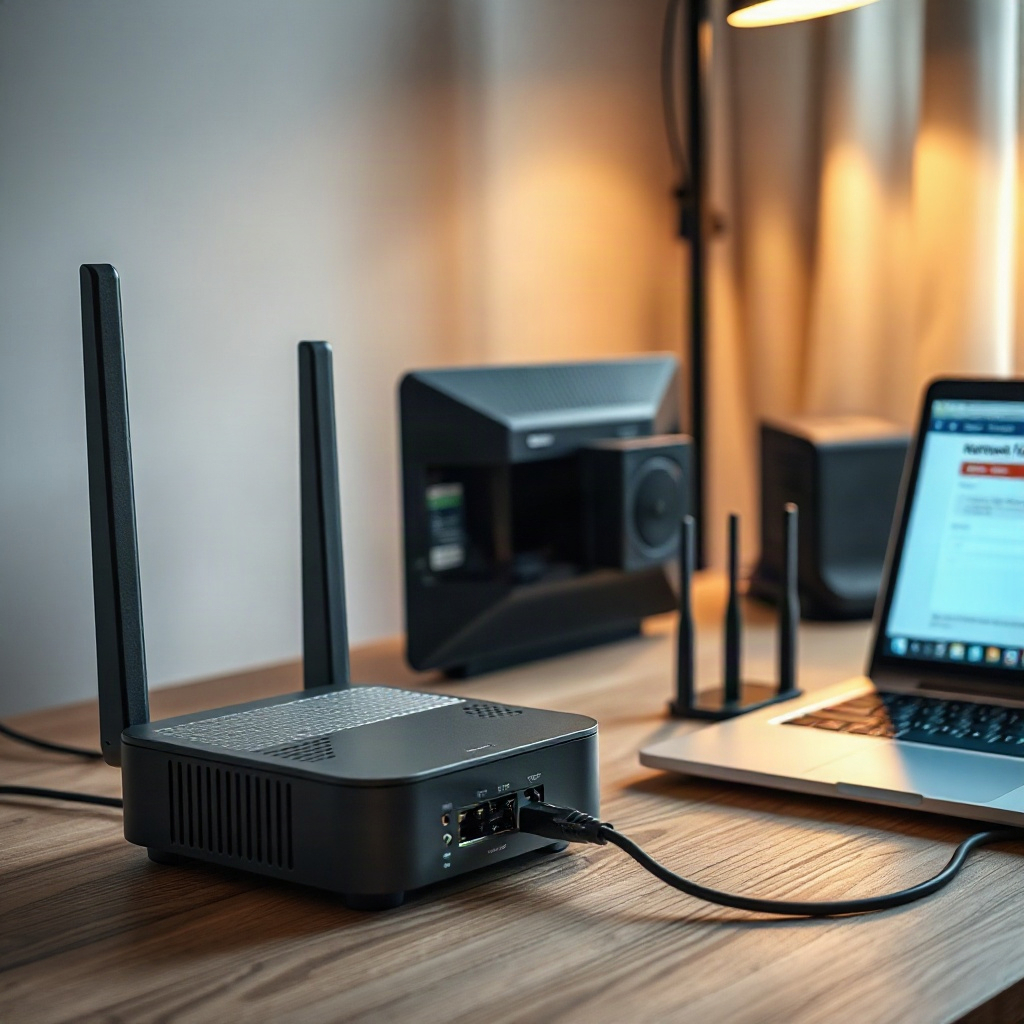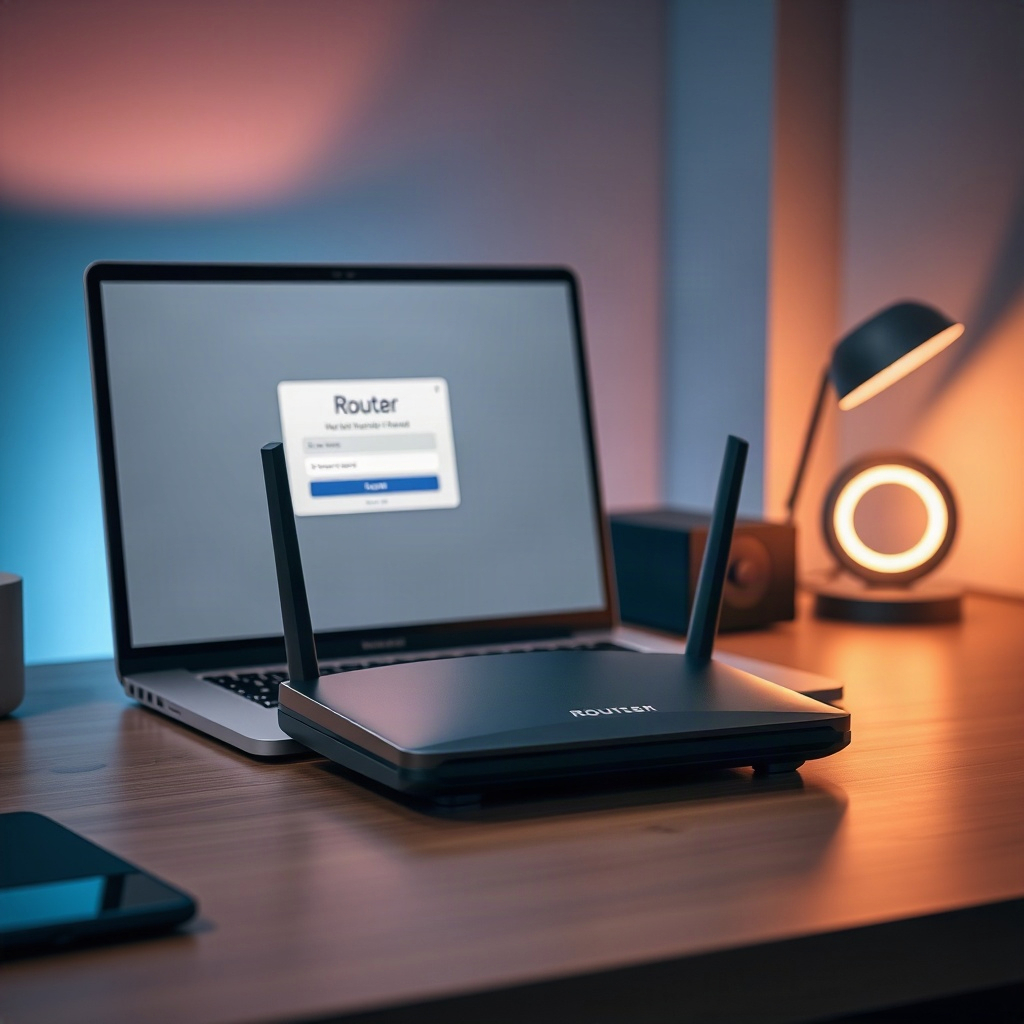
Modem Wi‑Fi Şifresi Nasıl Değiştirilir, ev ve ofis ağlarını korumak isteyen herkes için kritik bir konudur. Günümüzde kablosuz ağların yaygınlığı, şifrelerin güvenliğinin büyük önem taşıdığını gösteriyor. Bu makale, temel kavramlardan pratik adımlara kadar kapsamlı bir rehber sunarak okuyucuların modemi güvenli bir şekilde yönetmelerini sağlar.
Temel Kavramlar ve Tanımlar
Wi‑Fi şifresi, kablosuz ağın erişim anahtarıdır ve kimlerin ağa bağlanabileceğini belirler. Şifre, genellikle WPA2 veya WPA3 protokolleriyle şifrelenir, bu sayede veriler şifreli olarak iletilir. Modem, evin veya işletmenin internet bağlantısını yöneten cihazdır ve bu cihazın yönetim paneli üzerinden şifre değişikliği yapılabilir. Şifre değişikliği, ağın güvenliğini artırır ve yetkisiz erişimi engeller.
Şifreyi değiştirmek için iki ana yöntem vardır: web tarayıcı üzerinden yönetim paneline giriş yapmak veya doğrudan modem üzerindeki fiziksel düğmeleri kullanmak. Web tabanlı yönetim paneli, kullanıcı dostu bir arayüz sunar ve genellikle 192.168.1.1 gibi yerel IP adresiyle erişilebilir. Fiziksel düğme yöntemi ise daha az yaygındır fakat bazı eski modellerde kullanılabilir.
Wi‑Fi şifresi değişikliği, sadece şifreyi yenilemekle kalmaz; aynı zamanda ağ adını (SSID) ve güvenlik protokollerini güncellemek için de bir fırsattır. Böylece, modemin performansı ve güvenliği artırılır.
Modem Modeline Göre Değiştirme Yöntemleri
Her modem üreticisi, yönetim paneli tasarımı ve erişim yöntemleri açısından farklılık gösterir. Örneğin, TP‑Link modellerinde “Default Gateway” IP adresi 192.168.0.1 iken, Netgear modellerinde 192.168.1.1 adresi yaygındır. Kullanıcılar, modem açıklamasını kontrol ederek doğru IP adresini bulabilirler.
Modemin marka ve modeline göre sıklıkla kullanılan üç ana adım bulunur: giriş yapmak, Wi‑Fi ayarlarını bulmak ve yeni şifreyi kaydetmek. Bu adımların her biri, farklı menü seçenekleriyle temsil edilir. Örneğin, “Wireless” veya “Wi‑Fi Settings” başlığı altında şifre alanı yer alır. Modem üreticisinin kılavuzunda, bu menülerin tam konumları belirtilir.
Bazı modemde, şifre değiştirme işlemi sonrasında yeniden başlatma gerekebilir. Modem yeniden başlatıldığında, yeni şifre hemen geçerli olur. Ancak, bazı modellerde yeniden başlatma otomatik olarak yapılır. Bu sebeple, kullanıcıların modemlerini yeniden başlatmadan önce şifreyi kaydetmeleri önemlidir.
Kullanıcı Arabiriminde Adım Adım Değişim
Web tarayıcısında yönetim paneline erişmek için, öncelikle modeminizin IP adresini bilmeniz gerekir. Tarayıcının adres çubuğuna bu adresi girdikten sonra, kullanıcı adı ve şifre istenir. Varsayılan kullanıcı adı genellikle “admin” iken, şifre “admin”, “password” veya üretici tarafından belirlenen bir şifre olabilir.
Giriş yaptıktan sonra, “Wireless” veya “Wi‑Fi Settings” bölümüne gidin. Burada, SSID ve şifre alanlarını göreceksiniz. SSID, ağın adıdır ve “Wi‑Fi Şifresi” alanına yeni bir parola girin. Parola, en az 8 karakter uzunluğunda ve büyük harf, küçük harf, rakam ve sembol içermelidir.
Değişiklikleri kaydettiğinizde, modem yeni şifreyi uygulayacaktır. Ancak, cihazlarınızın Wi‑Fi ayarlarını güncellemeniz gerekir. Her cihazda Wi‑Fi ağına yeniden bağlanırken, yeni şifreyi girmeniz gerekir. Bu adım, ağınızın güvenliğini sağlamak için kritik öneme sahiptir.
İleri Seviye Ayarlar ve Güvenlik Önlemleri
Wi‑Fi şifresi değişikliğiyle birlikte, bazı ileri ayarları da gözden geçirmek faydalıdır. Örneğin, “Guest Network” özelliği, misafirlerin internete erişmesini sağlar ancak ana ağdan izole eder. Bu özelliği etkinleştirerek, ana ağınızı daha güvenli tutabilirsiniz.
Çoklu SSID kullanımı, farklı cihaz gruplarını farklı şifrelerle ayırır. Böylece, bir cihazın şifresi ele geçirildiğinde, diğer cihazlar etkilenmez. Bu yöntem, özellikle büyük evlerde veya küçük işletmelerde önerilir.
[güvenlik] konusundaki en önemli ayar, WPA3 protokolünü etkinleştirmektir. WPA3, WPA2’ye göre daha güçlü bir şifreleme sağlar. Modeminiz bu protokolü destekliyorsa, güncelleme yaparak ağınızı daha güvenli hale getirebilirsiniz.
Ayrıca, MAC adres filtreleme özelliği ile yalnızca belirli cihazların ağa bağlanmasına izin verilebilir. Bu özellik, yetkisiz erişimi önlemekte etkili bir yöntemdir.
Sık Yapılan Hatalar ve Çözüm Önerileri
1. Yanlış IP adresi kullanmak – Modem açıklamasını kontrol edin.
2. Varsayılan şifreyi unutarak değiştirmemek – İlk girişte varsayılan şifreyi değiştirin.
3. Yeni şifreyi kaydetmeden çıkmak – Değişiklikleri mutlaka kaydedin.
4. Wi‑Fi ağını yeniden bağlamadan yeni şifreyi girmek – Her cihazı tekrar bağlamayı unutmayın.
5. Güvensiz şifre seçmek – En az 8 karakter, karmaşık kombinasyon kullanın.
6. Farklı cihazlarda aynı şifreyi kullanmak – Çoklu SSID veya MAC filtreleme tercih edin.
7. Güncel olmayan firmware – Modemin firmware’ini güncelleyin.
8. Ağ adını (SSID) gizlemek istememek – SSID’i gizlemek, izinsiz erişimi zorlaştırır.
Bu hataların farkında olmak, ağınızı daha güvenli tutar ve beklenmeyen aksaklıkların önüne geçer.
Uzman Önerileri ve İpuçları
– Şifreyi periyodik olarak değiştirin: Her 3-6 ayda bir şifre güncellemesi yapın.
– WPA3 desteğini kontrol edin: Modeminiz bu protokolü destekliyorsa, mutlaka etkinleştirin.
– MAC adres filtreleme kullanın: Sadece tanıdığınız cihazların bağlanmasına izin verin.
– Guest Network oluşturun: Misafirlerin erişimini izole edin.
– SSID’i gizleyin: Ağ adını yayından gizlemek, tanıdık olmayan cihazların bağlanmasını zorlaştırır.
– Firmware güncellemelerini takip edin: Üretici güncellemeleri, güvenlik açıklarını kapatır.
– Şifreyi karmaşık tutun: Büyük, küçük harf, rakam ve sembol kombinasyonu kullanın.
– Wi‑Fi kanallarını değiştirin: Bulunduğunuz bölgede yoğunluk varsa, daha az kullanılan bir kanala geçin.
– VPN kullanın: İnternet üzerinden gizliliğinizi artırmak için VPN tercih edin.
– Eğitim verin: Aile üyelerine Wi‑Fi güvenliği konusunda bilgi verin.
Sıkça Sorulan Sorular
Modemi yeniden başlatmadan şifre değiştirilebilir mi?
Evet, çoğu durumda şifre değişikliği doğrudan uygulanır. Ancak bazı modellerde yeniden başlatma gerekebilir.
Wi‑Fi şifresi değiştirildikten sonra cihazlar otomatik bağlanır mı?
Cihazlar, eski şifreyi hatırladıkları sürece bağlanmaya çalışır. Bu yüzden her cihazı yeniden bağlamanız gerekir.
WPA3 kullanmak için modemimi güncellemem gerekir mi?
Evet, modeminiz WPA3 desteğine sahip olmalı. Firmware güncellemesiyle bu özellik eklenebilir.
Guest Network açmak ücretsiz midir?
Çoğu modem, Guest Network özelliğini ek ücret talep etmeden sunar.
Şifreyi çok sık değiştirmek ağ performansını etkiler mi?
Daha çok güvenlik açısından önemlidir; performansa doğrudan etkisi yoktur.
Sonuç
Modem Wi‑Fi Şifresi Nasıl Değiştirilir sorusunun cevabı, hem teknik hem de pratik adımları içerir. Doğru IP adresi, yönetim paneli giriş bilgileri ve güvenlik protokolleri bilinmelidir. Şifre değişikliği, ağınızı korumanın yanı sıra performansını da artırabilir. Uzman önerileri ve sık yapılan hatalar dikkate alındığında, Wi‑Fi güvenliği yönetimi hem basit hem de etkili bir süreç haline gelir.