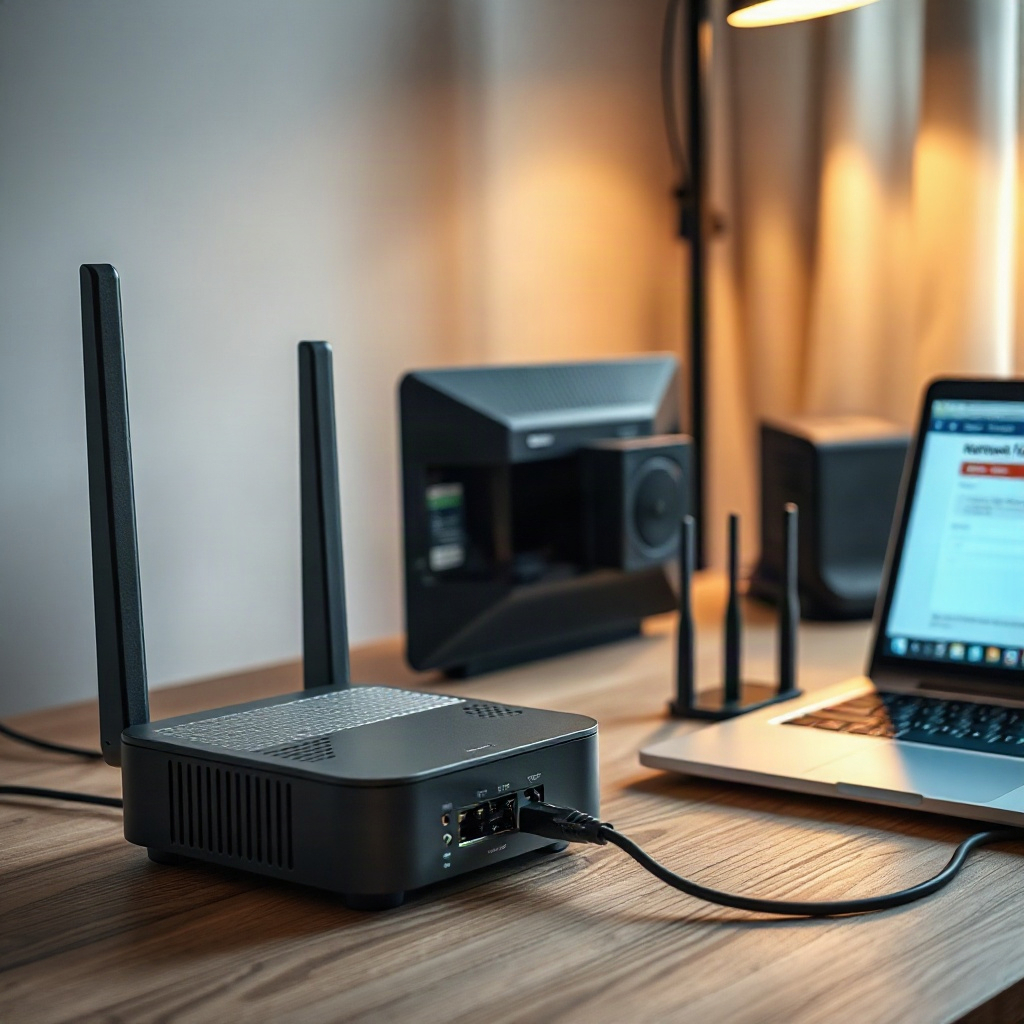
Modem arayüzüne giriş yapılmıyor sorunu, ev ve küçük işletme ağları için sıkça karşılaşılan bir aksaklıktır. Kullanıcılar, web tarayıcılarında 192.168.0.1, 192.168.1.1 gibi adresleri yazarak yönetim paneline erişim sağlamaya çalışırken çoğu zaman “Sayfa bulunamadı” veya “Bağlantı zaman aşımı” hatalarıyla karşılaşırlar. Bu durum, genellikle ağ ayarları, yazılım güncellemeleri veya donanım arızalarından kaynaklanır.
Sorunun kökenine inmeye başlamadan önce, modem arayüzüne giriş yapma sürecini ve bu süreçte karşılaşılabilecek temel engelleri anlamak gerekir. Modem üreticileri, cihazlarının yönetim arayüzlerini farklı IP adresleri ve kimlik doğrulama yöntemleriyle donatır. Dolayısıyla, doğru IP adresi, kullanıcı adı ve şifre kombinasyonu bilinmeden giriş genellikle imkansızdır. Bu makalede, sorunun nedenleri, çözüm adımları ve uzman önerileriyle kapsamlı bir rehber sunulacak.
Temel Kavramlar ve Tanımlar
Modem arayüzü, cihazın firmware’iyle iletişim kurmak için kullanılan web tabanlı bir yönetim panelidir. Kullanıcı, bu panel üzerinden ağ ayarlarını değiştirebilir, güvenlik duvarı kurallarını görebilir ve yazılım güncellemelerini başlatabilir. Arayüz erişimi için genellikle yerel ağda statik bir IP adresi atanır. Modem üreticileri, arayüzü korumak için oturum bazlı kimlik doğrulama uygular; bu nedenle, yanlış şifre girişi oturum kapanmasına yol açar.
Yukarıdaki tanımlar, modem arayüzüne giriş sorunlarının temelini oluşturur. IP adresinin doğru girilmesi, ağ kablosunun düzgün bağlanması ve firmware’in güncel olması bu süreçte kritik rol oynar. Ayrıca, bazen aynı anda birden fazla ağ cihazının aynı IP aralığını kullandığı durumlarda çakışmalar meydana gelebilir.
Son olarak, modem arayüzü genellikle HTTPS protokolü üzerinden korunur. Bu, güvenli bir bağlantı sağlar, ancak bazı eski modemler yalnızca HTTP üzerinden erişime izin verir. Bu nedenle, bağlantı noktası ve protokol tercihi de erişim sorunlarını etkileyen faktörler arasındadır.
Modem Arayüzü Hatalarının Yaygın Nedenleri
En sık karşılaşılan hata, IP adresinin yanlış girilmesidir. Kullanıcılar, 192.168.0.1 yerine 192.168.1.1 gibi hatalı bir adres yazabilir. Bu durumda tarayıcı, doğru IP’ye ulaşamaz ve “Sayfa bulunamadı” hatası verir. Ayrıca, kablosuz bağlantı yerine Ethernet üzerinden bağlanmak istenildiğinde, cihazın Ethernet portunun etkin olmaması da hataya yol açar.
İkincil bir neden, firmware güncellemesi sırasında yaşanan kesintilerdir. Modem güncellenirken bağlantı kesilirse, arayüz devre dışı kalabilir. Bu durumda, cihaz yeniden başlatıldığında otomatik olarak eski sürüme dönebilir, fakat arayüz hâlâ erişilemez kalabilir. Üretici tarafından sağlanan güncelleme kılavuzları genellikle manuel güncellemeyi önerir, bu da hatalı adım atılmasına neden olabilir.
Üçüncü olarak, yerel ağda IP çakışması yaygındır. Birden fazla cihaz aynı IP aralığını kullanıyorsa, DHCP sunucusu aynı IP’yi iki farklı cihaza atayabilir. Bu durumda, modem arayüzüne erişim isteği başka bir cihaz tarafından karşılanır, bu da erişim hatasına yol açar. Ağ yöneticileri, DHCP aralığını düzgün yapılandırarak bu sorunu önleyebilir.
Adım Adım Sorun Giderme Rehberi
İlk olarak, modem ve bilgisayarın aynı yerel ağa bağlı olduğundan emin olun. Ethernet kablosunu kontrol edin; hasarlı bir kablo, bağlantı sorunlarına neden olabilir. Daha sonra, tarayıcıya 192.168.1.1 veya üretici tarafından belgelenen IP adresini girin. Eğer sayfa açılmazsa, IP adresini “ipconfig /all” komutu ile kontrol ederek doğru aralığı tespit edin.
İkinci adım, tarayıcı önbelleğini temizlemek ve çerezleri silmektir. Çerezler, eski oturum bilgileri nedeniyle arayüzden erişimi engelleyebilir. Ayrıca, farklı bir tarayıcı kullanarak problemin tarayıcı kaynaklı olup olmadığını test edin. Çoğu zaman, Google Chrome, Mozilla Firefox veya Microsoft Edge gibi tarayıcılar sorunu çözebilir.
Son olarak, modem yeniden başlatılmalıdır. Güç düğmesiyle kapatıp birkaç saniye beklemek, cihazın RAM’ini sıfırlar. Yeniden açıldığında, otomatik olarak IP adresi yeniden atanır. Bu süreçte, modem’in firmware’i güncel değilse, üretici web sitesinden el ile güncelleme yapılabilir. Bu adımların ardından arayüz genellikle yeniden erişilebilir hâle gelir.
Özel Durumlar ve Üretici Özel Araçları
Bazı modem markaları, arayüz erişimini kolaylaştırmak için özel uygulamalar sunar. Örneğin, TP-Link’in “Tether” uygulaması aracılığıyla cihazın IP adresi otomatik olarak algılanır ve yönetim paneline erişim sağlanır. Benzer şekilde, Netgear’in “Nighthawk” uygulaması, cihazın ayarlarını mobil üzerinden kontrol etmeyi mümkün kılar. Bu araçlar, özellikle teknik bilgiye sahip olmayan kullanıcılar için ideal bir çözümdür.
Diğer bir durum, “linksys” gibi markaların web tabanlı tanılama araçlarıdır. Bu araçlar, bağlantı hatalarını anlık olarak gösterir ve IP çakışması, DHCP sorunları gibi detayları kullanıcıya sunar. Üretici web sitesinde yer alan “troubleshooting” bölümleri, bu araçları etkinleştirmek için adım adım rehber içerir. Kullanıcılar, bu araçları kullanarak arayüz erişim sorunlarını daha hızlı çözebilir.
Son olarak, bazı modemlerde “admin” veya “root” kullanıcı adı ve şifre değişikliğine izin veren ayarlar bulunur. Güvenlik nedeniyle, bu bilgilerin varsayılan değerlerden değiştirildiğinden emin olun. Eğer şifre hatırlanamıyorsa, üreticinin “şifre sıfırlama” prosedürünü izlemek gerekir. Bu süreç genellikle fiziksel bir reset düğmesi veya özel firmware komutu gerektirir.
Modem Yazılımı Güncelleme ve Güvenlik Önlemleri
Firmware güncellemeleri, cihazın performansını artırır ve güvenlik açıklarını kapatır. Güncel olmayan bir modem, arayüz erişiminde kesintilere sebep olabilir. Güncelleme sürecinde, üretici web sitesinden en son firmware dosyasını indirip, yönetim paneli üzerinden yüklemek gerekir. Dosyanın bütünlüğünü kontrol etmek için MD5 veya SHA-1 gibi hash değerleri kullanılabilir.
Güvenlik açıklarını önlemek için, modem arayüzüne erişim sadece yerel ağa sınırlı tutulmalıdır. Uzak erişim özelliği aktifse, güçlü bir şifre ve iki faktörlü kimlik doğrulama (2FA) kullanmak önerilir. Ayrıca, “admin” hesabının şifresini düzenli aralıklarla değiştirmek, yetkisiz erişim riskini azaltır.
Son olarak, modem arayüzüne giriş yapılamıyorsa, ağın genel güvenliğini gözden geçirin. Güvenlik duvarı, VLAN ayarları ve MAC filtreleme gibi özellikler, yetkisiz cihazların ağa bağlanmasını engeller. Bu ayarları kontrol ederek, sadece yetkili cihazların modem arayüzüne erişebileceğinden emin olun.
Uzman Önerileri ve İpuçları
– Modemi Wi‑Fi yerine Ethernet kablosu ile bağlayın; kablosuz bağlantı bazen geçici sorunlara yol açar.
– Tarayıcı önbelleğini silin; eski çerezler arayüz erişimini engelleyebilir.
– Modemi yeniden başlatmadan önce, güç kaynağını 10 saniye kapatın.
– Üretici web sitesinde “firmware güncelleme” kılavuzunu okuyun; güncel sürüm yükleyin.
– IP çakışmasını önlemek için DHCP aralığını 192.168.1.100-200 gibi bir aralık
Kısaca, ev veya küçük işletme ortamlarında kullanılan modem arayüzlerine erişememe problemi, sabırsızlıkla internet bağlantısını sağlamak isteyen kullanıcılar için büyük bir engeldir. Genellikle “192.168.1.1” gibi yerel IP’ler üzerinden çalışan bu arayüz, hatalı giriş, yazılım güncellemesi eksikliği veya ağ çakışması gibi çeşitli nedenlerle kapanabilir. Sorunun kökenini anlamak, çözümlerini uygulamak ve gelecekteki aksaklıkları önlemek için temel kavramları, yaygın hataları, adım adım çözüm yollarını ve uzman önerilerini ayrıntılı olarak ele alacağız.
Temel Kavramlar ve Tanımlar
Modem arayüzü, cihazın firmware’iyle iletişim kurmak için kullanılan web tabanlı yönetim panelidir. Bu panel üzerinden ağ yapılandırması, güvenlik duvarı ayarları, kablosuz şifreleme ve yazılım güncellemeleri gibi kritik işlemler yapılır. Arayüz genellikle yerel ağ içinde statik bir IP adresi üzerinden erişilir; örneğin 192.168.0.1 veya 192.168.1.1. Kullanıcı adı ve şifre ile kimlik doğrulama yapılır; bu sayede yetkisiz erişim engellenir. Arayüzün HTTPS üzerinden çalışması, veri güvenliğini artırır, ancak bazı eski modemde sadece HTTP desteklenir. Modem arayüzüne erişim sorunları, IP adresinin yanlış girilmesi, ağ kablosunun kopması, firmware güncellemesinin tamamlanmaması veya DHCP çakışması gibi faktörlerden kaynaklanır. Bu faktörleri anlamak, sorunun çözümünde birinci adımdır.
Modem Arayüzü Hatalarının Yaygın Nedenleri
En sık karşılaşılan hata, yanlış IP adresi girilmesidir. Kullanıcılar, üreticinin önerdiği adres yerine 192.168.1.1 yerine 192.168.0.1 gibi hatalı bir değer girebilirler. Bu durumda tarayıcı, doğru IP’ye ulaşamaz ve “Sayfa bulunamadı” hatası verir. Diğer yaygın sebepler arasında Ethernet kablosunun hasar görmesi, kablosuz bağlantı üzerinden erişim denemesi ve modem firmware’inin eski veya bozuk olması yer alır. Firmware güncellemesi sırasında bağlantının kesilmesi, cihazın kendini geri yükleyememesine yol açar. Ayrıca, DHCP sunucusunun aynı IP’yi iki cihazla paylaşması durumunda arayüz erişimi engellenir. Bu sorunları tespit etmek için “ipconfig /all” gibi komutlar kullanılabilir.
Adım Adım Sorun Giderme Rehberi
İlk adım, modem ve bilgisayarın aynı yerel ağa bağlı olduğundan emin olmaktır. Ethernet kablosunun sağlam ve düzgün takılı olduğuna dikkat edin; hasarlı bir kablo bağlantı sorunlarına yol açar. Daha sonra tarayıcıya modem üreticisinin belirttiği IP adresini girin. İşlemi tamamlamak için “ipconfig /all” komutunu kullanarak doğru IP aralığını doğrulayın. İkinci adım, tarayıcı önbelleğini temizlemek ve çerezleri silmektir; eski oturum bilgileri arayüz erişimini engelleyebilir. Farklı bir tarayıcı kullanarak sorunun tarayıcı kaynaklı olup olmadığını test edin. Son adım olarak modem yeniden başlatılır; güç düğmesiyle kapatıp birkaç saniye beklenir. Yeniden açıldığında, otomatik olarak IP adresi yeniden atanır ve arayüz erişimi sağlanır.
Özel Durumlar ve Üretici Özel Araçları
Bazı modem markaları, arayüz erişimini kolaylaştırmak için özel uygulamalar sunar. Örneğin, TP-Link’in “Tether” uygulaması, cihazın IP adresini otomatik olarak algılar ve yönetim paneline erişim sağlar. Netgear’in “Nighthawk” uygulaması ise mobil üzerinden ayarları kontrol etmeyi mümkün kılar. Bu araçlar, teknik bilgiye sahip olmayan kullanıcılar için ideal bir çözümdür. Diğer bir durum, “Linksys” gibi markaların web tabanlı tanılama araçlarıdır; bağlantı hatalarını anlık olarak gösterir. Üretici web sitesinde yer alan “troubleshooting” bölümleri, bu araçları etkinleştirmek için adım adım rehber içerir. Kullanıcılar, bu araçları kullanarak arayüz erişim sorunlarını daha hızlı çözebilir.
Ağ Erişimi İçin Doğru IP ve DNS Konfigürasyonu
Modem arayüzüne erişim sağlanırken, ağın doğru konfigürasyonuna dikkat edilmelidir. DHCP sunucusunun doğru IP aralığı vermesi, IP çakışmasını önler. Örneğin 192.168.1.100-200 aralığı, cihazların otomatik olarak 192.168.1.101 gibi IP’ler almasını sağlar. DNS ayarları da önemlidir; DNS sunucuları olarak Google DNS (8.8.8.8) veya Cloudflare (1.1.1.1) tercih edilebilir. Yanlış DNS ayarları, arayüzün yüklenmesini engeller. Ayrıca, modem arayüzüne erişirken HTTPS yerine HTTP kullanılması gerekiyorsa, tarayıcıda “güvenli olmayan” uyarıyı göz ardı etmek gerekebilir. Bu konfigürasyonları güncel tutmak, gelecekteki erişim sorunlarını azaltır.
Modem Yazılımı Güncelleme ve Güvenlik Önlemleri
Firmware güncellemeleri, cihazın performansını artırır ve güvenlik açıklarını kapatır. Güncel olmayan bir modem, arayüz erişiminde kesintilere sebep olabilir. Üretici web sitesinde yer alan “firmware güncelleme” [kelime] bölümü, en son sürümü indirmenizi sağlar. Dosyanın bütünlüğünü kontrol etmek için MD5 veya SHA-1 hash değerlerini kullanın. Yükleme sırasında bağlantının kesilmemesine özen gösterin; aksine, manuel güncelleme seçeneğiyle adım adım ilerleyin. Güvenlik açısından, modem arayüzüne erişim sadece yerel ağa sınırlı tutulmalıdır. Uzak erişim özelliği aktifse güçlü şifre ve iki faktörlü kimlik doğrulama (2FA) kullanın. “Admin” hesabının şifresini düzenli aralıklarla değiştirerek yetkisiz erişim riskini azaltın.
Uzman Önerileri ve İpuçları
– Modemi Wi‑Fi yerine Ethernet kablosu ile bağlayın; kablosuz bağlantı bazen geçici sorun yaratır.
– Tarayıcı önbelleğini silin; eski çerezler arayüz erişimini engelleyebilir.
– Modemi yeniden başlatmadan önce, güç kaynağını 10 saniye kapatın.
– Üretici web sitesinde “firmware güncelleme” kılavuzunu okuyun; güncel sürüm yükleyin.
– IP çakışmasını önlemek için DHCP aralığını 192.168.1.100-200 gibi bir aralıkta tutun.
– Modem arayüzüne erişim sırasında HTTPS tercih edin; güvenliği artırır.
– Uzak erişim özelliğini devre dışı bırakın; sadece yerel ağ erişimine izin verin.
– “Admin” şifresini karmaşık ve uzun tutun; periyodik olarak değiştirin.
– Modem firmware’i güncel değilse, üretici destek hattı ile iletişime geçin.
– Gerekirse, modemi fabrika ayarlarına sıfırlayın; bu işlem tüm konfigürasyonları siler.
Sıkça Sorulan Sorular
Modem arayüzüne erişim neden zaman zaman kesiliyor?
Zaman zaman DHCP çakışması, firmware güncellemesi sırasında bağlantının kesilmesi veya modemin fiziksel bir arızası nedeniyle arayüz geçici olarak kapanabilir.
Modem arayüzüne erişmek için hangi IP adresini kullanmalıyım?
Her üretici farklı IP adresi önerir. Genellikle 192.168.0.1, 192.168.1.1 veya 192.168.1.254 gibi adresler kullanılır. Üretici kılavuzunu kontrol edin.
Firmware güncellemesi sırasında bağlantı kesilirse ne olur?
Firmware yüklemesi tamamlanmadığında modem eski sürüme geri dönebilir ve arayüz erişiminde problem yaşanabilir. Yeniden başlatma ve manuel güncelleme gerekebilir.
Modem arayüzüne uzaktan erişim nasıl engellenir?
Modem ayarlarında “Remote Management” veya “Uzak Yönetim” seçeneğini devre dışı bırakın.
IP çakışması nasıl önlenir?
DHCP sunucusunun IP aralığını, 192.168.1.100-200 gibi bir blokta tutarak çakışma riskini azaltabilirsiniz.
Sonuç
Modem arayüzüne giriş yapılmama sorunu, genellikle IP adresi hatası, kablonun kopması, firmware güncellemesi eksikliği veya IP çakışması gibi basit nedenlerden kaynaklanır. Adım adım sorunun tespiti, üretici uygulamalarının kullanımı ve firmware güncellemelerinin düzenli yapılması, bu aksaklıkların önlenmesine yardımcı olur. Güvenlik önlemleri olarak güçlü şifreler, HTTPS kullanımı ve uzak erişimin sınırlanması, cihazınızı korur. Bu rehberde sunulan ipuçları ve uzman önerileriyle, modemsiz bir internet deneyimini yeniden kazanabilirsiniz.