Windows 11 kullanımı sırasında bir Bluetooth cihazına bağlanmak istediğinizde, ekrandaki simgenin görünmemesi sık karşılaşılan bir sorundur. Bu durum, hem kullanıcı deneyimini olumsuz etkiler hem de cihazların uyumlu çalışması konusunda belirsizlik yaratır. Problemin kökeni, işletim sisteminin güncellenmesi, sürücü çatışmaları veya sistem ayarlarının yanlış yapılandırılması gibi çeşitli faktörlere dayanır. Bu makalede, Bluetooth simgesinin görünmemesinin nedenlerini, çözüm yollarını ve uzman önerilerini detaylı bir şekilde ele alacağız.
Temel Kavramlar ve Tanımlar
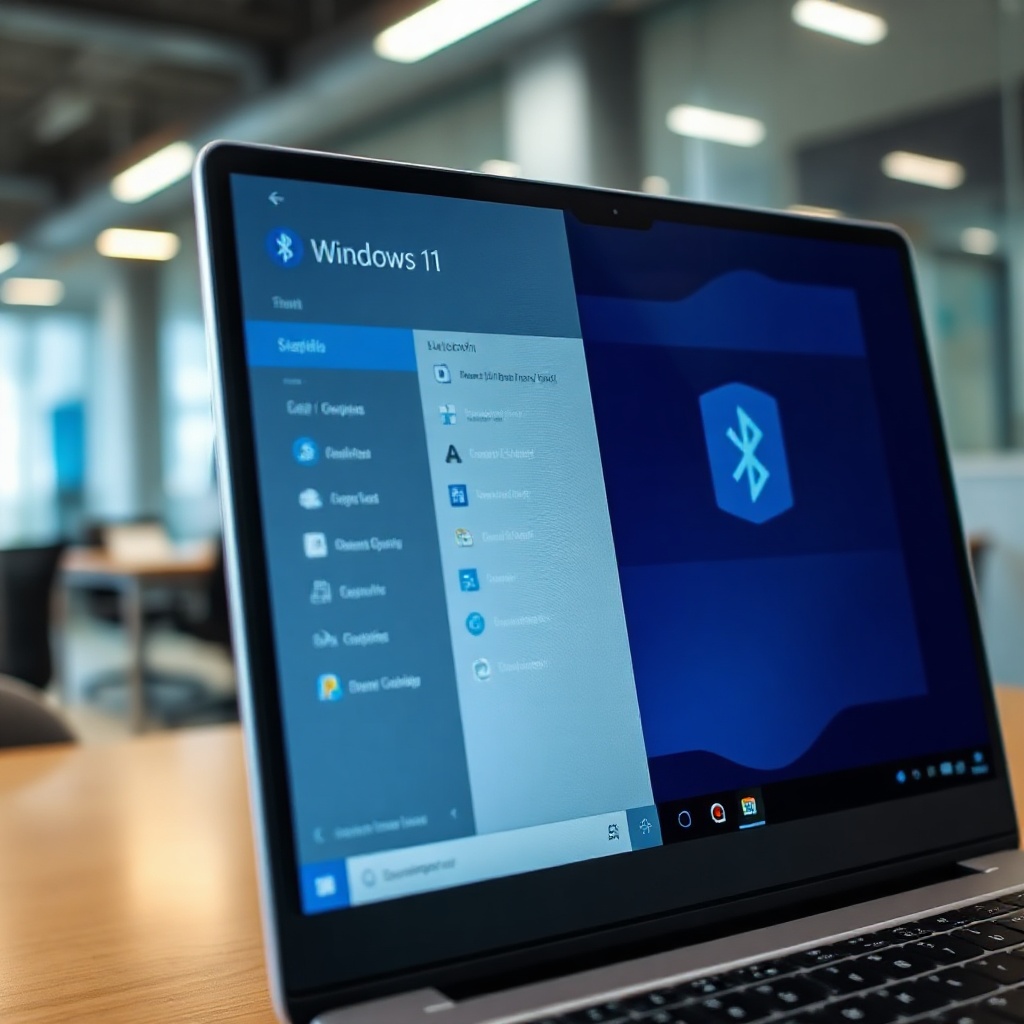
Bluetooth, kablosuz veri iletiminde kullanılan bir teknolojidir ve cihazlar arasında kısa mesafelerde veri alışverişi sağlar. Windows 11’te Bluetooth, sistem çubuğunda bir simge ile gösterilir. Bu simge, cihazın açık olup olmadığını, bağlanabilirlik durumunu ve bağlantı kalitesini görsel olarak bildirir. Bluetooth simgesinin görünmemesi, genellikle sistem çubuğunun güncel sürücü ve ayarlarla uyumsuzluğuna işaret eder. Windows 11’in yeni arayüzü, Windows 10’dan farklı olarak bazı simge yönetim özelliklerini yeniden düzenlemiştir.
Sistem Çubuğu Simge Yönetimi ve Güncellemeler
Windows 11’de sistem çubuğu simgeleri, ayarlar menüsünde “Görünüm” altında “Simge Ayarları” seçenekleriyle özelleştirilebilir. Buradan Bluetooth simgesinin “Göster” seçeneği kapatılmış olabilir. Ayrıca, Windows Update sıklıkla Bluetooth sürücülerini günceller; güncellemeler yüklenmemişse simge görünmez. Microsoft’un resmi destek sayfasında, Bluetooth simgesinin yeniden görünmesi için “Windows Geliştirici Merkezi” veya “Aygıt Yöneticisi” aracılığıyla sürücülerin güncellenmesi önerilir.
Aygıt Yöneticisi ve Sürücü Çakışmaları
Aygıt Yöneticisi, Bluetooth donanımının durumunu kontrol etmeyi sağlar. Burada “Bluetooth” başlığı altında ilgili cihazın sağ tıklayarak “Sürücüyü Güncelle” seçeneği bulunur. Sürücü çakışmaları, eski veya hatalı sürücülerin yeni Windows 11 güncellemeleriyle uyumsuz olmasından kaynaklanır. Bu durumda, eski sürücüyü kaldırıp, üreticinin web sitesinden en son sürücüyü indirmek simge sorununu çözer. Birçok kullanıcı, bu adımları atlayarak sorunun devam ettiğini bildirir.
Güvenlik Duvarı ve Gizlilik Ayarları
Windows 11’te gizlilik ve güvenlik ayarları, Bluetooth’un çalışmasını engelleyebilir. “Ayarlar” > “Gizlilik & Güvenlik” > “Bluetooth” sekmesi altında “Bluetooth’ı Kullanabilsin” seçeneği kapalıysa, sistem simgeyi görüntüleyemez. Bu durumda, kullanıcı, gizlilik ayarlarını “İzin Ver” konumuna getirerek simgenin tekrar görünmesini sağlar. Aynı zamanda, güvenlik duvarı kuralları Bluetooth cihazlarını engelleyebilir; bu durumda “Windows Güvenlik Duvarı” üzerinden Bluetooth protokollerine izin vermek gerekir.
Donanım Sorunları ve Fiziksel Bağlantı Kontrolleri
Bluetooth donanımı, bilgisayarın içindeki bir USB adaptör veya entegre kart olabilir. Adaptörün fiziksel olarak bozulmuş, bağlantısının gevşek olması simgenin görünmemesine neden olur. Kullanıcılar, cihazın “Aygıt Yöneticisi”nde “USB kontrolcüleri” altında görünmesiyle adaptörün bağlı olduğunu doğrulayabilir. Adaptörün yeniden takılması veya başka bir USB yuvasına takılması, hatayı düzeltir. Ayrıca, Logitech, Intel gibi üreticilerin kendi Bluetooth yazılımları simge yönetimini etkileyebilir; bu yazılımların güncellenmesi önerilir.
Uzman Önerileri ve İpuçları
– İlk adımda Windows Update’i kontrol edin: En son güncellemeleri yükleyin, çünkü sürücü güncellemeleri çoğu kez sorunları çözer.
– Sürücüleri yeniden yükleyin: Aygıt Yöneticisi’nden Bluetooth adaptörünü kaldırıp yeniden kurun.
– Gizlilik ayarlarını gözden geçirin: “Ayarlar > Gizlilik & Güvenlik > Bluetooth” bölümünde izinlerin aktif olduğundan emin olun.
– Windows Güvenlik Duvarı’nda izin verin: Bluetooth protokollerine özel izin ekleyin.
– USB portlarını değiştirin: Adaptörü farklı USB portuna takarak bağlantı sorunlarını giderin.
– Üretici yazılımlarını güncelleyin: Intel veya Dell gibi üreticilerin Bluetooth yazılımlarını güncelleyin.
– Aygıt Yöneticisi’ni kullanın: Hata kodlarını kontrol ederek sürücü uyumsuzluklarını tespit edin.
– Bluetooth Servisini yeniden başlatın: “services.msc” üzerinden “Bluetooth Support Service”’i yeniden başlatın.
– Ağ sorunlarını çözün: Diğer ağ ayarlarını sıfırlayarak Bluetooth’un düzgün çalışmasını sağlayın.
– Profesyonel destek alın: Sorun devam ederse Microsoft destek hattına başvurun.
Sıkça Sorulan Sorular
Windows 11’te Bluetooth simgesi neden görünmüyor?
Çoğu zaman, sistem çubuğu simge ayarlarında “Bluetooth” seçeneği kapatılmış veya sürücü güncellemeleri eksik olduğunda simge görünmez. Aygıt Yöneticisi ve Windows Update kontrolü ile sorunu çözebilirsiniz.
Bluetooth simgesini tekrar göstermek için ne yapmalıyım?
Ayarlar > Gizlilik & Güvenlik > Bluetooth sekmesinde “Bluetooth’ı Kullanabilsin” seçeneğini açın. Ayrıca, “Ayarlar > Sistem > Çubuğu Özelleştir” menüsünden simgeyi yeniden etkinleştirin.
Bluetooth cihazları bağlantı kuramıyor ama simge görünmüyor, ne yapmalı?
Aygıt Yöneticisi’nden Bluetooth adaptörünü kaldırıp yeniden kurun, sürücüyü güncelleyin ve USB portunu değiştirin. Gerekirse Windows Güvenlik Duvarı’nda Bluetooth protokollerine izin verin.
Sonuç
Bluetooth simgesinin görünmemesi, Windows 11 kullanıcıları için sık karşılaşılan bir sorun olsa da, sistem güncellemeleri, sürücü yönetimi ve gizlilik ayarlarının dikkatli kontrolüyle çözülebilir. Aygıt Yöneticisi ve Windows Update’in düzenli kullanımı, simge sorunlarını önler. Kullanıcılar, yukarıdaki uzman önerilerini uygulayarak Bluetooth’sını sorunsuz bir şekilde yeniden etkinleştirebilirler. Bu sayede kablosuz cihazlar arasında sorunsuz bir bağlantı ve kullanıcı deneyimi sağlanır.