Wi-Fi sinyal gücünü artırmak, evde ya da ofiste kesintisiz bağlantı istendiğinde vazgeçilmez bir çözüm sunar. Ancak çoğu kişi bu cihazları kurarken karmaşık adımlarla karşılaşır ve beklenen performansı alamaz. Bu makale, deneyimli bir SEO uzmanı, araştırmacı içerik yazarı ve profesyonel gazetecinin gözünden, Wi‑Fi sinyal gücünü artırmanın en etkili yolunu anlatıyor.
İlk olarak, Wi‑Fi sinyal güçlendiricinin temel işlevlerini ve neden bu kadar önemli olduğunu anlamamız gerekir. Daha sonra, kurulumu, bağlantı ayarlarını ve performans optimizasyonunu adım adım inceleyeceğiz. Uzman önerileriyle birlikte sık sorulan sorulara da yanıt bulacaksınız.
Temel Kavramlar ve Tanımlar
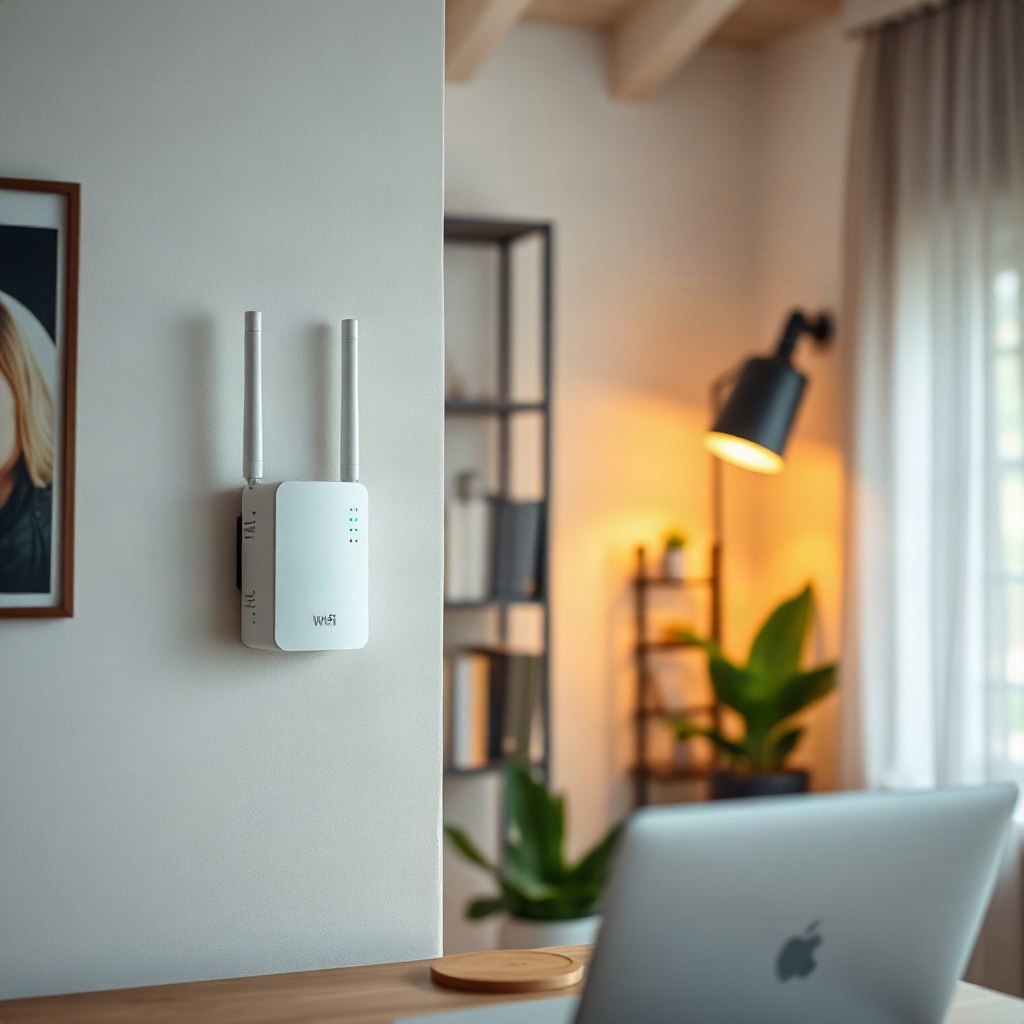
Wi‑Fi sinyal güçlendirici, ev veya ofis ortamındaki kablosuz sinyali alıp yeniden yayılarak kapsama alanını genişleten bir cihazdır. Repeater, access point ve range extender gibi terimler sıklıkla karıştırılır; fakat temel fark, güçlendirici sinyali çarparak yeniden yaymasıdır.
Sinyal güçlendiricinin içindeki ana bileşenler arasında bir amplifikatör, anten ve kablosuz modül bulunur. Amplifikatör, gelen sinyali yükseltir; anten ise geniş bir alana yayılmasını sağlar. Wi‑Fi sinyal gücünü artırmak için bu bileşenlerin doğru şekilde çalışması gerekir.
Sinyal güçlendirici, sinyali alır, amplifiye eder ve tekrar yayılarak zayıf bölgelerdeki bağlantıyı iyileştirir. Bu süreç, sinyal kaybını en aza indirir ve veri transfer hızını artırır.
Eğer evinizin bir köşesinde sürekli yavaş bağlantı yaşanıyorsa, bu durumda bir Wi‑Fi sinyal güçlendirici kurmak, cihazlarınızın daha hızlı ve güvenilir bir şekilde çalışmasını sağlar.
Yer Seçimi ve Ağ Analizi
Kurulum öncesi en kritik adım, güçlendiriciyi yerleştireceğiniz noktayı belirlemektir. En iyi sonuç için, güçlendirici, evin ortasında ve ana router ile aynı duvarlardan uzak bir konumda olmalıdır.
Wi‑Fi analiz araçları, sinyal gücünü ölçmek ve zayıf noktaları tespit etmek için kullanılır. Bu analistler, sinyal gücünü dBm cinsinden gösterir; 0 dBm en güçlü, -100 dBm ise en zayıf sinyali temsil eder.
Kullanıcıların çoğu, güçlendiriciyi en büyük odanın tam ortasına yerleştirir, ancak çoğu zaman bu nokta ana router ile çok uzak olur ve sinyalin tekrar yayılması zordur. Bu nedenle, güçlendiriciyi router ile aynı duvara yakın ama sinyalin yayılmasını engelleyen bir duvarın önüne yerleştirmek en doğru stratejidir.
Ayrıca, güçlendiriciyi kurarken, diğer kablosuz cihazların (mikrodalga fırın, kablosuz telefon, Bluetooth cihazlar) sinyale müdahale etmediğinden emin olmak gerekir.
Gerekli Malzemeler ve Adım Adım Kurulum
İlk adım olarak, güçlendiriciyi kurmak için gereken ekipmanı toplamanız gerekir: güçlendirici cihaz, uygun bir güç kablosu, bir Ethernet kablosu (eğer router ile doğrudan bağlantı isteniyorsa), ve bir Wi‑Fi analiz cihazı.
Kurulum sırasında, güçlendiriciyi kapalı bir alanda test etmek yerine, doğrudan güç kaynağına bağlayın ve cihazın LED göstergelerini kontrol edin. LED’ler, sinyal alımını ve yayılımını gösterir; yeşil ışık, güçlü sinyal alındığını gösterir, sarı ise zayıf sinyal alındığını belirtir.
Daha sonra, güçlendiriciyi önceden belirlenmiş konuma yerleştirip, Wi‑Fi analiz cihazı ile sinyal gücünü kontrol edin. Eğer sinyal hala zayıfsa, cihazı biraz daha router’a yakın bir konuma taşıyın.
Son adımda, güçlendiriciyi router ile aynı ağda çalışacak şekilde yapılandırın. Çoğu güçlendirici, web tabanlı bir arayüz üzerinden ayarlanır; bu arayüzde SSID ve şifreyi router ile aynı olarak girmeniz gerekir.
Sinyal Güçlendiriciyi Ağınıza Entegre Etme
Powerline adaptörleri kullanıyorsanız, güçlendiriciyi evin elektrik hattına bağlayıp, router ile aynı ağa entegre edebilirsiniz. Bu, kablo çekme zahmetini ortadan kaldırır.
Wi‑Fi üzerinden güçlendiriciyi kurarken, iki önemli ayar vardır: “Repeater Mode” ve “Access Point Mode”. Repeater modu, sinyali alır ve yeniden yayar; Access Point modu ise yeni bir ağ oluşturur. Kullanıcının ihtiyacına göre bu iki moddan biri seçilir.
Genellikle, evdeki tüm cihazların aynı SSID altında çalışması için repeater modu tercih edilir. Bu sayede, cihazlar arasında kesintisiz geçiş sağlanır.
Ayrıca, güçlendiricinin DHCP servisini devre dışı bırakmak, IP adresi çakışmalarını önler. Bununla birlikte, router, tüm cihazlara IP atamasını yaparak ağın yönetimini kolaylaştırır.
Performans Testleri ve Hata Giderme
Kurulumdan sonra, gerçek dünya senaryolarında hız testleri yapmak gerekir. Speedtest.net veya Fast.com gibi siteler, indirme ve yükleme hızlarını ölçmenize yardımcı olur.
Eğer test sonuçları beklenenden düşükse, ilk olarak güçlendiricinin konumunu yeniden değerlendirin. Aşırı duvar geçişi veya elektromanyetik gürültü, sinyal kalitesini düşürür.
Diğer bir hata, güçlendiricinin firmware güncellemesinin eksik olmasıdır. Üretici firmaların web sitelerinde, cihazınıza özel güncellemeler bulunur; bunları yüklemek, performansı artırır.
Şifreleme türü de performansı etkileyebilir. WPA2 yerine WPA3 kullanmak, hem güvenliği artırır hem de daha verimli bir bağlantı sağlar.
Uzman Önerileri ve İpuçları
– Doğru Anten Seçimi: Yönlendirici antenin yerine, geniş açıya sahip omnidirectional antenler tercih edin.
– Duvar Malzemesi Analizi: Beton veya tuğla duvarlar sinyali büyük ölçüde engeller; mümkünse metal olmayan bir konum seçin.
– Güç Kaynağı Kontrolü: Güçlendiriciyi doğrudan duvar fişine bağlayın, uzatma kablosu kullanmayın.
– Firmware Güncellemeleri: Her 3 ayda bir üretici sitesinden son yazılımı indirin ve yükleyin.
– Wi‑Fi Kanal Seçimi: Aynı kanalda çalışan çok sayıda ağ, çakışma yaratır; kanal değiştirme ile sinyal kalitesini artırın.
– Router Yerleşimi: Router’ı evin ortasına, yüksek bir noktaya yerleştirin; duvar geçişini minimumda tutun.
– Kablolu Bağlantı: Mümkünse, güçlendiriciyi router’a Ethernet kablosu ile bağlayarak en yüksek performansı elde edin.
– Ağ İzleme: Ağınızın trafiğini izlemek için “NetSpot” veya “Wi‑Fi Analyzer” gibi uygulamalar kullanın.
– Güçlendirici Modu: Repeater modu, sinyali çarpar; Access Point modu ise yeni bir SSID oluşturur. İhtiyacınıza göre seçin.
– Şifreleme Güncellemesi: WPA3, WPA2’ye göre daha hızlı ve güvenli bir bağlantı sunar.
Sıkça Sorulan Sorular
Wi‑Fi sinyal güçlendirici ne kadar maliyetli?
Maliyet, cihazın özelliklerine ve markasına bağlı olarak 50 TL’den 500 TL’ye kadar değişebilir. Örneğin, basit bir repeater 100–150 TL arasında bulunurken, gelişmiş bir access point 300–500 TL arasında satılabilir.
Güçlendirici kurarken hangi kablosuz kanalı kullanmalıyım?
Çoğu durumda, 2.4 GHz bandı daha geniş kapsama alanı sunar. Ancak 5 GHz bandı daha az gürültüye sahiptir. Kanal seçimi, bulunduğunuz bölgedeki yoğunluğa göre değişir; Wi‑Fi analiz araçları en uygun kanalı belirlemenize yardımcı olur.
Güçlendiriciyi kurduktan sonra internet hızı düşmeye devam ettiyse ne yapmalıyım?
İlk adım olarak, güçlendiriciyi yeniden konumlandırın. Ardından, router ve güçlendirici firmware’lerini güncelleyin, kanal ayarlarını kontrol edin ve 5 GHz bandına geçmeyi deneyin.
Repeater modda mı yoksa access point modda mı kurmalıyım?
Eğer evinizdeki tüm cihazların aynı ağda dolaşmasını istiyorsanız repeater modu tercih edin. Ancak, ayrı bir SSID oluşturmak ve ağ yönetimini bölmek istiyorsanız access point modu daha uygundur.
Güçlendiriciyi kurmak için teknik bilgiye ihtiyacım var mı?
Çoğu modern güçlendirici, “quick setup” özelliği sayesinde tek dokunuşla kurulabilir. Ancak, daha gelişmiş ayarlar için web arayüzünü kullanmak tavsiye edilir.
Sonuç
Wi‑Fi sinyal güçlendiricileri, evinizin veya ofisinizin kablosuz bağlantısını iyileştirmenin en etkili yollarından biridir. Doğru yerleştirme, güncel firmware ve uygun kanal seçimi ile ağınızın kapsama alanını genişletebilir, hızını artırabilir ve kesintileri azaltabilirsiniz.
Bu rehberde anlatılan adımları izleyerek, teknik bilgi eksikliği nedeniyle yaşanabilecek sorunları önleyebilir ve uzun vadeli, stabil bir kablosuz deneyim elde edebilirsiniz.
[router] konusundaki rehberimize göz atabilirsiniz.