Chrome’da açılır pencere engeli, kullanıcıların göz önünde bulundurduğu bir konudur. Bu engel, tarayıcıda açılan reklamları ve pop-upları kısıtlayarak güvenli bir gezinme ortamı sunar. Ancak bazı durumlarda, geliştiriciler veya kullanıcılar bu engeli kaldırmak isteyebilir. Bu makale, engelin ne olduğunu, tarihsel gelişimini, uzman görüşlerini ve pratik adımları detaylıca ele alacak.
Chrome’da açılır pencere engeli, reklamcıların izinsiz pop-up’larla kullanıcı deneyimini bozmasını önler. Kullanıcılar, bu engeli kaldırmak isteyebilir ancak bu işlem, tarayıcı güvenliğini tehlikeye atabilir. Her adımda dikkatli olmak, sistem stabilitesini korumak açısından kritiktir.
Açılır pencere engeli, Chrome’un “Popup Blocker” adıyla bilinen yerleşik özelliğidir. Tarayıcı, pop-up’ları otomatik olarak engeller ve kullanıcıya bildirimler sunar. Bu engel, hem reklamları hem de kötü amaçlı yazılımların yayılmasını engellemek için tasarlanmıştır.
Temel Kavramlar ve Tanımlar
Pop-up blocker, tarayıcıda açılan yeni pencereleri engelleyen mekanizmadır. Chrome, bu özelliği “site izinleri” altında yönetir. Kullanıcılar, belirli siteler için pop-up’ları açma izni verebilir veya tamamen engelleyebilir. Engelin kaldırılması, tarayıcı ayarlarında değişiklik yapmayı gerektirir.
Chrome’un pop-up blocker’ı, site başına ayrı izinler verir. Örneğin, “www.example.com” için pop-up’ları açma izni vermek, sadece bu siteyi etkiler. Engelin kaldırılması, tüm sitelerde pop-up’ların açılmasına izin verir. Bu durum, güvenlik risklerini artırır.
Bu engel, “JavaScript” ve “HTML5” pop-up’larını kontrol eder. Tarayıcı, kullanıcı deneyimini korumak için pop-up’ları otomatik olarak engeller. Kullanıcılar, engeli devre dışı bırakmak için tarayıcı ayarlarını değiştirebilir.
Açılır Pencere Engelinin Tarihsel Gelişimi
Chrome, 2008’de pop-up blocker’ı tanıttı. İlk sürümler, yalnızca geleneksel pop-up’ları engellerken, zamanla “modal” ve “mini-window” gibi yeni biçimleri de kapsadı.
2012’de Chrome, pop-up blocker’ı “Site Settings” sekmesi altında tek bir yerde topladı. Bu, kullanıcıların izinleri yönetmesini kolaylaştırdı. 2015’te, “Incognito” modunda pop-up engeli devre dışı bırakılamaz hale geldi.
2020’de, Chrome’un pop-up blocker’ı, reklam ağlarının yeni tekniklerini engellemek için güncellendi. Bu sürüm, “AdBlock” gibi eklentileri tanıma yeteneğini artırdı.
Bugün, pop-up blocker, kullanıcı güvenliğini sağlamak için kritik bir rol oynar. Ancak bazı geliştiriciler, özellikle kullanıcı deneyimi testleri sırasında engeli kaldırmak isteyebilir.
Pop-Up Engeli Kaldırmanın Pratik Adımları
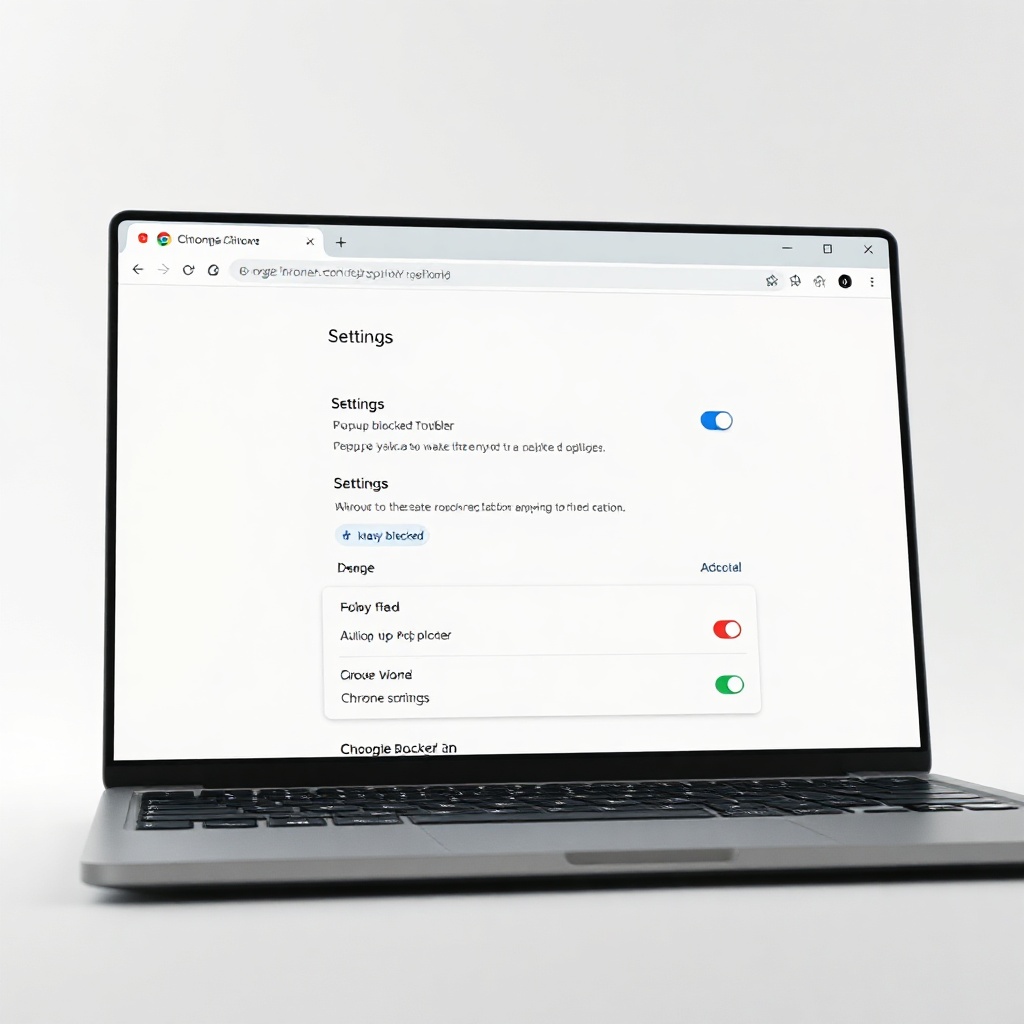
İlk adım, Chrome ayarlarına erişmektir. Tarayıcının sağ üst köşesinde yer alan üç nokta menüsünden “Ayarlar” seçeneğine tıklayın.
İkinci adım, “Gizlilik ve Güvenlik” bölümü altında “Site Ayarları”na gidin. Burada “Pop-up ve yönlendirmeler” seçeneğini bulun.
Üçüncü adım, pop-up engeli devre dışı bırakmak için “Engellenen” seçeneğini “İzin ver” olarak değiştirin. Bu, tüm siteler için pop-up’ları açmanıza izin verir.
Dördüncü adım, belirli siteleri istisna listesine eklemek için “İzin verilen siteler” bölümünü kullanın. Bu, sadece belirli siteler için pop-up’ları açmanızı sağlar.
Beşinci adım, tarayıcıyı yeniden başlatın. Değişikliklerin etkin olması için bu adım şarttır.
Uzman Önerileri ve İpuçları
1. Güvenlik Duvarı Ayarlarını Kontrol Edin – Engeli kaldırmadan önce, işletim sisteminizin güvenlik duvarı ayarlarını inceleyin.
2. Antivirüs Yazılımını Güncelleyin – Pop-up’ların zararlı olabileceği göz önünde bulundurularak, antivirüs yazılımınızı güncel tutun.
3. Tarayıcı Eklentilerini Kontrol Edin – Reklam engelleyici eklentiler pop-up blocker’ı etkileyebilir.
4. Site İzinlerini Yönetin – Sadece güvenilir siteler için pop-up izinleri verin.
5. Tarayıcı Güncellemelerini Yükleyin – Chrome’un en son sürümünü kullanarak güvenlik açıklarını kapatın.
6. Geliştirici Araçlarını Kullanın – Pop-up’ların kaynağını belirlemek için “Developer Tools” bölümünü inceleyin.
7. Kullanıcı Deneyimini Test Edin – Pop-up’ları açmadan önce, kullanıcı deneyimini test edin.
8. Yedekleme Yapın – Ayar değişiklikleri öncesinde tarayıcı profilini yedekleyin.
9. Günlük Kayıtlarını İnceleyin – Pop-up engeli kaldırıldığında oluşan hataları günlük kayıtlarından kontrol edin.
10. Açılır Pencere Engeli Kaldırma Kılavuzunu Oku – Chrome destek sayfalarını inceleyin.
Sıkça Sorulan Sorular
Pop-up blocker’ı devre dışı bırakmak güvenli midir?
Pop-up blocker’ı devre dışı bırakmak, kullanıcıyı zararlı reklamlara ve kötü amaçlı yazılımlara maruz bırakabilir. Bu nedenle, sadece güvenilir siteler için izin vermek önerilir.
Pop-up blocker’ı kaldırıldıktan sonra tarayıcı yavaşlıyor mu?
Genellikle yavaşlama olmaz, ancak pop-up’lar sayfanın yüklenme süresini etkileyebilir. Performansı izlemek için tarayıcı performans araçlarını kullanabilirsiniz.
Pop-up blocker’ı kaldırmak için başka yöntemler var mı?
Evet, Chrome uzantıları aracılığıyla pop-up’ları yönetebilirsiniz. “AdBlock” gibi uzantılar pop-up’ları engellerken, “Popup Blocker” eklentisi açılmasını sağlar.
Pop-up blocker’ı sürekli açmak için bir kısayol var mı?
Chrome, “Site Ayarları” menüsünden pop-up izinlerini hızlıca yönetmenizi sağlar. Kısayol olarak “Ctrl+Shift+I” ile geliştirici araçlarını açıp ayarları görebilirsiniz.
Pop-up blocker’ı kaldırmak için komut satırı kullanabilir miyim?
Chrome, komut satırı parametreleriyle pop-up engeli devre dışı bırakmayı desteklemez. Ayarlar üzerinden manuel müdahale gereklidir.
Sonuç
Chrome açılır pencere engeli, hem kullanıcı deneyimini iyileştirir hem de güvenliği sağlar. Engeli kaldırmak, dikkatli bir şekilde yapılmalıdır. Sadece güvenilir siteler için izin vermek, tehlikeleri minimize eder. Özellikle geliştiriciler için pop-up blocker’ı test ortamında geçici olarak devre dışı bırakmak faydalıdır.
Bu adımları izleyerek pop-up blocker’ı güvenli bir şekilde yönetebilir ve kullanıcı deneyimini iyileştirebilirsiniz.