Windows işletim sistemleri, kullanıcıların bilgisayarlarında verimli bir şekilde çalışabilmeleri için yeterli disk alanı gerektirir. Ancak zaman içinde biriken geçici dosyalar, eski sistem dosyaları ve gereksiz program kalıntıları, bu alanı hızla doldurabilir. Disk alanı temizleme, hem sistem performansını artırır hem de veri depolama kapasitesini yeniden kazandırır. Disk temizleme adımları, kullanıcıların günlük bilgisayar deneyimlerini iyileştirirken aynı zamanda donanım ömrünü uzatır.
Disk alanı boşaltarken, sadece boş dosyaları silmek yeterli değildir. Windows’un dahili araçları ve üçüncü taraf yazılımlar, sistemin derinliklerine girerek gereksiz dosyaları tespit eder. Bu süreçte, sistem dosyalarının korunması, yedeklemelerin yapılması ve disk bölümlerinin denetlenmesi önemlidir. Disk alanı temizleme, yalnızca bir bakım işlemi değil, aynı zamanda verilerin güvenli bir şekilde yönetilmesi ve depolanması için kritik bir adımdır.
Temel Kavramlar ve Tanımlar
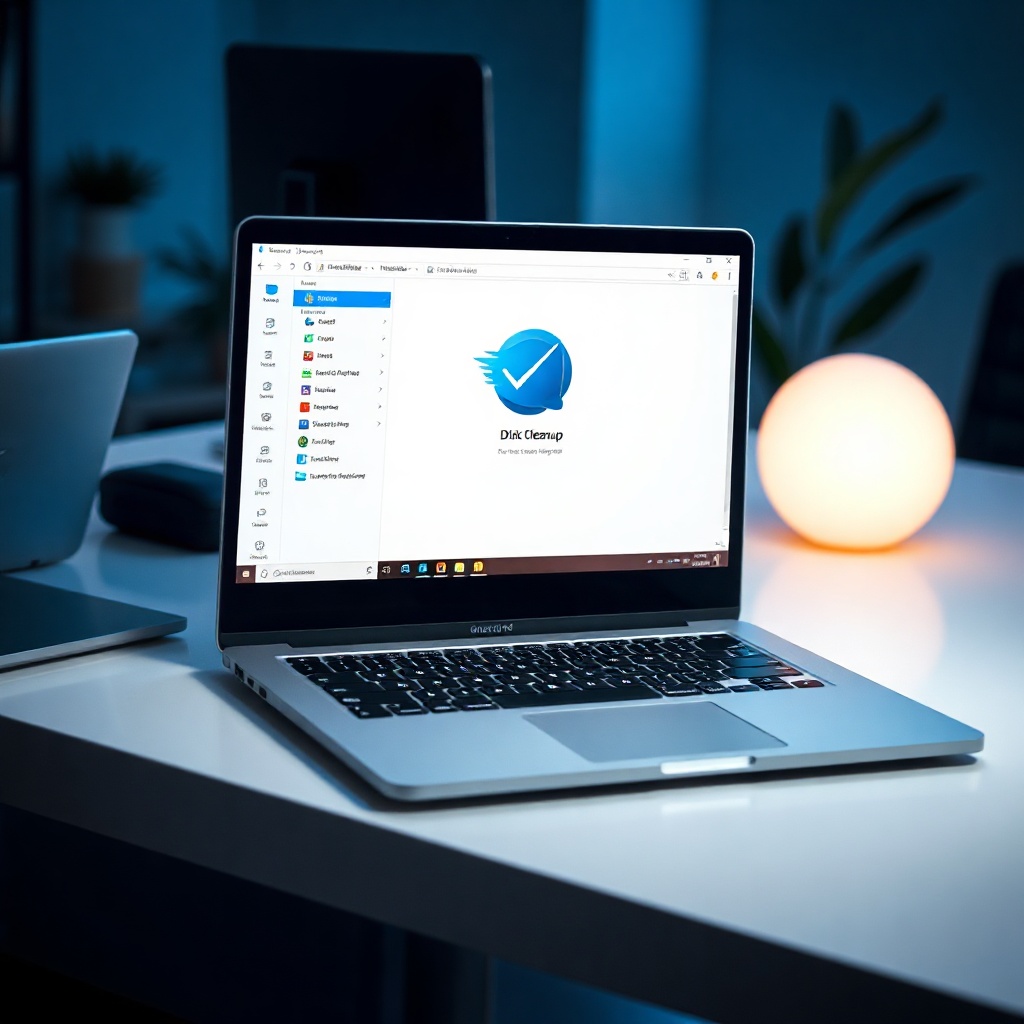
Disk alanı temizleme, sabit sürücülerde gereksiz verileri kaldırarak boş yer yaratma işlemidir. Windows’ta bu işlem, Disk temizleme (Disk Cleanup) aracılığıyla otomatik olarak yapılabilir. Temizleme sırasında, geçici dosyalar, sistem geri yükleme noktaları ve önbellek dosyaları gibi öğeler hedeflenir. Temizleme sonucunda, işletim sisteminin daha hızlı çalışması ve yeni dosyalar için yer açılması beklenir. Disk alanı temizleme, ayrıca sistem kararlılığını artırır ve veri kaybı riskini azaltır.
Windows Disk Temizleme Özellikleri
Windows, Disk temizleme aracını “Disk Cleanup” olarak adlandırır ve bu araç, kullanıcıların disk alanını hızlıca boşaltmalarını sağlar. Disk temizleme, hem geçici dosyaları hem de sistem dosyalarını tarar. Kullanıcılar, “Sistem dosyalarını temizle” seçeneği ile Windows güncellemeleri ve eski sürümlerini kaldırarak ek alan kazanabilirler. Ayrıca, “Dosya Geçiş Defteri” ve “Geçici İnternet Dosyaları” gibi öğeler de temizleme kapsamındadır. Bu özellik, özellikle düşük depolama kapasitesine sahip SSD’lerde kritik öneme sahiptir.
Yöntem ve Araçlar
Disk temizlemek için kullanılabilecek yöntemler arasında Windows’un yerleşik Disk temizleme aracı, Disk Defragmenter ve üçüncü taraf yazılımlar bulunur. Disk Defragmenter, dosyaların fiziksel olarak daha düzenli bir şekilde yerleştirilmesini sağlar, bu da erişim hızını artırır. Üçüncü taraf yazılımlar ise, sistem dosyalarının ötesinde, uygulama önbellekleri ve eski kayıtları da tarayarak daha derinlemesine temizleme sunar. Örneğin, CCleaner, Revo Uninstaller ve BleachBit gibi araçlar, kullanıcı dostu arayüzleri ile dikkat çeker.
Gerçek Hayat Örnekleri
Birçok kullanıcı, bilgisayarını ilk kurarken oldukça geniş bir disk alanı bulur. Ancak, zaman içinde açılan e-posta ekleri, video düzenleme projeleri ve oyun indirilen dosyalar, diski doldurabilir. Örneğin, bir grafik tasarımcı, projelerini disk üzerinde sakladıkça, 200 GB’lık bir SSD’nin %70’ini doldurabilir. Disk alanı temizleme, bu tip senaryolarda dosyaları sıkıştırarak ve gereksiz klasörleri silerek kullanıcıya yeniden yer açar. Bir diğer örnek, ev kullanıcılarının sıkça karşılaştığı Windows güncelleme dosyalarıdır. Bu dosyalar, güncellemeler tamamlandıktan sonra bile diskte kalır ve temizleme ile kaldırılabilir.
Sık Yapılan Hatalar ve Önlemler
Disk temizleme sırasında en yaygın hata, sistem dosyalarının yanlışlıkla silinmesidir. Özellikle “Sistem dosyalarını temizle” seçeneği seçildiğinde, Windows bazı önemli dosyaları kaldırabilir. Bu nedenle, temizleme işleminden önce bir sistem geri yükleme noktası oluşturmak önemlidir. Ayrıca, disk temizleme aracıyla birlikte “Disk Defragment” işlemi yapılırken, SSD’lerde aşırı defragmentasyon, sürücünün ömrünü kısaltabilir. Son olarak, temizleme işlemi sırasında bilgisayarı kapatmak, dosya bütünlüğü sorunlarına yol açabilir; bu yüzden işlem tamamlanana kadar cihazı açık bırakmak gerekir.
Uzman Önerileri ve İpuçları
1. Düzenli temizleme planlayın: Her ay bir kez Disk temizleme aracıyla geçici dosyaları silin.
2. Sistem geri yükleme noktası oluşturun: Büyük temizliklerden önce geri yükleme noktası alın.
3. Disk defragmentasyonunu akıllıca kullanın: HDD’de defragmentasyon, SSD’de ise yalnızca düşük sıklıkta yapın.
4. Gereksiz programları kaldırın: Yüklü ama kullanılmayan yazılımları “Program Ekle/Kaldır”dan silin.
5. Hazırda tutulacak klasörleri belirleyin: Çalışma dosyalarınızı düzenli bir klasöre taşıyın.
6. Yedekleme yapın: Önemli dosyalarınızı bulut veya harici sürücüye yedekleyin.
7. Disk temizleme aracıyla “Gelişmiş” seçenekleri inceleyin: Sistem dosyaları gibi kritik öğeleri dikkatle seçin.
8. Çevrimdışı güncellemelerden kaçının: Güncellemeleri otomatik olarak indirip kurun.
9. Disk sağlığını kontrol edin: S.M.A.R.T. verilerini izleyerek sürücü sağlığını takip edin.
10. Veri sıkıştırma kullanın: Dosyalarınızı sıkıştırarak disk alanı tasarrufu sağlayın.
Sıkça Sorulan Sorular
Disk temizleme işlemi sırasında önemli dosyalar silinseler ne olur?
Disk temizleme araçları, sistem dosyalarını korumak için tasarlanmıştır. Ancak “Sistem dosyalarını temizle” seçeneği kullanıldığında, eski Windows güncellemeleri kaldırılabilir. Önemli dosyaların silinmesini önlemek için önceden geri yükleme noktası oluşturmak gerekir.
SSD’de defragmentasyon ne kadar sıklıkta yapılmalı?
SSD’ler için defragmentasyon gerekmez; sadece düşük seviyeli optimizasyon yapılır. Şu anki Windows sürümleri, SSD’leri otomatik olarak optimize eder, bu yüzden defragmentasyon seçeneğini devre dışı bırakmak güvenlidir.
Disk temizleme ile disk bölümlerini birleştirebilir miyim?
Disk temizleme aracı bölümleri birleştirme işlevi sunmaz. Bölüm birleştirme için “Disk Yönetimi” aracını veya üçüncü taraf yazılımları kullanabilirsiniz.
Sonuç
Disk alanı temizleme, Windows kullanıcıları için hem performans hem de depolama açısından kritik bir adımdır. Sistem dosyalarını koruyarak gereksiz verileri kaldırmak, bilgisayarın hızını artırır ve yeni dosyalar için yer açar. Düzenli olarak yapılacak temizleme, donanım ömrünü uzatır ve veri kaybı riskini azaltır. Uzman önerileri ve doğru araçların kullanımıyla, kullanıcılar verimli bir bilgisayar deneyimi elde edebilir.