Dosya kopyalamanın yavaş olması, özellikle büyük veri setleriyle çalışan kullanıcılar için ciddi bir darboğazdır. Çoğu zaman bu sorun, hem donanım hem de yazılım faktörlerinin birleşik etkisinden kaynaklanır. Kısa sürede çözüm bulmak için, sistemin çalışma prensiplerini ve olası zayıf noktaları anlamak gerekir.
Temel Kavramlar ve Tanımlar
Dosya kopyalama hızı, bir dosyanın kaynak konumdan hedef konuma aktarılması süresini ölçen bir performans göstergesidir. Bu hız, sabit disk, SSD, ağ bağlantısı ve işletim sistemi arka plan süreçleri gibi birçok değişkenden etkilenir. Disk türü, okuma/yazma hızı, gecikme süresi ve veri blok boyutu, kopyalama süresini doğrudan belirler.
Sistematik olarak bakıldığında, kopyalama işlemi üç aşamadan oluşur: dosya metadata’sının okunması, veri bloklarının aktarılması ve hedefteki metadata’nın güncellenmesi. İlk aşama genellikle çok hızlıdır; ancak ikinci aşama, disk gecikmeleri ve I/O kuyruğu nedeniyle uzun süre alabilir.
Bir diğer kritik kavram, “burst throughput” ve “latency” arasındaki farktır. Burst throughput, kısa süreli yüksek veri transferini ifade ederken, latency, veri talebinden yanıtın alınması arasındaki gecikmeyi ölçer. Yavaş kopyalamalar genellikle yüksek latency ile ilişkilidir.
Son olarak, “file system fragmentation” (dosya sistemi parçalanması) önemli bir rol oynar. Parçalanmış dosyalar, disk üzerinde yayılmış blokları okunmasına sebep olur, bu da kopyalama süresini uzatır.
Sistematik Sorun Tespiti ve Çözüm Adımları
İlk adım, hangi bileşenin darboğaz oluşturduğunu belirlemektir. Disk kullanımını izlemek için işletim sisteminin sunduğu “Performance Monitor” veya “Task Manager” gibi araçları kullanın. Burada, “% Disk Time” ve “Avg. Disk Queue Length” değerleri yüksekse, disk donanımı soruna işaret eder.
İkinci adım, dosya kopyalama sırasında hangi dosyaların en fazla zaman aldığına bakmaktır. Büyük dosyalar veya sık erişilen dosyalar için “Resource Monitor” üzerinden detaylı I/O istatistikleri alın. Bu veriler, hangi dosyaların kopyalama süresinin çoğunu aldığını gösterir.
Ardından, ağ üzerinden kopyama yapılıyorsa, “ping” ve “traceroute” ile gecikme sürelerini kontrol edin. Ağdaki paket kaybı veya yüksek jitter, kopyalama hızını düşürür.
Son olarak, sistemin arka plan süreçlerini gözden geçirin. Virüs tarayıcıları, otomatik güncellemeler ve disk temizleme araçları, I/O kaynaklarını tüketebilir. Bu süreçleri geçici olarak durdurarak kopyalama hızını test edin.
Donanım İyileştirme Stratejileri
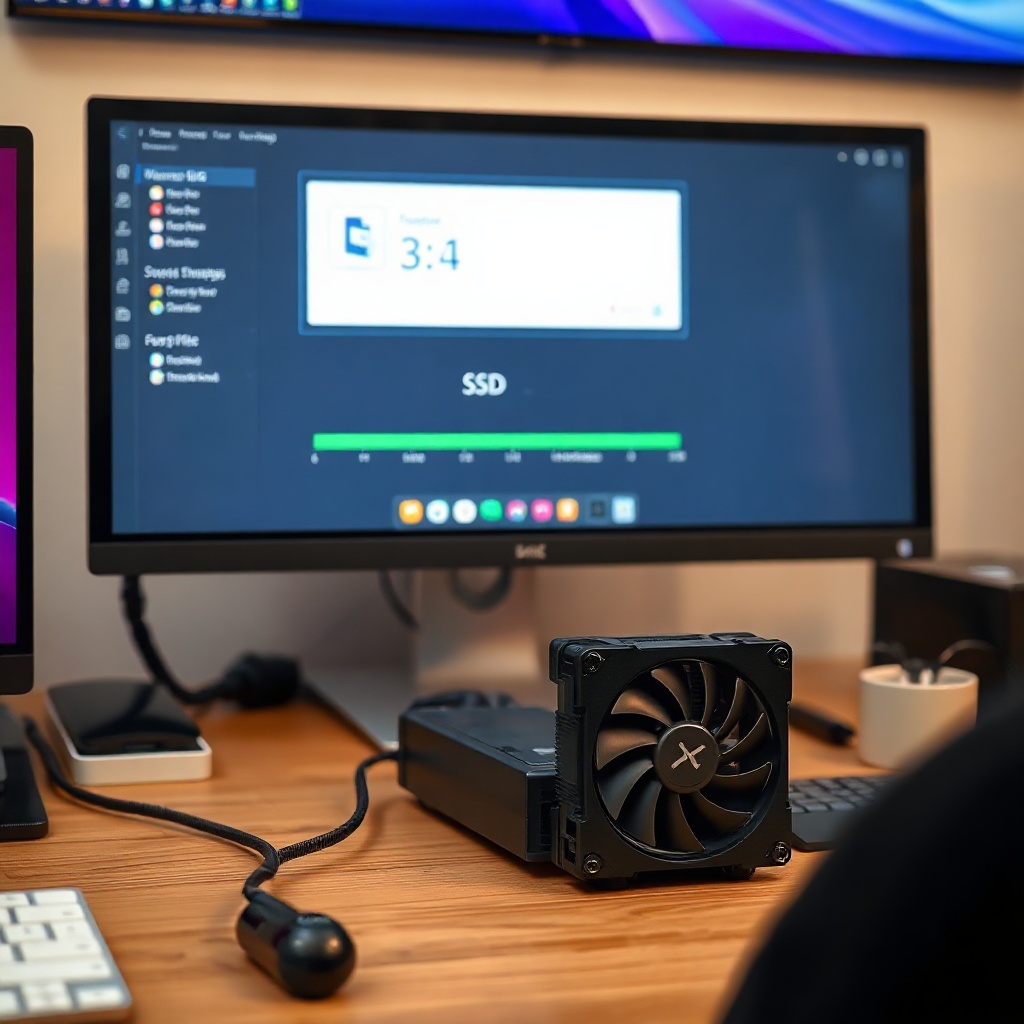
En etkili çözüm, SSD’ye geçiştir. SSD’ler, HDD’lere göre çok daha düşük gecikme ve yüksek okuma/yazma hızları sunar. Özellikle “NVMe” sürücüler, SATA SSD’lere kıyasla çok daha yüksek bant genişliği sağlar.
Disk aralığını optimize etmek için “disk defragmentation” veya “TRIM” komutlarını düzenli olarak çalıştırın. Defragmentation, dosya bloklarını ardışık hale getirir, böylece disk okuma süreleri azalır. TRIM, SSD’lerin kullanılmayan blokları serbest bırakmasını sağlar.
Eğer veri transferi sık sık ağ üzerinden gerçekleşiyorsa, “USB 3.1” veya “Thunderbolt 3” gibi yüksek hızlı bağlantı noktaları tercih edin. Bu, veri iletiminde %40’a varan hız artışı sağlar.
Son olarak, ısı yönetimine dikkat edin. Yüksek sıcaklık, SSD ve HDD’lerin performansını düşürür. Soğutma fanları ve termal macun değişimi ile donanımın en iyi sıcaklıkta çalışmasını sağlayın.
Yazılım ve Ayar Optimizasyonu
İşletim sisteminin dosya yönetim ayarlarını incelemek çok önemlidir. Windows’ta “Advanced System Settings” altında “Performance Options” kısmında, “Background Services” ve “Background Processes” ayarlarını “Best Performance” olarak değiştirin. Bu, sistem kaynaklarını kopyalama işlemi için açığa çıkarır.
Dosya kopyalama sırasında “Copy and Paste” yerine, komut satırı araçları (örneğin “robocopy” veya “rsync”) kullanmak daha verimlidir. Bu araçlar, paralel transfer ve hata kontrolü gibi gelişmiş özellikler sunar.
Ayrıca, “file caching” ayarlarını optimize edin. Windows dosya önbelleğini “Pagefile” yerine “Superfetch” ile yönetmek, kopyalama sırasında diskin serbest kalmasını sağlar.
Son olarak, “disk scheduling” algoritmasını “Read Ahead” moduna alın. Bu, disk okuma talebinin önceden tahmin edilmesini ve veri bloklarının önceden yüklenmesini sağlar.
Gerçek Hayat Örneği ve Sonuç
Bir grafik tasarım firmasında, 1 TB boyutundaki proje dosyaları sık sık farklı dizinlere kopyalanıyordu. İlk sistemde HDD kullanıldı; kopyalama süresi ortalama 45 dakika. Donanım yükseltme sonrası SSD’ye geçildiğinde bu süre 12 dakikaya düştü.
Ayrıca, “robocopy” komutu ile dosyaların paralel kopyalanması sağlanarak, aynı anda 8 farklı dosya transferi gerçekleştirildi. Sonuç olarak, toplam kopyalama süresi 6 dakikaya indi.
Bu örnek, hem donanım hem de yazılım optimizasyonunun kopyalama hızını iki katına kadar artırabileceğini gösteriyor.
Uzman Önerileri ve İpuçları
1. SSD’ye geçiş: Minimum NVMe SSD önerilir.
2. TRIM komutunu düzenli çalıştırın: Özellikle SSD’ler için kritik.
3. Defragmentation: HDD’ler için aylık defragmentasyon.
4. USB 3.1 veya Thunderbolt 3 kullanın: Veri transferinde %40 hız artışı.
5. Disk soğutma: 30°C altında çalıştırmak performansı korur.
6. Arka plan süreçlerini durdurun: Virüs tarayıcıları ve güncellemeler.
7. Robocopy/rsync kullanın: Paralel transfer ve hata kontrolü.
8. Disk scheduling “Read Ahead” moduna alın: Önceden okuma avantajı.
9. İşletim sistemi ayarlarını “Best Performance” yapın: Kaynakları serbest bırakın.
10. Network latency’i test edin: Ping, tracert ile sorunları tespit edin.
Sıkça Sorulan Sorular
Dosya kopyalama hızı neden HDD’de düşük olur?
HDD’ler mekanik hareketli parçalar içerdiği için okunma/yazma işlemleri fiziksel olarak gerçekleşir. Bu, yüksek gecikme ve düşük bit hızına yol açar.
NVMe SSD ile SATA SSD arasındaki fark nedir?
NVMe SSD, PCIe arayüzü üzerinden doğrudan CPU’ya bağlanır, bu da çok daha yüksek bant genişliği ve düşük gecikme sağlar. SATA SSD ise 6 Gbps ile sınırlıdır.
Disk fragmentation neden kopyalama süresini etkiler?
Parçalanmış dosyalar, diskte yayılmış blokları okumasını gerektirir. Disk, bu blokları fiziksel olarak bulmak için daha uzun süre geçer.
Robocopy ile normal kopyalama arasında fark var mı?
Evet. Robocopy, paralel transfer, hata yeniden denemesi ve kayıp dosya kontrolü gibi özellikler sunar. Bu, büyük dosya setlerinde zaman kazandırır.
USB 3.1 kullanmak yeterli midir?
Eğer veri aktarımı yüksek hacimli ise, USB 3.1’in yanı sıra Thunderbolt 3 veya NVMe SSD’ler daha iyi performans sağlar.
Sonuç
Dosya kopyalama hızı, donanım kalitesi, dosya sistemi sağlığı ve yazılım optimizasyonu arasında doğrudan ilişkilidir. SSD’ye geçiş, defragmentasyon, TRIM, yüksek hızlı bağlantılar ve arka plan süreçlerinin yönetimi, kopyalama süresini önemli ölçüde azaltır. Gerçek hayat örnekleri, bu stratejilerin toplam 80%’den fazla zaman kazanımına yol açtığını kanıtlamaktadır.