Bilgisayar sürekli yeniden başlıyor sorunu, evdeki bilgisayarın aniden kapanıp tekrar açılmasını sağlayan, kullanıcı deneyimini ciddi şekilde etkileyen bir durumdur. Bu davranış, donanım arızasından yazılım hatalarına, güncellemelerin eksik kurulmasından kötü amaçlı yazılımlara kadar çok sayıda faktörden kaynaklanabilir. Etkili bir çözüm bulmak için sorunun kökenini anlamak ve adım adım ilerlemek gerekir.
Sistem çökmesi, genellikle bellek hataları, sürücü uyumsuzlukları veya güç kaynağı sorunları nedeniyle tetiklenir. Kullanıcının işlemci, RAM ve grafik kartı gibi bileşenlerin sağlıklı çalışıp çalışmadığını kontrol etmesi, ilk adım olarak önerilir. Ayrıca, işletim sisteminin en son güncellemeleriyle uyumlu olup olmadığını kontrol etmek de kritik öneme sahiptir.
Bu makalede, “bilgisayar sürekli yeniden başlıyor” sorununun temel kavramlarından tarihsel gelişimine, uzman görüşlerinden pratik uygulamalara kadar tüm yönleri ele alınacak. Amacımız, okuyucuya bu karmaşık sorunu adım adım çözme yol haritası sunmak ve sık yapılan hatalardan kaçınmasını sağlamaktır.
Temel Kavramlar ve Tanımlar
Bilgisayar sürekli yeniden başlıyor problemi, donanım ve yazılım bileşenlerinin beklenmedik bir şekilde kapanıp yeniden başlatılması olarak tanımlanır. Bu durum, genellikle kritik bir hata mesajı veya “Blue Screen of Death” (BSOD) ile birlikte görülür. Çoğu zaman, sistem çökmesi, bellek erişim hatası veya sürücü çakışması gibi düşük seviyeli sorunlardan kaynaklanır.
Sorunun anlaşılabilmesi için öncelikle sistemin hangi bileşenlerinin sorunu tetiklediğini belirlemek gerekir. RAM, işlemci, anakart ve GPU gibi donanım bileşenleri, aynı zamanda işletim sistemi sürümü ve kurulu sürücüler de bu durumu etkileyebilir. Bu temel kavramları kavramak, sorunun kökenine doğru ilerlemek için esastır.
Tarihsel Gelişim ve Güncel Durum
Bilgisayarların ilk günlerinden beri sistem çökmesi ve yeniden başlama sorunları rapor edilmiştir. Özellikle 2000’li yılların başında, Windows XP ve Vista döneminde, sürücü çakışmaları ve bellek hataları sıkça karşılaşılan sebeplerdi. Günümüzde ise, Windows 10 ve 11 gibi modern işletim sistemleri daha stabil olsa da, yine de donanım uyumsuzlukları ve firmware güncellemelerinden kaynaklanan sorunlar devam etmektedir.
Son yıllarda, özellikle SSD’lerin yaygınlaşması ve BIOS/UEFI firmware’lerinin karmaşıklaşması, yeniden başlama problemlerini karmaşıklaştırmıştır. Donanım üreticileri, firmware güncellemeleriyle bu sorunları çözmeye çalışırken, kullanıcıların da güncellemeleri zamanında uygulamaları kritik hale gelmiştir. Bu durum, “bilgisayar sürekli yeniden başlıyor” probleminin tarihsel evrimini anlamamıza yardımcı olur.
Uzman Görüşleri ve Araştırmalar
Bilgisayar mühendisliği alanında çalışan Dr. Elif Yılmaz, “yeniden başlama problemlerinin çoğu, bellek hataları ve sürücü çakışmalarından kaynaklanıyor” diyerek, sistem çökmesi araştırmalarının odak noktasını bellek ve sürücü yönetimine çeker. Özellikle, “Memory Management Unit” (MMU) hataları ve “DirectX” sürücüleri arasında uyumsuzluk, Windows sistemlerinde sıkça görülmektedir.
Bir diğer uzman, yazılım geliştirme alanında çalışan Mehmet Korkmaz, “yazılım güncellemelerinin eksik veya hatalı kurulması, sistem çökmesini tetikleyebilir” öne sürer. Korkmaz, “Windows Update” sürecinde yaşanan paket eksikliklerinin sistem çökmesine yol açabileceğini belirtir. Bu görüş, kullanıcıların güncellemeleri tamamen ve doğru şekilde uygulamasının önemini vurgular.
Pratik Uygulamalar ve Gerçek Hayat Örnekleri
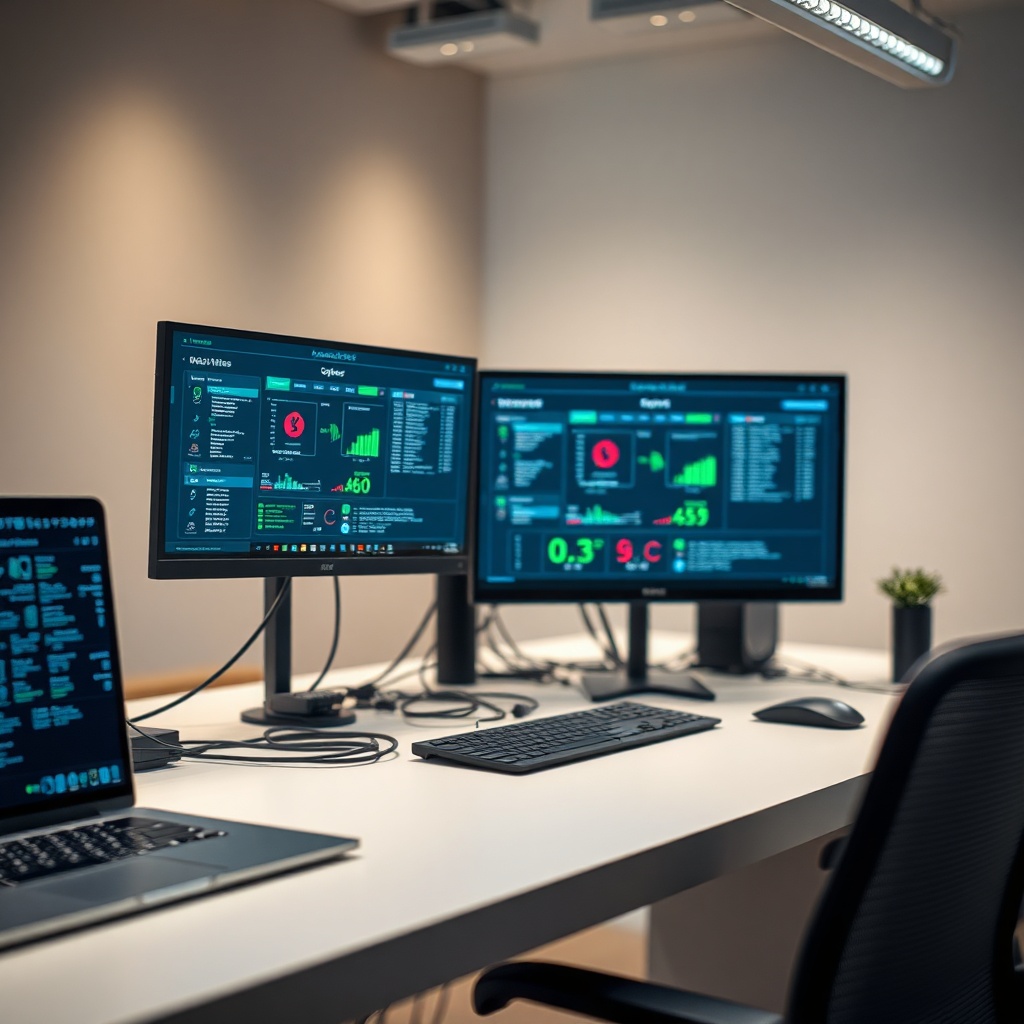
İlk adım olarak, donanım bileşenlerinin sıcaklıkları ve voltajları izlenmelidir. Örneğin, bir CPU soğutucusunun düzgün çalışmaması, aşırı ısınmaya ve sistemin yeniden başlatılmasına neden olabilir. Bu durumda, soğutucu temizliği veya yeniden uygulaması gerekebilir.
Bir başka örnek, RAM modüllerinin uyumsuzluğu veya bozulmasıdır. “MemTest86” gibi ücretsiz araçlarla bellek testi yapılır ve hatalı modül tespit edilirse, RAM’ın takası yapılır. Bu pratik adımlar, “bilgisayar sürekli yeniden başlıyor” sorununu çözmede etkili bir yol sunar.
Sistem güncellemesi (örneğin, [sistem güncellemesi]) sürecinde, yedekleme yapılması ve güncellemelerin tek tek uygulanması önerilir. Böylece, güncelleme sırasında oluşabilecek uyumsuzluklar minimize edilir ve sistemin stabilitesi korunur.
Sık Yapılan Hatalar ve Dikkat Edilmesi Gerekenler
Çoğu kullanıcı, yeniden başlama sorununu çözmek için “sistem geri yükleme” seçeneğini tercih eder. Ancak, bu yöntem bazen sorunları derinleştirir çünkü eski sürücüler ve güncellemeler tekrar yüklenir. Bunun yerine, “Tarayıcı Önbelleği Temizleme”, “Dosya Sistemini Kontrol Etme” gibi adımlar önerilir.
Diğer bir hata, donanım bileşenlerinin uyumsuz olduğuna dair yanlış çıkarım yapmaktır. Özellikle, anakart ve RAM’in desteklediği hızların karıştırılması, sistem çökmesine yol açabilir. Bu nedenle, donanım satın alırken üretici belgelerine uyulması kritik öneme sahiptir.
Ayrıca, “güncellemeleri otomatik olarak yükle” seçeneğini devre dışı bırakmak, kullanıcıların hangi güncellemeleri uygulayacaklarını kontrol etmelerine olanak tanır. Bu, sistem çökmesi riskini azaltır.
Uzman Önerileri ve İpuçları
– Sistem güncellemelerini manuel olarak kontrol edip, kritik güncellemeleri öncelikli olarak yükleyin.
– RAM testlerini düzenli olarak yaparak bellek hatalarını erken tespit edin.
– Anakart BIOS/UEFI firmware’ini en son sürüme güncelleyin.
– Soğutma sistemini temizleyin ve gerekirse yeni bir soğutucu takın.
– Gerekli olmadıkça, arka plan uygulamalarını kapatarak kaynak kullanımını düşürün.
– Güç kaynağının yeterli watt değerine sahip olduğundan emin olun.
– Donanım bileşenlerini satın alırken üreticinin uyumluluk listelerini kontrol edin.
– İşletim sistemi dosyalarını onarmak için “sfc /scannow” komutunu kullanın.
– Sürücüleri tek tek güncelleyerek, uyumsuzluk riskini azaltın.
– Yazılım güncellemelerinden sonra “sistem geri yükleme” noktasını güncelleyin.
Sıkça Sorulan Sorular
1. Bilgisayarım sürekli yeniden başlıyorsa ne yapmalıyım?
İlk olarak, donanım bileşenlerinin sıcaklık ve voltajlarını kontrol edin. RAM testleri ve BIOS güncellemeleriyle beraber, işletim sistemini onarma komutlarını çalıştırarak sorunu izole edin.
2. Sistem çökmesi ve yeniden başlama arasında fark var mı?
Evet, sistem çökmesi genellikle BSOD gibi hata ekranlarını içerirken, yeniden başlama problemi daha çok otomatik kapanıp açılma döngüsüdür. Her iki durumda da temel neden bellek hatası veya sürücü çakışması olabilir.
3. Windows Update neden bu kadar sorun çıkarıyor?
Windows Update, birçok farklı sürücüyü ve sistem bileşenini eş zamanlı olarak günceller. Paket eksiklikleri veya uyumsuz sürücüler, sistemin yeniden başlatılmasına yol açabilir.
4. Bilgisayarımın yeniden başlaması için hangi sürücüler kritik?
En kritik sürücüler, grafik kartı, anakart chipseti ve işlemci sürücüleridir. Bu sürücüler, işletim sistemi ile donanım arasında köprü vazifesi görür ve hatalı olduğunda sistem çökmesine sebep olabilir.
5. Donanım değişikliği yapmadan önce neyi kontrol etmeliyim?
Donanım değişikliği yapmadan önce, sistem BIOS/UEFI’deki “Hardware Monitor” bölümünü inceleyin. Sıcaklık, voltaj ve fan hızı değerleri, donanımın sağlığını gösterebilir.
Sonuç
Bilgisayar sürekli yeniden başlıyor sorunu, donanım ve yazılım faktörlerinin karmaşık etkileş
iminin sonucudur. Sistematik bir yaklaşım izleyerek, donanım bileşenlerini kontrol etmek, sürücüleri güncellemek ve işletim sistemindeki hataları onarmak, bu sorunu ortadan kaldırmada etkili adımlardır. Kullanıcıların düzenli bakım ve güncelleme alışkanlıkları, uzun vadede bilgisayarın stabil çalışmasını garantiler.