Birçok kişi telefonlarından doğrudan belge ve fotoğraf baskısı yapmak ister, ancak telefon yazıcı bağlantısı konusunda sık sık karışıklık yaşar. Telefonunuzu bir yazıcıya bağlamak, hem evde hem de ofiste zaman kazandırır, baskı işlemlerini daha akıcı hale getirir. Bu makale, telefon yazıcı bağlantısının temel kavramlarını, bağlantı türlerini, adım adım kılavuzunu, sık yapılan hataları, pratik örnekleri, uzman önerilerini ve en çok sorulan soruları ele alarak, süreci adım adım anlatarak size rehberlik edecek.
Temel Kavramlar ve Tanımlar
Telefon yazıcı bağlantısı, mobil cihazın veri iletimi yoluyla bir yazıcıyla etkileşim kurmasıdır. Bu etkileşim, çoğunlukla kablosuz (Wi‑Fi, Bluetooth) ya da kablolu (USB) bağlantılardan oluşur. Yazıcıların çoğu, mobil cihazlara özgü uygulamalar aracılığıyla çalışır; bu uygulamalar, yazdırılacak dosyayı yazıcıya gönderir ve baskı işlemini başlatır. Bağlantı sürecinde güvenlik, kablo uyumluluğu ve yazıcı sürücülerinin güncel olması kritik rol oynar. Doğru bağlantı, baskı kalitesinin yanı sıra veri güvenliğinin de korunmasına yardımcı olur.
Bağlantı Türleri WiFi USB Bluetooth
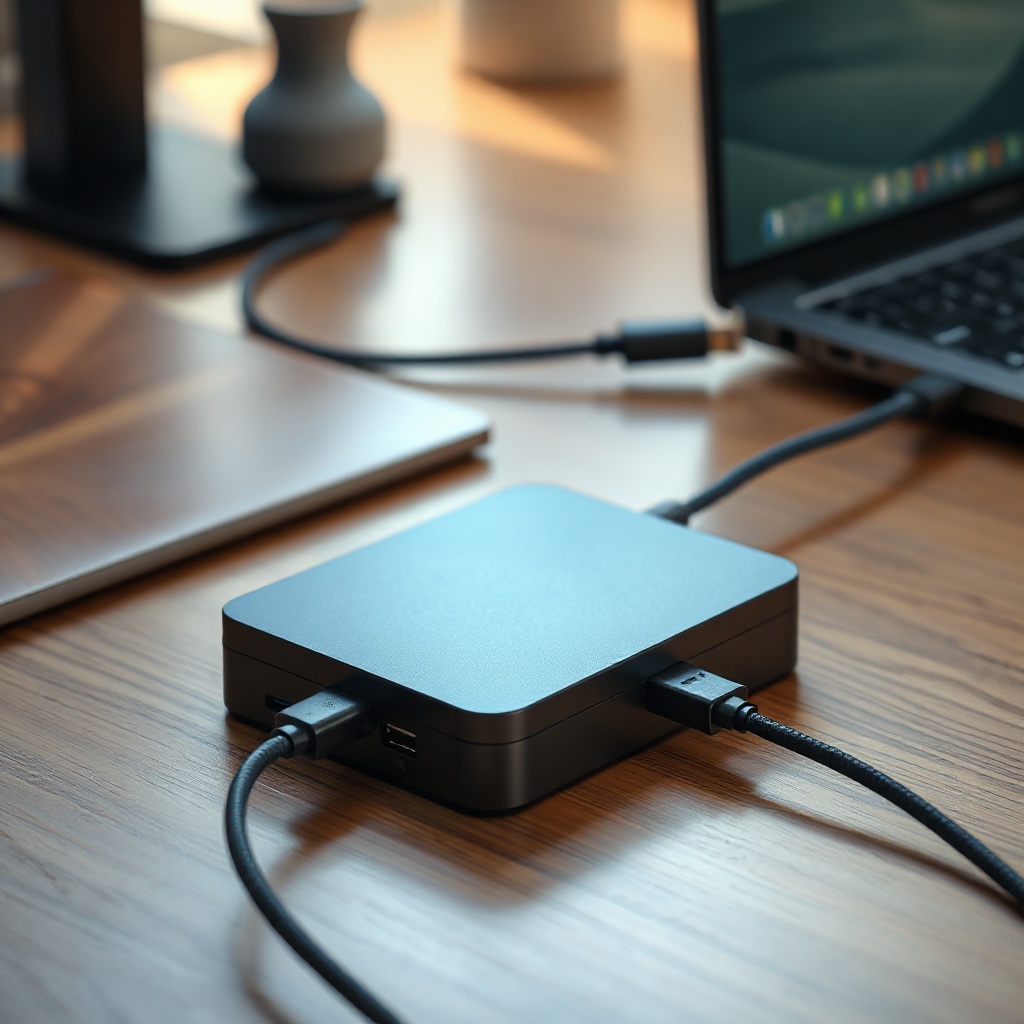
Wi‑Fi bağlantısı, telefonun aynı yerel ağa bağlandığı yazıcıya kablosuz olarak erişim sağlar. Bu yöntem, yüksek hızlı veri transferi ve kablo karmaşasından kaçınma avantajı sunar. USB bağlantısı ise, telefonun USB OTG (On‑The‑Go) özelliğini kullanarak doğrudan fiziksel bağlantı kurar. USB, özellikle düşük veri hacmi için hızlı ve güvenilir bir seçenektir. Bluetooth ise sınırlı bant genişliği nedeniyle küçük belgeler için uygundur, ancak düşük enerji tüketimiyle öne çıkar. Hangi yöntemin seçileceği, kullanım senaryonuza ve cihazın özelliklerine bağlıdır.
Adım Adım Kılavuz
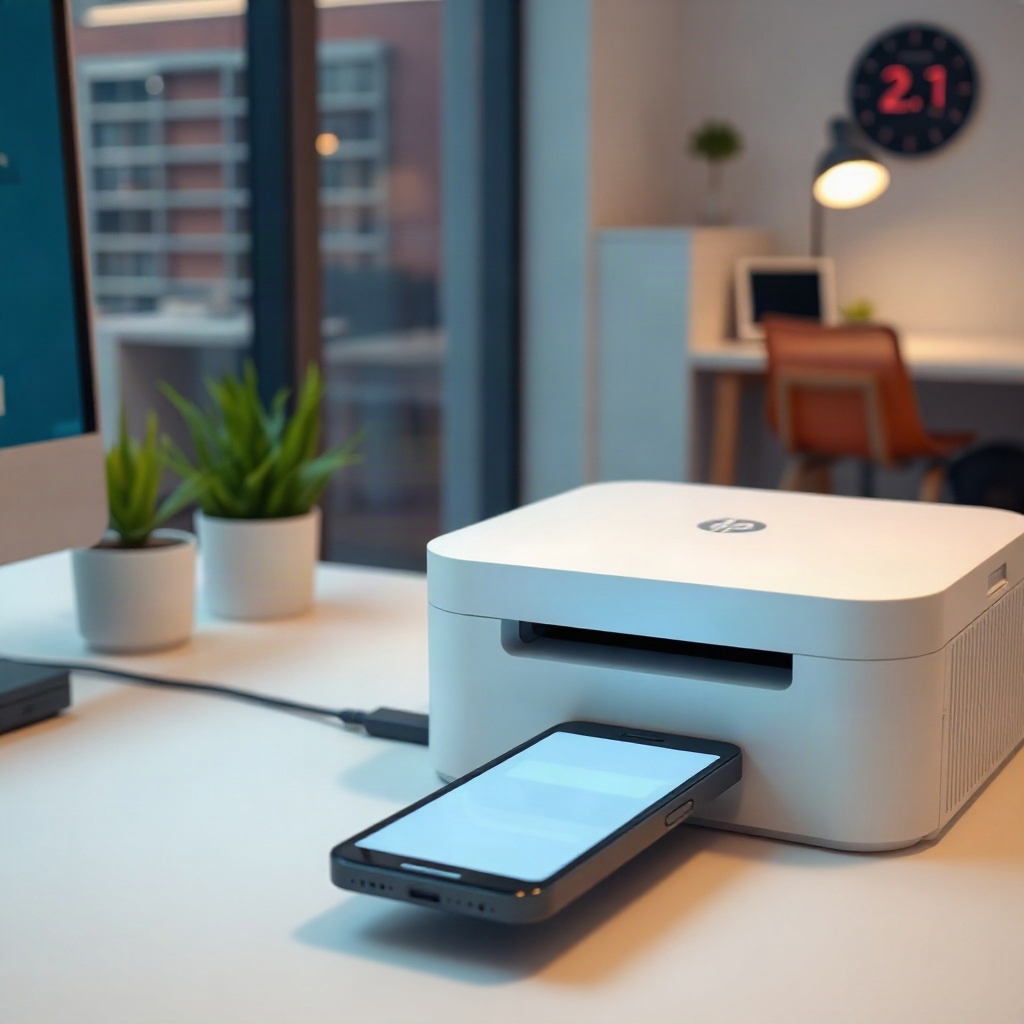
İlk adımda, yazıcınızın desteklediği bağlantı türünü belirleyin. Wi‑Fi için, yazıcının Wi‑Fi modülünün etkin olduğundan emin olun; ardından telefonunuzu aynı ağa bağlayın. USB için, OTG kablosunu telefonunuza takın ve yazıcı kablosunu bağlayın. Bluetooth için, yazıcının eşleştirilebilir modda olduğundan emin olun ve telefonun Bluetooth ayarlarından “yazıcı”yı seçin. Daha sonra ilgili mobil uygulamayı açın, baskı seçeneğini seçin ve baskıyı başlatın. Uygulama, dosyayı yazıcıya gönderir ve yazıcı baskıyı tamamlar.
Sık Yapılan Hatalar ve Çözümleri
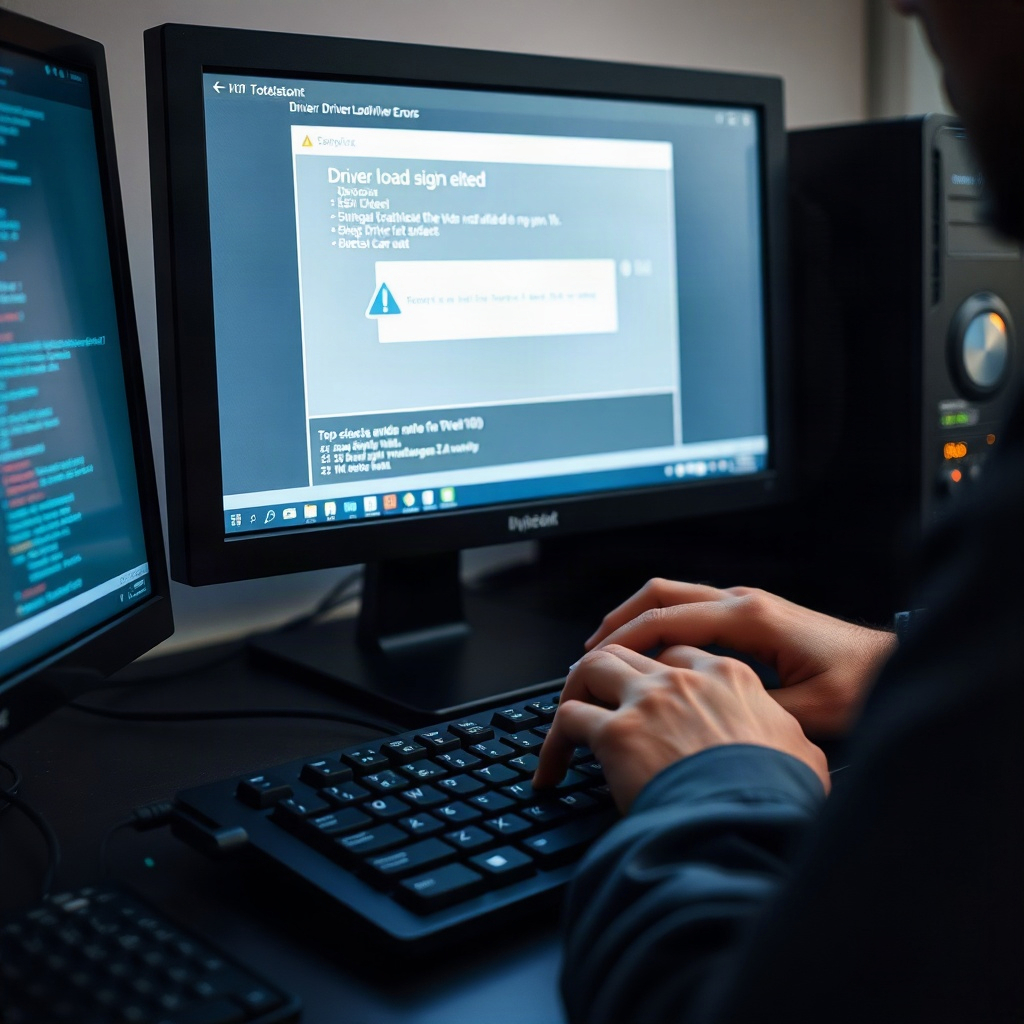
Birçok kullanıcı, Wi‑Fi bağlantısında ağ adını ve şifreyi yanlış girerek bağlantı hatası yaşar. Bu durumda, Wi‑Fi yönlendiricisinin IP adresini kontrol edin ve yazıcının aynı ağda olduğundan emin olun. USB bağlantısında, OTG kablosunun uyumlu olmaması sık görülen bir sorundur; uyumlu bir OTG kablosu satın almak çözümdür. Bluetooth kesintileri, yazıcıdaki eski firmware sürümü nedeniyle meydana gelebilir; firmware güncellemesi yaparak bu sorunu çözebilirsiniz. Yazıcı sürücülerinin güncel olmaması da baskı hatalarına yol açar; üretici web sitesinden en son sürücüyü indirip kurun.
Pratik Örnekler ve Gerçek Hayat Senaryoları
Bir öğrenci, sınavdan çıkardığı notları telefonundan doğrudan yazdırmak ister. Bu durumda, Wi‑Fi üzerinden bağlantı kurmak, hızlı bir baskı süreci sağlar. Bir ev ofisi çalışanı, müşterilere PDF faturaları göndermek için telefonunu kullanır; USB bağlantısı ile masaüstü yazıcıya doğrudan bağlanarak, dosyayı hızlıca baskıya gönderir. Bir seyahat eden girişimci, mobil cihazından kartvizit printi için Bluetooth destekli küçük bir yazıcı kullanır; bu, seyahat sırasında bile belgeleri hızlıca yazdırmayı mümkün kılar.
Uzman Önerileri ve İpuçları
– Yazıcının Wi‑Fi bölgesini evinizin merkezine yakın tutarak sinyal gücünü artırın.
– OTG kablosu seçerken “USB 3.0” uyumluluğunu kontrol edin; bu, veri transfer hızını yükseltir.
– Yazıcı yazılımını güncel tutun; güncellemeler genellikle hata düzeltmeleri içerir.
– Bluetooth yazıcı kullanıyorsanız, sık eşleştirilen cihazları temizleyin ve yeniden eşleştirerek bağlantı kalitesini yükseltin.
– Yazdırmadan önce dosyanın formatını kontrol edin; PDF formatı en iyi sonuçları verir.
– Yazıcıyı kullanmadığınız zamanlarda kapatın; bu, enerji tasarrufu sağlar.
– Yazıcıyı telefonunuzun yakınında tutun; sinyal kaybını önler.
– Yazıcının ink/toner seviyesini düzenli olarak kontrol edin.
– Gerekli durumlarda, telefonunuzun işletim sistemini güncelleyin.
– Yazıcı için ayrı bir Wi‑Fi ağı kurarak güvenliği artırın.
Sıkça Sorulan Sorular
1. Telefonumdan Wi‑Fi ile yazıcıya nasıl bağlanırım?
Wi‑Fi ile bağlanmak için önce yazıcının Wi‑Fi modülünü açın, ardından telefonunuzun Wi‑Fi ayarlarından aynı ağa bağlanın. Yazıcı uygulamasını açıp “yazıcı bul” seçeneğini seçin; yazıcı listede görünürse, “bağlan” seçeneğini tıklayın ve baskıyı başlatın.
2. USB OTG kablosu kullanırken hangi sorunlar ortaya çıkabilir?
OTG kablosunun uyumsuz olması, yazıcının tanınmamasına yol açar. Ayrıca, düşük kaliteli kablolar veri kaybına neden olabilir. Uyumluluk için üreticinin önerdiği kablo tipini tercih edin ve gerektiğinde farklı bir kablo deneyin.
3. Bluetooth üzerinden yazdırma hızı neden düşük oluyor?
Bluetooth, Wi‑Fi veya USB ile karşılaştırıldığında sınırlı bant genişliğine sahiptir. Küçük dosyalar için yeterli olsa da, büyük PDF’ler için bağlantı hızı yetersiz kalabilir. Bu durumda Wi‑Fi veya USB tercih edilmelidir.
Sonuç
Telefon yazıcı bağlantısı, doğru yöntem ve adımları izleyerek oldukça basit bir süreç haline gelir. Wi‑Fi, USB ve Bluetooth seçenekleri, kullanım senaryonuza göre esneklik sunar. Bağlantı hatalarını önlemek için ayarları ve sürücüleri güncel tutmak, doğru kabloları kullanmak ve güvenlik önlemlerini göz önünde bulundurmak gerekir. Uzman önerileriyle ve pratik örneklerle, telefonunuzdan doğrudan baskı almanın keyfini çıkarabilirsiniz.