Sürücü yükleme hatası, bilgisayarınızın donanım bileşenlerini tanıyamamasına neden olan yaygın bir sorun olarak karşımıza çıkar. Kullandığınız sürücünün eksik, bozuk veya uyumsuz olması durumunda sistem, ilgili donanımı çalıştırmayı başaramaz ve hata mesajları gösterir. Bu durum, özellikle yeni donanım kurulumlarında veya güncellemeler sonrasında sıkça karşılaşılan bir problemdir.
Sistem yöneticileri ve teknik destek ekipleri, sürücü hatalarını hızlıca tanıyarak çözüme kavuşturabilmek için çeşitli yöntemler geliştirmiştir. İşte bu yöntemlerin temel prensipleri, tarihsel evrimi ve günümüzdeki uygulama örnekleri. Her adım, kullanıcıların günlük iş akışını aksatmadan sorunu çözmelerine yardımcı olur.
Bu makalede, sürücü yükleme hatasının ne olduğu, neden ortaya çıktığı ve çözüm yolları ayrıntılı olarak ele alınacaktır. Ayrıca, uzmanların önerdiği pratik çözümler ve sık yapılan hatalar da incelenecek. Okuyucular, bu bilgilerle karşılaştıkları hataları daha etkili bir şekilde ele alabilecekler.
Temel Kavramlar ve Tanımlar
Sürücü, işletim sisteminin donanım bileşenleriyle iletişim kurmasını sağlayan yazılımdır. Her donanım için özel bir sürücü gerekir; örneğin grafik kartı için NVIDIA veya AMD sürücüsü. Sistem, bu sürücüleri doğru yükleyemediğinde, cihazı tanıyamaz ve hata mesajları üretir.
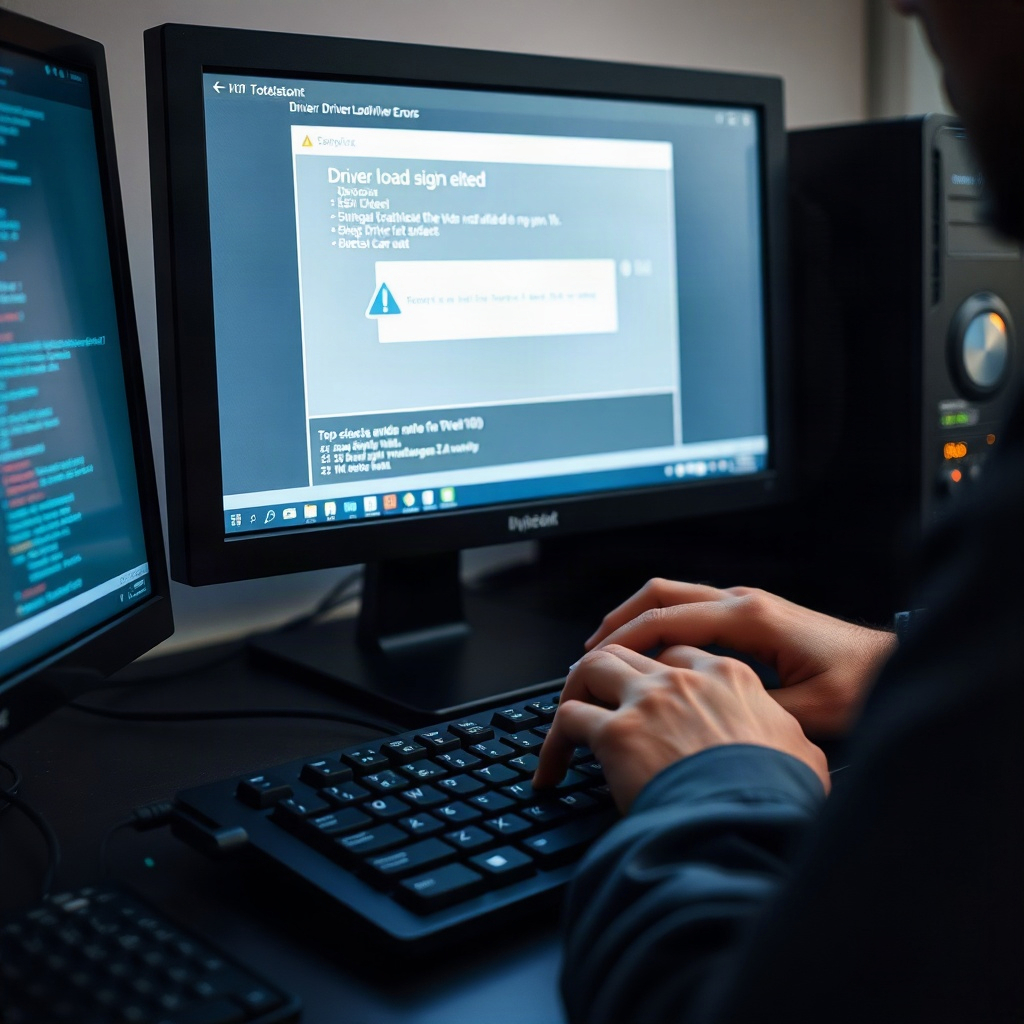
Sürücü yükleme hatası, genellikle “Driver Load Failure” olarak adlandırılır ve sistem loglarında görülen “ERROR: Driver could not be loaded” gibi ifadelerle tanımlanır. Bu hata, sürücünün eksik versiyonunun kurulmuş olması, çakışan sürücülerin varlığı veya sistem güncellemelerinin sürücülerle uyumsuz olması nedeniyle ortaya çıkar.
Tarihsel olarak, sürücü hataları, 1990’ların başlarında Windows 3.1 ve MS-DOS döneminde yaygınlaşmaya başladı. O dönemde sürücüler genellikle tek dosya olarak dağıtılırdı ve uyumluluk sorunları sık görülürdü.
Günümüzde ise sürücü yönetimi, Windows Update, OEM paketleri ve üçüncü taraf sürücü yöneticileriyle entegre bir sistem haline gelmiştir. Ancak, bu gelişmelerin yanı sıra, sürücü sürümlerinin çok sayıda ayar ve yapılandırma içerdiği için hataların önlenmesi hâlâ zorlu bir konudur.
Uzmanlar, sürücü hatalarının önlenmesi için sistem güncellemelerini düzenli olarak kontrol etmeyi ve donanım üreticilerinin sağladığı en son sürücüleri yüklemeyi önerir. Ayrıca, sürücülerin yedekli bir kopyasını saklamak, geri dönüşüm sürecini hızlandırır.
Donanım Uyumluluğu ve Güncelleme Süreci
Donanım uyumluluğu, sürücü hatalarının en yaygın nedenlerinden biridir. Yeni bir grafik kartı veya SSD eklediğinizde, işletim sisteminin bu bileşeni tanıyabilmesi için doğru sürücünün yüklü olması gerekir. Uygun sürücü bulunmadığında, sistem “Sürücü Yükleme Hatası” bildirir.
Güncelleme süreci, sürücünün en son sürümünü indirmek ve kurmakla başlar. Windows Update, çoğu bileşen için otomatik güncelleme sunar, ancak yüksek performanslı donanımlar için üretici web siteleri daha güncel sürücüler sağlar.
Uygun sürücüyü seçmek için, donanımınızın modelini ve işletim sisteminizin sürümünü doğru belirlemek gerekir. Çoğu üretici, “Driver Downloads” bölümlerinde model numarasına göre filtreleme imkanı sunar.
Sürücü kurulumunun doğru şekilde tamamlanması için, önce eski sürücüyü kaldırmak çoğunlukla önerilir. Bu, sürücü çakışmalarını önler ve yeni sürücünün temiz bir ortamda yüklenmesini sağlar.
Son olarak, sürücü kurulumundan sonra sistemin yeniden başlatılması gerekir. Bu adım, yeni sürücünün tam olarak yüklenmesini ve donanımın işletim sistemiyle tam entegrasyonunu sağlar.
Hata Mesajlarını Okuma ve Anlama
Sürücü yükleme hatası ile karşılaştığınızda, ilk adım olarak hata mesajını dikkatlice okumak önemlidir. Windows, “Driver Load Failure” hatası ile birlikte sürücünün tam yolunu, hatalı bileşenin adını ve hata kodunu belirtir. Örneğin, “Driver for device ‘XYZ’ could not be loaded. Error code 0x8007000D” gibi bir mesaj, dosyanın eksik veya bozuk olduğunu gösterir.
Hata kodları, problemin kaynağı hakkında ipuçları verir. 0x8007000D kodu, “Eksik dosya” anlamına gelirken, 0xC0000005 “Erişim ihlali” hatasını gösterir. Bu kodlar, sürücü güncelleme veya dosya tamamlama süreçlerinde rehberlik eder.
Ayrıca, “Event Viewer” (Olay Görüntüleyicisi) üzerinden sistem loglarını incelemek, hatanın detaylarını görmek için yararlıdır. “System” kategorisinde “Driver” ile ilgili kayıtları filtreleyerek, hatanın tam zamanlamasını ve ilgili bileşeni öğrenebilirsiniz.
Bu bilgilerle, hatayı altta yatan soruna yönlendirebilir ve etkili bir çözüm planı oluşturabilirsiniz.
Sistem Yeniden Başlatma ve Olay Kayıtları
Sürücü yükleme hataları, bazen sistem yeniden başlatıldıktan sonra çözülür. Yeniden başlatma, sürücü dosyalarının geçici olarak kilitlenmemesini sağlar ve yeni sürücünün yüklenmesini tamamlar. Ancak, bazı durumlarda yeniden başlatma tek başına yeterli olmaz.
Olay kayıtları, hataların detaylarını sunar. “Event Viewer”da “Driver” ile ilgili hataları inceleyerek, hangi sürücünün problemi tetiklediğini belirleyebilirsiniz. Örneğin, “Event ID 193” genellikle sürücü çakışması veya hatalı dosya ile ilgilidir.
Kayıtları yorumlamak için, hatanın tarih ve saatini not edin. Bu, sistem güncellemelerinin veya donanım değişikliklerinin zamanlamasıyla ilişkilendirmenizi sağlar. Ayrıca, belirli bir sürücünün hatalı olduğu tespit edildiğinde, üretici web sitesinden güncel sürücüyü indirip kurmak çözüm sunar.
Unutulmamalıdır ki, bazı durumlarda sistem dosyalarının bozulması, sürücü hatalarına yol açar. “sfc /scannow” komutu, bozuk sistem dosyalarını onarır ve sürücü yükleme hatalarını gidermede yardımcı olabilir.
Yedekleme ve Geri Dönüşüm Planları
Sürücü hataları, sistem kararlılığını tehdit edebilir. Bu nedenle, önemli sürücülerin yedekli kopyalarını saklamak akıllıca bir önlemdir. Otomatik yedekleme araçları, sürücü dosyalarını belirli aralıklarla yedekleyerek, hata durumunda hızlıca geri dönmenizi sağlar.
Geri dönüşüm planları, sürücü hatası sonrası sistemin eski çalışır durumda kalmasını sağlar. Örneğin, sürücü güncelleme sonrası sorun yaşarsanız, “Driver Verifier” veya “Device Manager” aracılığıyla eski sürücüye geri dönmek mümkündür.
Ayrıca, sistem geri yükleme noktaları oluşturmak, sürücü hatalarının önlenmesi için kritik öneme sahiptir. Windows, “Create restore point” özelliği ile, sürücü güncellemesi öncesi bir anlık görüntü alır; sorun yaşarsanız bu noktaya geri dönebilirsiniz.
Yedekleme ve geri dönüşüm planları, sadece sürücü hataları için değil, tüm sistem bakım işlemleri için de temel bir güvenlik önlemidir.
Uzman Önerileri ve İpuçları
– Donanım üreticisinin resmi web sitesinden sürücüleri indirin; üçüncü taraf sitelerden kaçının.
– Özellikle grafik kartları için, “GeForce Experience” veya “AMD Radeon Software” gibi programları kullanın.
– Sistem güncellemelerini düzenli olarak kontrol edin; Windows Update ile otomatik yüklemeleri aktif tutun.
– Sürücüleri kaldırmadan önce “Device Manager” üzerinden “Driver” sekmesinden “Uninstall device” seçeneğini kullanın.
– Eski sürücüleri kaldırırken “Delete the driver software for this device” kutusunu işaretleyin.
– Sürücü kurulumundan sonra bilgisayarı yeniden başlatın; bu, yeni sürücünün tam yüklenmesini sağlar.
– Çakışan sürücüler varsa, “Device Manager”da “Scan for hardware changes” seçeneği ile yeniden tanımlayın.
– Bozuk sistem dosyalarını onarmak için “sfc /scannow” komutunu çalıştırın.
– Sistem geri yükleme noktası oluşturun; sürücü güncellemesinden önce “Create restore point” seçeneğini etkinleştirin.
– Sürücü güncelleme sürecinde, “Driver Update” konusuna göz atabilirsiniz.
Sıkça Sorulan Sorular
Soru 1: Sürücü yükleme hatası genellikle hangi durumlarda ortaya çıkar?
Cevap: Donanım eklenmesi, donanım değiştirildiği, işletim sistemi güncellemesi sonrasında veya sürücü çakışması olduğunda sıklıkla görülür.
Soru 2: Windows Update, sürücü hatalarını otomatik olarak düzeltir mi?
Cevap: Windows Update, çoğu zaman uyumlu sürücüleri yükler; ancak yüksek performanslı donanımlar için üretici sürücüleri gerekebilir.
Soru 3: Sürücü hatası ile karşılaştığımda ilk adım ne olmalı?
Cevap: Hata mesajını dikkatlice okuyun, hata kodunu not edin ve “Event Viewer” üzerinden ilgili kayıtları inceleyin.
Sonuç
Sürücü yükleme hatası, donanım ve işletim sistemi arasında uyumsuzluk ya da eksiklikten kaynaklanan yaygın bir sorundur. Doğru sürücü seçimi, güncellemelerin takibi, sistem kayıtlarının analizi ve yedekleme stratejileri, hatayı önleyip çözmenize yardımcı olur. Sistem yöneticileri ve teknik destek ekipleri için, bu süreçlerin adım adım uygulanması, kullanıcılar için daha sorunsuz bir deneyim sağlar.