Harici Disk Bilgisayarda Görünmüyor
Bir harici disk, bilgisayarınıza veri depolamak için ek bir hafıza alanı sağlar. USB, Thunderbolt, eSATA gibi bağlantı arayüzleriyle çalışan harici diskler, ev ve ofis ortamlarında sıklıkla kullanılır. Ancak zaman zaman böyle bir cihazın aniden görünmeyi bırakması, kullanıcıları endişelendirebilir. Bu durum, donanım
donanımın arızalı olması, sürücü dosyasının bozulması veya işletim sisteminin güncellemeleriyle uyumsuzluk gibi çeşitli sebeplerden kaynaklanabilir.
Temel Kavramlar ve Tanımlar
Harici disk, bilgisayarınıza ek olarak bağlanan, veri depolamak veya arşivlemek için kullanılan bir depolama aygıtıdır. USB‑C, USB‑A, Thunderbolt 3/4 gibi arayüzler üzerinden bağlanır. Bu bağlamda “görünmeme” ifadesi, işletim sisteminin aygıtı tanımaması ve “Aygıtlarım” veya “Bilgisayarım” içinde listelenmemesi durumunu ifade eder.
Görünmeme, hem donanım hem de yazılım faktörlerinin birleşiminden kaynaklanır. Donanım tarafında güç problemi, kablo yıpranması, bağlantı noktası hatası; yazılım tarafında ise sürücü çakışması, dosya sistemi hatası, işletim sistemi güncellemesi sonrası uyumsuzluk yaşanabilir.
Bağlantı Problemleri ve Çözüm Yöntemleri
İlk adım olarak, harici diskin bağlı olduğu USB portunu başka bir bilgisayarda denemek gerekir. Eğer başka bir cihazda görünüyorsa, problem port veya kabloda olabilir. Kablo değiştirerek veya farklı bir USB portuna bağlanarak sorunu izole edin. Port değişikliği hâlâ görünmüyorsa, portun fiziksel hasar görmüş olabileceğini göz önünde bulundurun.
Bununla birlikte, kablo yıpranmışsa veri iletimi sırasında hatalar oluşur. Şeffaf bir USB kablo yerine orijinal kablo veya aynı üreticinin sertifikalı bir kablo kullanmak, sorunu çözebilir.
Sürücü ve Yazılım Çakışmaları
Windows ve macOS işletim sistemleri, harici diskleri otomatik olarak tanıma yeteneğine sahiptir. Ancak sürücü çakışması yaşanırsa, aygıt yönetiminde “Sürücüsüz” veya “Tanımlanamayan Aygıt” gibi uyarılar çıkabilir. Bu durumda, aygıt yöneticisinden sürücüyü güncellemek veya kaldırıp yeniden yüklemek gerekir.
Yazılım tarafında, işletim sistemi güncellemeleri sonrası sürücü uyumsuzluğu görülebilir. Özellikle Windows 10’dan 11’e geçişte, bazı eski sürücüler çalışmayabilir. Bu durumda, üretici web sitesinden en son sürücüyü indirip kurmak, sorunun çözümüne yardımcı olur.
Dosya Sistemi Hataları ve Onarımları
Harici disklerde sık karşılaşılan dosya sistemi hataları, “NTFS” (Windows), “exFAT” (çoklu platform) veya “HFS+” (macOS) formatlarında meydana gelebilir. Diskimleme aracı (chkdsk) veya Disk Utility ile hatalar tespit edilip onarılabilir.
Örneğin, Windows’da “cmd” penceresine “chkdsk X: /f /r” komutu girildiğinde, X diskinin harici disk olduğunu varsayarsak, sistem dosya hatalarını tarar ve onarır. MacOS’ta ise Disk Utility’nin “İlk Yardım” özelliği aynı işlevi görür.
Güç Yönetimi ve Güç Kaynağı Sorunları
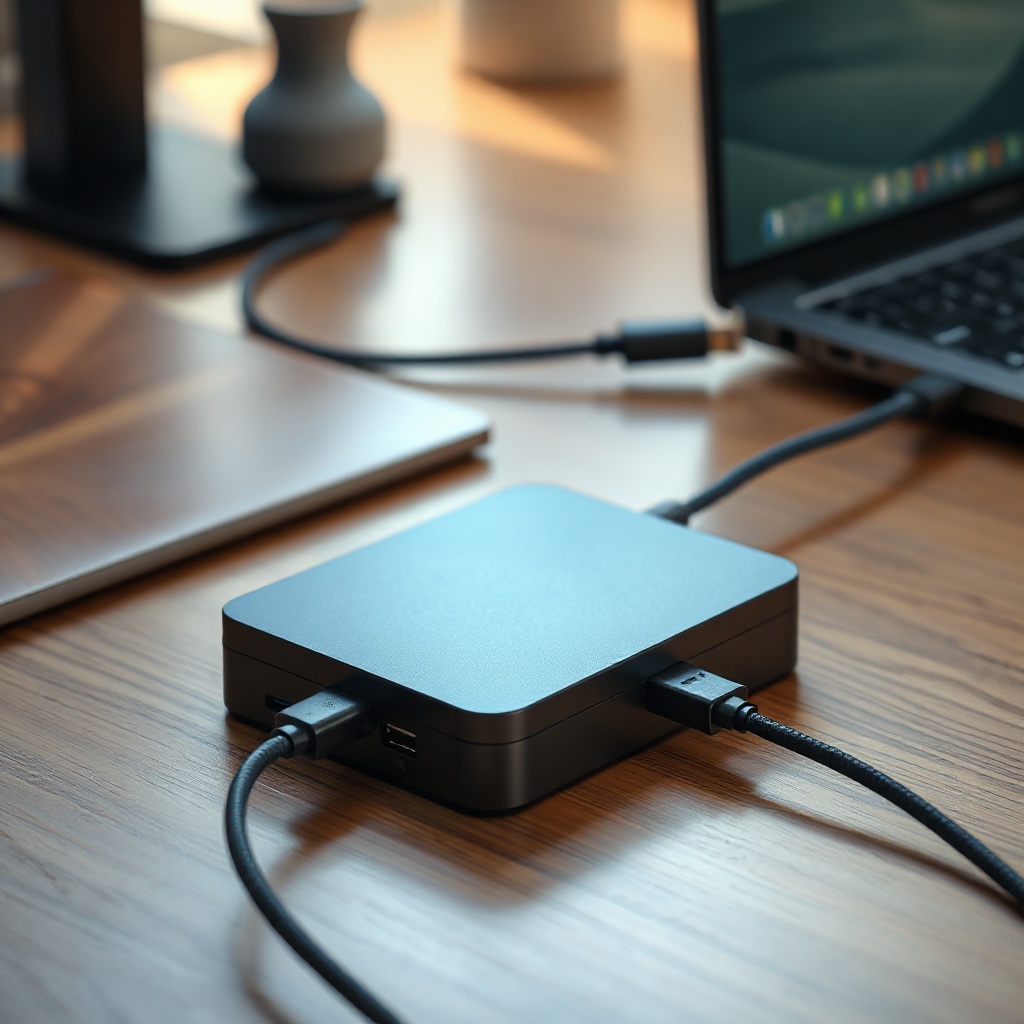
Harici disklerin çoğu, USB üzerinden hem veri hem de güç alır. Ancak bazı yüksek kapasiteli modeller, ek güç adaptörüne ihtiyaç duyabilir. USB portunun yeterli amper vermediği durumlarda disk “Güç Yetersiz” hatası verebilir. Bu durumda, harici güç adaptörü eklemek veya USB hub’ı “Yüksek Güç” modunda kullanmak çözüm sağlar.
Ayrıca, bilgisayarın güç yönetimi ayarları da diskin görünürlüğünü etkileyebilir. “Güç Seçenekleri” altında “USB Seçmeli Güç Tasarrufu” seçeneği kapatılarak, USB portlarının sürekli güç alması sağlanır.
Uzman Önerileri ve İpuçları
1. Kablo ve Port Kontrolü – Her zaman kaliteli, orijinal kablo kullanın.
2. Aygıt Yöneticisi İncelemesi – Sürücü çakışmalarını hızlıca tespit edin.
3. Güncel Sürücü Kurulumu – Üretici sitesinden en son sürücüleri indirin.
4. Disk Sağlık Kontrolü – SMART verilerini inceleyin.
5. Güç Yönetimi Ayarları – USB seçmeli güç tasarrufunu kapatın.
6. Disk Onarımı – chkdsk veya Disk Utility ile hataları onarın.
7. Başka Port Denemesi – Port arızasını ortadan kaldırın.
8. İşletim Sistemi Güncellemesi – Çakışan sürücüleri uyumlu hâle getirin.
9. Yedekleme – Önemli verileri düzenli olarak yedekleyin.
10. Harici Diskle Uyumlu Yazılımlar – Veri kurtarma programlarını tercih edin.
Sıkça Sorulan Sorular
Harici diskim bilgisayarda görünmüyorsa ne yapmalıyım?
İlk olarak, kablo ve port değişikliği yapın. Ardından aygıt yöneticisinde sürücü güncellemesi kontrol edin.
Harici diskimde “Güç Yetersiz” hatası alıyorum, ne yapmalıyım?
Harici güç adaptörü ekleyin veya USB hub’ı yüksek güç modunda kullanın.
Diskim FAT32 formatında ve dosya boyutu 4GB’yi aşıyor, ne yapmalıyım?
Dosya sistemini exFAT veya NTFS’e dönüştürün; bu formatlar büyük dosyaları destekler.
Harici diskimde SMART hatası alıyorum, ne anlama geliyor?
SMART, sürücü sağlığını izler. Hata, fiziksel arızaya işaret edebilir; disk değişimi gerekebilir.
Harici diskinin veri kaybı riskini nasıl azaltabilirim?
Yedekleme yapın, veri kurtarma yazılımları kullanın ve diski sürekli enerjiyle besleyin.
Sonuç
Harici disk bilgisayarda görünmeme sorunu, donanım, sürücü, dosya sistemi ve güç yönetimi gibi çoklu faktörlerin etkileşimiyle ortaya çıkar. Sorunu adım adım izole ederek, kablo ve port değişikliği, sürücü güncellemesi, dosya sistemi onarımı ve güç yönetimi ayarlarıyla çoğu zaman çözüm bulunabilir. Uzman önerileri ve düzenli yedekleme, veri kaybı riskini minimize ederken, donanımın uzun ömürlü kullanımını sağlar.