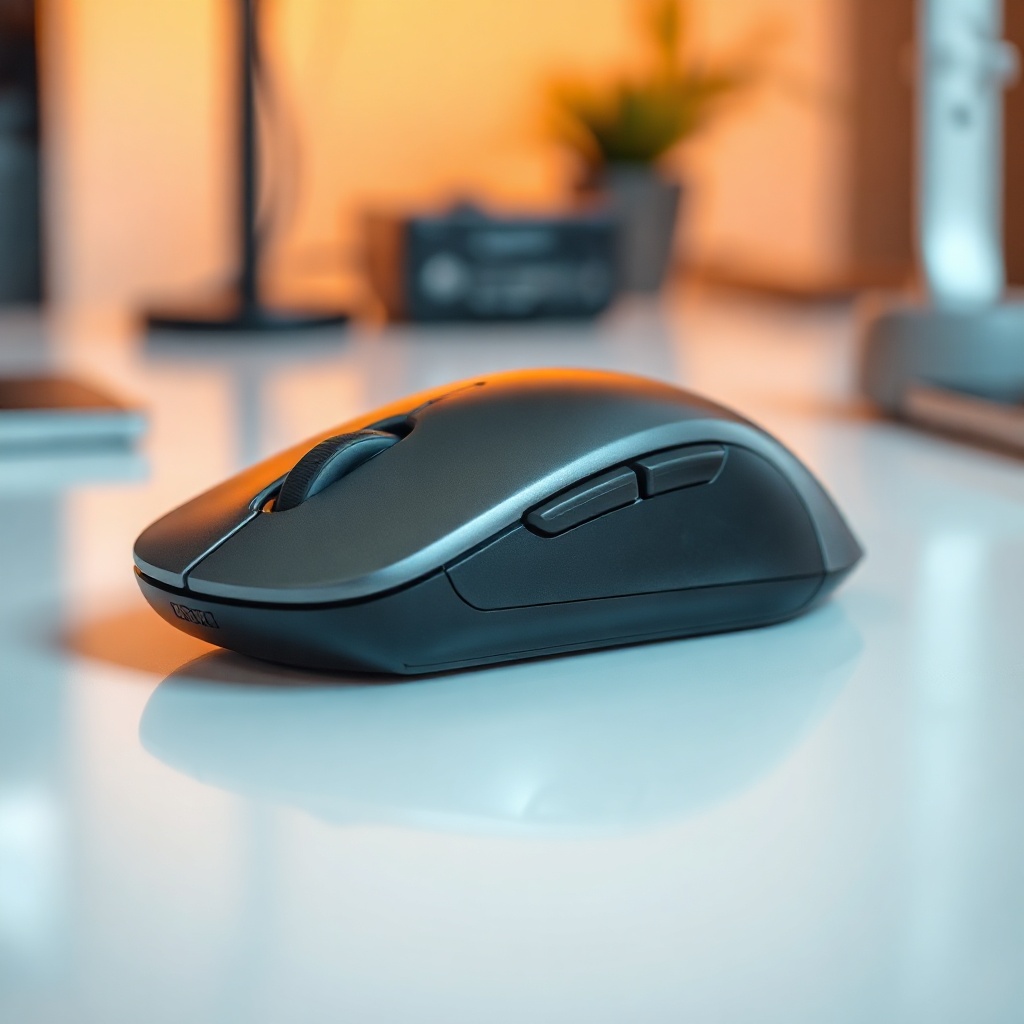
Mouse çift tıklama sorunu, bilgisayar kullanıcıları için sıkça karşılaşılan bir aksaklıktır. Bu durum, fare tıklaması tek bir harekette iki kez gerçekleştiğinde ortaya çıkar ve doküman düzenleme, oyun oynama veya günlük görevleri yerine getirmede ciddi rahatsızlık yaratır. Sorunun kökeni donanımdan yazılıma, ayarlardan donanım arızalarına kadar değişebildiğinden, kapsamlı bir çözüm yolu izlemek gerekir.
İlk adım olarak, sorunun gerçek mi yoksa geçici bir yazılım hatası mı olduğuna karar vermek önemlidir. Sistem güncellemeleri, sürücü yenilemeleri ve fare ayarlarının gözden geçirilmesi, çoğu durumda sorunu ortadan kaldırır. Ancak, fiziksel bir hasar veya sensör bozukluğu durumunda, tamir veya değiştirme gerekebilir.
Çift tıklama problemi, sadece bir fare için değil, klavye ve dokunmatik ekranlar gibi diğer giriş cihazlarında da görülür; bu yüzden bütün donanım bileşenlerini kontrol etmek, sorunun kaynağını bulmada kritik bir adımdır.
Temel Kavramlar ve Tanımlar
Mouse çift tıklama, fare simgesinin bir sol tıklamadan sonra otomatik olarak ikinci bir tıklama üretmesiyle ortaya çıkan bir durumdur. Bu, kullanıcıların tek bir tıklama ile birden fazla eylem gerçekleştirmesine sebep olur. Çift tıklama, genellikle fare ayarlarında “çift tıklama hızı” olarak adlandırılan parametrenin yanlış yapılandırılması veya donanım arızasından kaynaklanır. Sorunun tanımlanması, çözüm sürecinin doğru adımları içerdiğinden emin olmak için kritik öneme sahiptir.
Çift Tıklama Sorununun Nedenleri
Çift tıklama sorunu, donanım, yazılım ve kullanıcı hatası olmak üzere üç ana kategoriye ayrılabilir. Donanım açısından, faredeki mekanik düğme arızası, eski bir sürücü veya yetersiz güç kaynağı sorun yaratabilir. Yazılım tarafında, işletim sisteminin güncel olmaması veya sürücünün uyumsuzluğu çift tıklamayı tetikleyebilir. Kullanıcı hatası ise, fare ayarlarında “tez tıklama” seçeneğinin yanlışlıkla devreye girmesi sonucu oluşur; bu, özellikle yeni kullanıcılar için sık rastlanan bir durumdur.
Donanım Kontrolleri
İlk adım, fareyi farklı bir USB portuna takmak ve başka bir bilgisayarda test etmektir. Fiziksel temizlik, tıklama düğmelerinin üzerindeki toz ve kir birikimini azaltır; bu, mekanik temasın düzgün çalışmasına yardımcı olur. Düğme üzerindeki ince bir aşınma veya kırık, çift tıklama hatasına yol açabilir. Bu durumda, yeni bir fare satın almak en güvenli çözümdür. Ayrıca, fare kablosunun bozulmuş olup olmadığını kontrol etmek de önemlidir; korozyon veya kırıklar sinyal kaybına sebep olabilir.
Yazılım ve Sürücü Güncellemeleri
Windows, macOS ve Linux gibi işletim sistemleri için güncel sürücüler, cihazların düzgün çalışmasını sağlar. Fare sürücüsünü güncellemek, üretici web sitesinden en son sürümünü indirerek veya cihaz yöneticisi üzerinden otomatik güncelleme yapılabilir. Güncel olmayan sürücüler, donanımın tam potansiyelini kullanmasını engeller ve çarpık tıklama sinyalleri üretir. Ayrıca, işletim sisteminin genel güncellemeleri de, çakışma yaratan hataların düzeltilmesini sağlar.
Klavye ve Fare Ayarları
Fare ayarları, “Kontrol Panelleri” veya “Sistem Tercihleri” bölümünde bulunur. Burada “çift tıklama hızı” ve “tek tıklama süresi” gibi parametreler ayarlanabilir. Çift tıklama hızı çok düşükse, fare iki tıklama arasında yeterli zaman vermez ve tek bir tıklama iki kez tetiklenir. Aynı şekilde, hız çok yüksekse, fare tek tıklamayı iki ayrı tıklama olarak algılayabilir. Bu parametreleri orta seviyeye getirerek, sorunu büyük ölçüde azaltabilirsiniz.
Bir diğer önemli ayar “tez tıklama” seçeneğidir; bu özellik, fare düğmesine iki kez basıldığında otomatik olarak ikinci tıklama yapar. Çift tıklama sorunu yaşayan kullanıcılar için bu seçeneği devre dışı bırakmak önemlidir.
Sistem Performansını Optimize Etme
Sistem kaynaklarının yetersiz olması, fare tıklama sinyallerini geciktirebilir ve çift tıklama hatasına yol açabilir. Disk temizliği, gereksiz arka plan uygulamalarının kapatılması ve RAM’in artırılması, sistemin daha akıcı çalışmasını sağlar. Ayrıca, GPU sürücülerinin güncel tutulması, özellikle oyun oynarken veya grafik yoğun uygulamalarda, fare sinyallerinin düzgün iletilmesini garanti eder.
Sisteminizin genel sağlığı, fare performansı üzerinde doğrudan etkilidir. Bu yüzden, zaman zaman “Sistem Gözden Geçirme” araçlarını kullanarak donanım ve yazılım durumunu kontrol etmek iyi bir uygulamadır.
Uzman Önerileri ve İpuçları
– Temizlik: Düğme kenarlarını mikrofiber bezle nazikçe silerek toz birikimini önleyin.
– Ayarlama: Çift tıklama hızını orta seviyeye getirerek, tek tıklamanın iki kez algılanmasını engelleyin.
– Sürücü Güncelleme: Üretici sitesinden en yeni sürücüyü indirin ve kurun.
– Kablo Kontrolü: USB kablosunu başka bir porta bağlayın; bozuk bağlantı çift tıklamaya sebep olabilir.
– Tez Tıklama: Bu özelliği devre dışı bırakın; özellikle yeni kullanıcılar için çekici olabilir ama sorun yaratır.
– Güç Yönetimi: USB portlarının güç tasarrufu modu kapalı olmalı; düşük güç, sinyal kaybına yol açar.
– Klavye Kontrolü: Klavye klavyesi de aynı şekilde tek tıklama sorunları yaratabilir; benzer ayarları kontrol edin.
– İşletim Sistemi Güncellemesi: En son güncellemeleri yükleyerek sistem hatalarını düzeltin.
– Yedek Fare: Eski bir fareyi yedek olarak saklayın; acil durumlarda hızlıca geçiş yapın.
– İçerik Özelleştirme: Fare profilinizi [klavye ayarları] üzerinden özelleştirerek, kişisel kullanımınıza uygun ayarları kalıcı hale getirin.
Sıkça Sorulan Sorular
Soru 1: Çift tıklama sorunu sadece Windows bilgisayarlarda mı görülür?
Cevap: Hayır, macOS, Linux ve hatta mobil işletim sistemlerinde de benzer sorunlar yaşanabilir. Sorun, genellikle donanımın kendisinden ziyade sürücü veya ayarlarla ilgilidir.
Soru 2: Fareyi tamamen değiştirmek zorunda mıyım?
Cevap: İlk olarak temizlik, ayarların düzeltilmesi ve sürücü güncellemeleri ile sorunu çözmeye çalışın. Eğer sorun devam ederse, donanım arızası olasılığı yüksektir ve yeni bir fare almanız önerilir.
Soru 3: Çift tıklama sorunu oyun oynarken daha sık mı ortaya çıkar?
Cevap: Evet, yüksek hızlı oyunlarda fare sinyallerinin hızlı bir şekilde işlenmesi gerekir; bu nedenle, ayarların doğru yapılandırılması kritik öneme sahiptir.
Soru 4: Birden fazla fare kullanmak bu sorunu çözer mi?
Cevap: Aynı bilgisayara bağlı birden fazla fare aynı hatayı gösterebilir; sorunun kaynağı cihazın kendisinde değil, sistem ayarlarında veya sürücülerde olabilir.
Soru 5: Çift tıklama sorunu, sadece fare düğmesiyle mi sınırlıdır?
Cevap: Aynı sorun, dokunmatik ekranlar, trackpad ve klavye gibi diğer giriş cihazlarında da meydana gelebilir; bu nedenle cihazlar arası kontrol de önemlidir.
Sonuç
Mouse çift tıklama sorunu, donanım ve yazılımın bir kombinasyonu olarak ortaya çıkabilir. Temizlik, doğru ayarların yapılması, sürücülerin güncellenmesi ve sistem performansının optimize edilmesi, bu sorunun çözümünde etkili adımlardır. Sorun devam ederse, donanımın değiştirildiğinden emin olun. Tekrar bu sorunla karşılaştığınızda, yukarıdaki adımları sırasıyla uygulayarak sorunu hızlıca çözebilirsiniz.