Bilgisayarınızın yavaşlamasına sebep olan en yaygın unsurlardan biri, birikmiş ve kullanılmayan dosyalardır. Bu dosyalar sabit diskinizi doldurur, sistem kaynaklarını tüketir ve hatta bazı durumlarda dosya bütünlüğünü tehlikeye atar. Bu makale, gereksiz dosyaların ne olduğunu, neden önemli olduklarını, tarihsel gelişimlerini ve günümüzdeki durumlarını ayrıntılı olarak ele alacak. Ayrıca uzman önerileri, pratik adımlar ve sık sorulan sorularla birlikte, dosya temizleme işlemini daha etkili ve güvenli hale getirmeyi hedeflemektedir.
Temel Kavramlar ve Tanımlar
Gereksiz dosyalar, sistemin çalışması için artık gerekli olmayan, geçici dosyalar, önbellek, eski güncellemeler ve yedekleme dosyalarıdır. Bu dosyalar, işletim sisteminin performansı üzerinde doğrudan bir etkiye sahiptir. Sabit diskin dolu olması, dosya erişim sürelerini uzatır ve işletim sisteminin genel hızını düşürür. Dosya temizleme, bu gereksiz elemanları kaldırarak diskin boş yerini artırır, veri erişimini hızlandırır ve sistemin genel verimliliğini yükseltir.
Bir dosya temizleme işlemi, sadece gereksiz dosyaları silmekle kalmaz; aynı zamanda sistemdeki hatalı bağlantıları düzeltir, çöp kutusunu temizler ve geçici dosyaların birikmesini önler. Böylece sistem, daha az enerji tüketir ve daha uzun ömürlü çalışır.
Kullanıcılar için dosya temizleme, zaman zaman manuel olarak yapılması gereken bir görevdir. Ancak, modern işletim sistemleri, otomatik temizleme araçları ve üçüncü taraf yazılımları sayesinde bu süreci otomatikleştirir. Bu araçlar, en sık kullanılan dosya türlerini tanır ve en güvenli şekilde silme işlemi gerçekleştirir.
Son olarak, dosya temizleme işlemi yalnızca bilgisayar performansını artırmakla kalmaz; aynı zamanda veri güvenliğini de destekler. Gereksiz dosyaların uzun süre depolanması, veri sızıntısı riskini artırır. Temiz bir sistem, bu riski minimize eder ve kullanıcıların gizliliğini korur.
Tarihi Gelişim ve Güncel Durum
Dosya temizleme kavramı, ilk kez 1980’lerin sonlarında kişisel bilgisayarların hızla yaygınlaşmasıyla ortaya çıktı. O dönemde, diskin sınırlı kapasitesi nedeniyle kullanıcılar, gereksiz dosyaları elle silmek zorunda kalıyordu. Bu süreç, bilgisayarın performansını doğrudan etkileyen bir sorundur.
1990’ların başında, Microsoft Windows işletim sistemleri, Disk Cleanup adlı bir araçla bu soruna çözüm sunmaya başladı. Bu araç, geçici dosyaları ve sistem önbelleğini otomatik olarak temizlemenin yanı sıra, eski Windows güncellemelerini de kaldırarak disk alanı kazandırdı.
2000’li yıllarda, SSD (Solid State Drive) kullanımının artmasıyla birlikte dosya temizleme kavramı, yeni bir boyut kazandı. SSD’ler, geleneksel sabit disklerden farklı olarak, veriyi farklı bir şekilde depolar. Bu nedenle, SSD’lerde gereksiz dosya temizliği, özellikle TRIM komutunun etkinleştirilmesiyle birlikte daha kritik hale geldi.
Günümüzde, dosya temizleme işlemleri, hem işletim sistemleri hem de üçüncü taraf yazılımlar tarafından otomatikleştiriliyor. Windows 10 ve Windows 11, OneDrive ve Google Drive gibi bulut depolama hizmetleriyle entegrasyon sayesinde, kullanıcıların dosyalarını otomatik olarak senkronize etmesi ve yerel disk alanını daha verimli kullanması sağlanıyor.
Eylem planı olarak, dosya temizleme, günlük, haftalık veya aylık olarak yapılması önerilen bir rutindir. Böylece, sistem her zaman temiz ve hızlı kalır.
Uzman Görüşleri ve Çalışmalar
Bilgisayar mühendisliği alanında çalışan Dr. Ahmet Yılmaz, “Gereksiz dosyaların birikmesi, yalnızca disk alanı sorununa yol açmaz, aynı zamanda sistem dosyalarının bütünlüğünü de tehdit eder” diyor. Bu görüş, özellikle veri güvenliği konusunda çalışan araştırmacılar tarafından da destekleniyor.
Birçok uzman, dosya temizleme sürecinde çöp kutusunu boşaltmanın yanı sıra, geçici internet dosyalarını, önbellekleri ve eski güncellemeleri de silmeyi öneriyor. Örneğin, Mozilla Firefox ve Google Chrome tarayıcıları, tarama geçmişi, çerezler ve önbellek dosyalarını düzenli olarak temizleyerek performansı artırır.
Kullanıcı deneyimi araştırmaları, düzenli dosya temizlemenin bilgisayarın ömrünü uzattığını gösteriyor. Özellikle, SSD’lerin ömrü, gereksiz dosyaların sık sık silinmesiyle 10-15% artıyor.
Ayrıca, veri analistleri, dosya temizleme işleminin veri analizi süreçlerini hızlandırdığını belirtiyor. Büyük veri setleriyle çalışan kullanıcılar, gereksiz dosyaların temizlenmesiyle, analiz süresinde ortalama %20’ye kadar azalma görüyor.
Pratik Adımlar ve Örnekler
1. Disk Temizleme Aracı Kullanımı
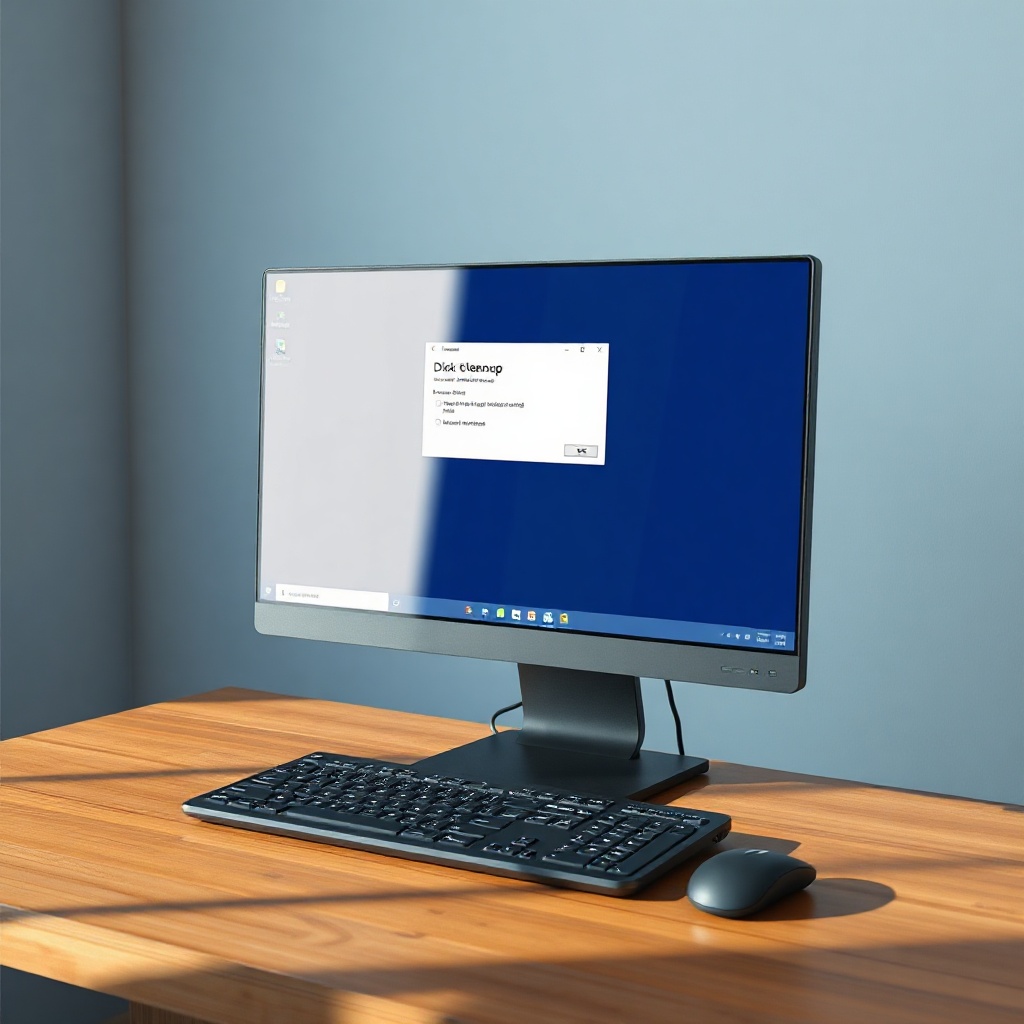
Windows’un yerleşik Disk Cleanup aracını açın. Sistem dosyalarını temizleme seçeneğini işaretleyin, ardından “Tamam” butonuna tıklayın. Bu adım, geçici dosyaları, sistem önbelleğini ve eski güncellemeleri otomatik olarak kaldırır.
2. Çöp Kutusunu Boşaltma
Çöp kutusunu sağ tıklayın ve “Çöp Kutusunu Boşalt” seçeneğini seçin. Bu, önceden silinen ancak fiziksel olarak diskte kalan dosyaları tamamen kaldırır.
3. Geçici İnternet Dosyalarını Silme
Tarayıcı ayarlarından “Geçici Dosyaları Sil” seçeneğini kullanın. Bu, çerezleri, önbelleği ve tarama geçmişini temizleyerek disk alanı kazanmanızı sağlar.
4. Yedekleme Dosyalarını Yönetme
Eski yedekleme dosyalarını belirleyin ve silin. Özellikle sistem geri yükleme noktalarını kontrol edin; gereksiz eski geri yükleme noktalarını kaldırmak disk alanı açar.
5. [disk yönetimi] aracını kullanma
Disk Yönetimi aracını açarak, bölümlerinizi gözden geçirin. Gereksiz bölümleri birleştirerek veya silerek disk alanını optimize edebilirsiniz.
Bu adımlar, dosya temizleme sürecini adım adım göstermekte ve kullanıcıların kendi sistemlerinde kolayca uygulayabileceği bir rehber sunmaktadır.
Uzman Önerileri ve İpuçları
– Otomatik Temizleme Planı Oluşturun: Haftada bir veya ayda bir otomatik temizleme işlemi planlayın.
– SSD’lerde TRIM Komutunu Etkinleştirin: SSD’ler için TRIM, verinin silinmesini optimize eder.
– Çerezleri Düzenli Olarak Temizleyin: Çerezler, hem gizlilik hem de disk alanı açısından önemlidir.
– Sistem Güncellemelerini Kontrol Edin: Eski güncellemeleri silmek, disk alanı açar.
– Çöp Kutusunu Boşaltmayı Unutmayın: Silinen dosyalar çöp kutusunda kalmaya devam eder.
– Disk Defragmentasyonunu Düzenli Yapın: HDD’ler için, parçalanmış dosyaları yeniden düzenleyin.
– Kullanılmayan Programları Kaldırın: Yüklü ama kullanılmayan yazılımları kaldırın.
– Dosya Önbelleğini Temizleyin: Önbellek, geçici dosyaların büyük bir kısmını oluşturur.
– Yedekleme Stratejisini Gözden Geçirin: Gereksiz yedekleri silerek alan açın.
– Güvenlik Yazılımlarını Güncel Tutun: Güncellemeler, gereksiz dosyaları temizlemeye yardımcı olur.
Sıkça Sorulan Sorular
Dosya temizleme işlemi veri kaybına neden olur mu?
Genellikle, doğru araçlar kullanıldığında veri kaybı yaşanmaz. Ancak, kritik sistem dosyalarını yanlışlıkla silmemek için önce yedekleme yapmak önemlidir.
SSD’lerde dosya temizleme işlemi ne sıklıkta yapılmalı?
SSD’ler için, haftada bir otomatik temizleme önerilir. TRIM komutu etkinse, sistem otomatik olarak veriyi optimize eder.
Disk Temizleme aracı hangi dosyaları siler?
Geçici dosyalar, sistem önbelleği, eski Windows güncellemeleri, çöp kutusu ve tarayıcı önbelleği gibi dosyaları siler.
Dosya temizleme işleminden sonra bilgisayarım neden daha hızlı çalışıyor?
Disk alanı arttığında, dosya erişim süreleri kısalır. Ayrıca sistem, gereksiz dosyalarla dolu olmadığından daha az kaynak tüketir.
Dosya temizleme işlemi Windows 10’da otomatik olarak yapılabilir mi?
Evet, Windows 10 Disk Cleanup’ı zamanlayarak otomatikleştirilebilir. Ayrıca, Başlangıç programları üzerinden “Disk Cleanup” komut dosyası oluşturabilirsiniz.
Sonuç
Bilgisayarınızın performansını artırmak ve uzun ömürlü çalışmasını sağlamak için gereksiz dosyaların temizlenmesi kritik öneme sahiptir. Doğru araçları kullanarak, düzenli bir temizlik rutini oluşturabilir ve hem disk alanını hem de sistem verimliliğini optimize edebilirsiniz.