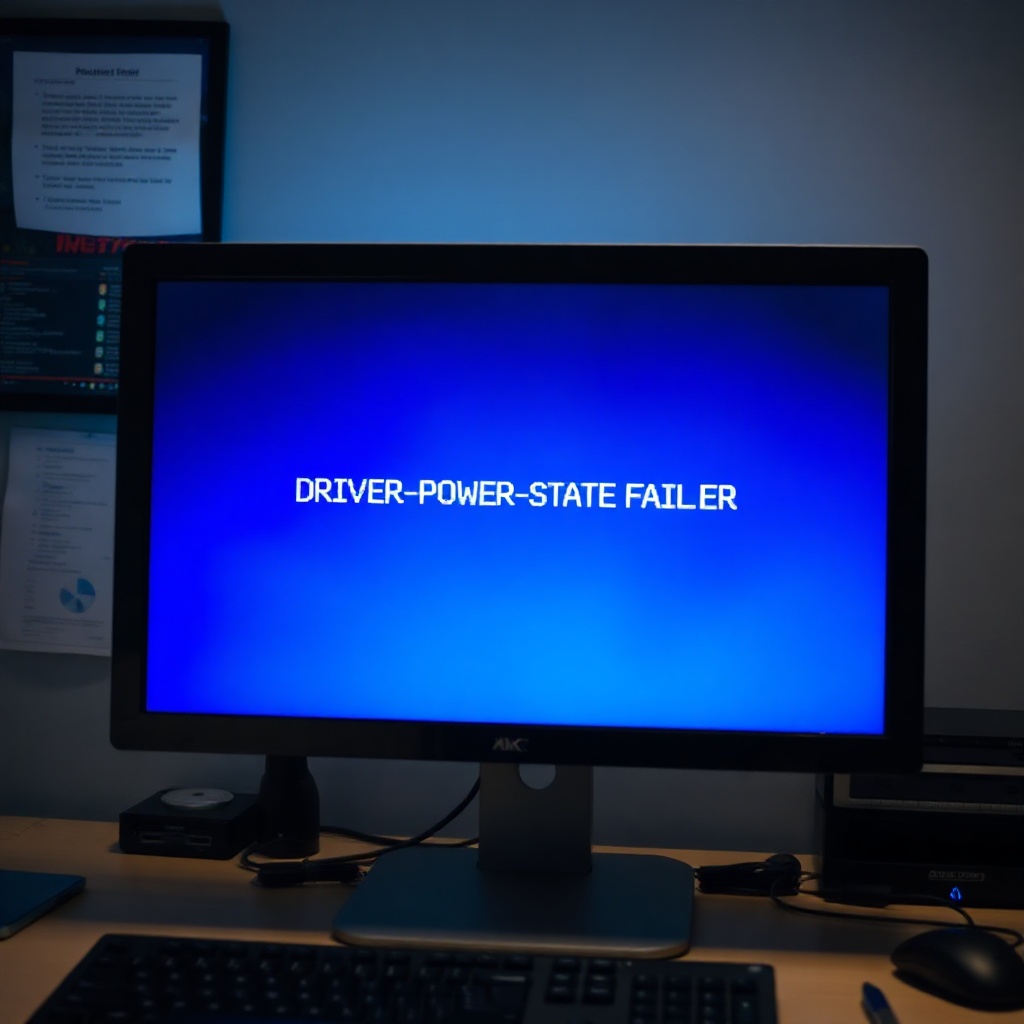
Driver Power State Failure Hatası, Windows işletim sisteminde sık karşılaşılan bir sistem çökme hatasıdır. Genellikle “DRIVER_POWER_STATE_FAILURE” kodu ile görülür ve bilgisayarınızın aniden kapanmasına, yeniden başlatılmasına ya da kararlı bir şekilde çalışmaya devam etmesine neden olur. Bu hatanın kökeni genellikle sürücüler arasındaki uyumsuzluk, donanım arızası veya güncel olmayan yazılımlardan kaynaklanır.
Hatanın etkisini ve çözüm yollarını anlamak, bilgisayarınızın güvenilirliğini ve performansını artırır. Aşağıdaki makalede, bu hatayı tanımlayan temel kavramlardan, sistem testi ve çözüm adımlarına kadar kapsamlı bir rehber sunulmaktadır.
Ayrıca uzman önerileri, sık sorulan sorular ve net görsel açıklamalarıyla, okuyucuya adım adım rehberlik edilmiştir.
Temel Kavramlar ve Tanımlar
Driver Power State Failure, donanım sürücülerinin güç yönetimi durumlarıyla ilgili uyumsuzluk sonucu ortaya çıkan bir hata mesajıdır. Windows, donanım bileşenlerinin enerji tasarrufu modlarına geçişini kontrol ederken, sürücülerin bu değişikliklere yanıt vermesi beklenir. Sürücü beklenmeyen bir durumda kalırsa, sistem “DRIVER_POWER_STATE_FAILURE” hatasını tetikler.
Bu hata, “MEMORY_MANAGEMENT” ya da “IRQL_NOT_LESS_OR_EQUAL” gibi diğer ciddi hata kodlarıyla karışabilir, ancak genellikle yükseltme düzeyinde (system crash) görülür.
Çoğu durumda, hatanın kaynağı eski veya uyumsuz sürücüler, güncellenmemiş BIOS/UEFI, bozuk donanım bileşenleri veya kötü amaçlı yazılımlardır.
Sistem Çökme Sebepleri ve Sürücü Etkisi
Driver Power State Failure, sistem çökme nedenleri arasında en yaygın olanları arasında yer alır. Donanım bileşenleri güç yönetimi sırasında sorunsuz çalışmazsa, sürücüler bu değişiklikleri işleyemez. Bu durum, sistem çökmesini tetikleyen bir zincir reaksiyon oluşturur.
Sürücülerin güncel olmaması, özellikle grafik kartı, ağ kartı, ses kartı ve USB denetleyicileri için kritik öneme sahiptir. Uyumsuz sürücüler, Windows’un donanım durumlarını doğru şekilde yönetmesini engeller.
Güncel olmayan BIOS/UEFI ile uyumsuz sürücüler, bu hatanın sık görülen bir kaynağıdır. BIOS güncellemeleri, güç yönetimi protokollerini iyileştirir ve sürücülerin doğru davranmasını sağlar.
Hata Kodunun Belirtileri ve Tanımlama Adımları
Driver Power State Failure hatası, genellikle “Blue Screen of Death” (BSOD) ekranında “DRIVER_POWER_STATE_FAILURE” yazısıyla görülür. Ekran, kapanmadan önce “Açık” ya da “Kapat” seçenekleri sunar.
Hatanın ilerleyişini izlemek için Windows Olay Görüntüleyicisi kullanılabilir. “System” loglarında “BugCheck 0x7” veya “BugCheck 0x14” gibi kodlar, hatanın kaynaklandığı sürücüyü gösterir.
Sürücü hatası tespitinde, “MSInfo32” aracını kullanarak donanım ve sürücü sürümlerini kontrol etmek faydalıdır. Bu araç, hangi sürücünün uyumsuz olduğunu hızlıca belirlemenizi sağlar.
Adım Adım Çözüm Kılavuzu
1. Güç Durdurma: Bilgisayarı güvenli modda yeniden başlatın.
2. Sürücü Güncelleme: En son sürücüleri üretici sitesinden indirin ve kurun.
3. BIOS Güncelleme: Anakart üreticisinin web sitesinden en güncel BIOS’u yükleyin.
4. Donanım Testi: RAM, sabit disk ve GPU’nun sağlam olduğundan emin olun.
5. Güç Yönetimi Ayarları: Windows Güç Seçenekleri’nde “Yüksek Performans” seçeneğini seçin.
6. Sistem Dosyası Denetleyicisi: `sfc /scannow` komutunu çalıştırın.
7. DISM Aracı: `DISM /Online /Cleanup-Image /RestoreHealth` komutunu kullanın.
8. Event Viewer: Hata kayıtlarını inceleyin ve sorunu kaynaklayan sürücüyü not alın.
9. Sürücü Geri Dönüş: Önceki sürücüye geri dönerek hatanın yeniden ortaya çıkıp çıkmadığını kontrol edin.
10. Donanım Değişimi: Eğer sorun devam ederse, hatalı donanımı değiştirin.
Bu adımlar, çoğu durumda Driver Power State Failure hatasını ortadan kaldırır.
Karşılaşılan Yaygın Sorunlar ve Çözümleri
– Yetersiz RAM: RAM yetersizliği, sürücülerin beklenmeyen kapanmasına neden olabilir. RAM yükseltmeyi düşünün.
– USB Denetleyicileri: Çok sayıda USB cihazı bağlamak, sürücü çakışmalarına yol açar. USB denetleyicilerini güncelleyin veya cihazları ayırın.
– Güç Sağlayıcı Problemleri: Yetersiz güç sağlayıcı, donanımın doğru çalışmasını engeller. Yüksek kaliteli bir PSU’ya geçin.
– Güncel Olmayan Sürücüler: Özellikle eski grafik kartı sürücüleri, yeni Windows güncellemeleriyle uyumsuz olabilir.
– Kötü Amaçlı Yazılımlar: Şüpheli yazılımlar, sürücü dosyalarını bozar. Antivirüs taraması yapın.
Uzman Önerileri ve İpuçları
– Sürücü Yedekleme: Güncellemeden önce sürücü yedeklemeleri alın.
– Yeniden Başlatma: Düzenli olarak sisteminizi yeniden başlatın, geçici dosyaları temizleyin.
– Güç Planı: “Yüksek Performans” planı, sürücülerin tam güçle çalışmasını sağlar.
– Sistem Güncellemeleri: Windows Update’i aktif tutun, en son güvenlik yamalarını al.
– Donanım İzleme: Hızlı donanım izleme araçları, sıcaklık ve voltaj sorunlarını tespit eder.
– Sürücü Yükleme Sırası: En kritik sürücüleri (CPU, GPU) önce kurun.
– Sistem Restore Noktası: Değişiklik öncesi restore noktası oluşturun.
– Temiz Kurulum: Sorun devam ederse Windows’u temiz kurun.
– BIOS Ayarları: “Fast Boot” ve “Secure Boot” seçeneklerini kontrol edin.
– Destek Alın: Üretici destek forumlarından yardım alın.
Sıkça Sorulan Sorular
Driver Power State Failure Hatası Neden Oluşur?
Bu hata, sürücülerin güç yönetimi değişimlerine uygun yanıt verememesi sonucu meydana gelir. Güncel olmayan sürücüler, BIOS uyumsuzluğu veya donanım arızası bu duruma yol açar.
Hatanın Çözümü İçin En Hızlı Yol Hangi Adım?
Öncelikle sürücüleri güncellemek en hızlı çözümdür. Özellikle grafik kartı, ağ kartı ve USB denetleyicileri için en son sürücüleri yükleyin.
Sonuç
Driver Power State Failure, bilgisayarınızın stabilitesini ciddi şekilde etkileyen bir hatadır. Doğru tanı, güncel sürücüler ve BIOS, doğru güç yönetimi ayarları ve sistem testleri ile bu hatayı önleyebilir veya çözebilirsiniz. Uzman önerileriyle sisteminizi güvenli ve performanslı tutmak mümkündür.