Ekran kartı güncelleme sonrası bilgisayarın aniden çalışmaması, günümüzde sıkça karşılaşılan bir sorun haline gelmiştir. Bu durum, hem oyun severler hem de profesyonel grafik tasarımcıları için kritik bir sıkıntı yaratır. Sorunun kökenini anlamak, çözümünü bulmak ve gelecekte benzer hatalardan kaçınmak için derinlemesine bir bakış açısı gereklidir. Aşağıdaki makale, bu konuda kapsamlı bir rehber sunmayı amaçlamaktadır.
Temel Kavramlar ve Tanımlar
Ekran kartı, bilgisayarın görsel çıkışlarını işleyen ve görüntüleri ekrana yönlendiren donanımdır. Güncelleme, sürücü yazılımının yeni sürümlerinin yüklenmesiyle gerçekleştirilir. Sürücü, donanımın işletim sistemiyle uyumlu çalışmasını sağlayan bir ara katmandır. Güncelleme sonrası meydana gelen uyumsuzluklar, sürücü ile donanım arasındaki iletişimde hatalara yol açabilir. Bu tür hatalar çoğu zaman bellek çakışması, çökme veya sistemin yanıt vermeme gibi belirtilerle kendini gösterir. Güncelleme sürecinde, sürücü dosyalarının bütünlüğü ve sistem gereksinimlerine uygunluğu kritik rol oynar.
Güncelleme Sonrası Karşılaşılan Sorunlar
İlk adımda karşılaşılan en yaygın sorun, ekran kartının tanınmaması veya “karanlık ekran” ile sonuçlanmasıdır. Bu, sürücü dosyalarının eksik veya bozuk olmasıyla ilişkilidir. Diğer bir problem ise yüksek sıcaklıkta aniden kapanma veya grafik çökmesidir, bu genellikle thermal throttling veya eski BIOS sürümüyle uyumsuzluk nedeniyle ortaya çıkar. Ayrıca, bazı kullanıcılar güncelleme sonrası oyunlarda düşük FPS, yavaş yükleme süreleri ve donma gibi performans düşüşleri bildirir. Bu tür sorunlar, sürücü ile işletim sistemi arasında sürüm uyumsuzluğu ya da donanımın eski olması sebebiyle oluşur. Son olarak, güncelleme sırasında yanlış sürücü seçilmesi sonucunda sistemin boot aşamasında hata mesajları alınabilir.
Çözüm Adımları ve Pratik Örnekler
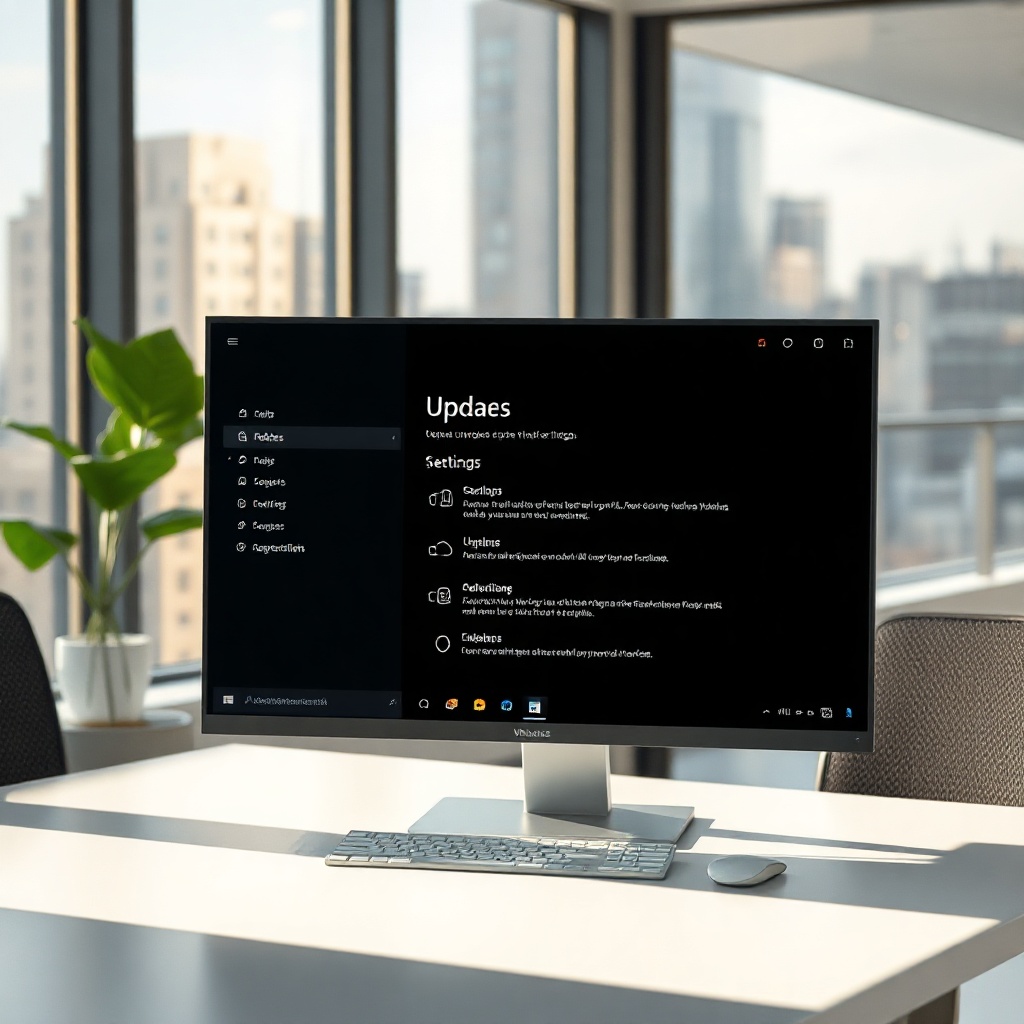
Sorunu çözmek için öncelikle Görsel olmayan bir terminal üzerinden sürücüleri kaldırmak gerekir. Windows’da “Aygıt Yöneticisi” üzerinden ekran kartını seçip “Sürücüyü kaldır” seçeneğini tercih etmek en güvenli yoldur. Ardından, üretici web sitesinden “güncelleme” sayfasına gidip doğru sürüm numarasını seçmek gerekir. Örneğin, NVIDIA kullanıcıları için GeForce Experience programı, AMD kullanıcıları için Radeon Software ile otomatik güncelleme sağlanır. Güncellemeyi tamamladıktan sonra bilgisayar yeniden başlatılır. Eğer sorun devam ederse, BIOS güncellemesi veya donanımın fiziksel kablosunun kontrol edilmesi gerekir. Ayrıca, [güncelleme] sırasında oluşan hata kodlarını arayarak üretici forumlarından çözüm önerileri bulmak da etkili bir yöntemdir. Bu adımlar, çoğu durumda sorunu hafifletir ve sistemi yeniden stabil hale getirir.
Uzman Önerileri ve İpuçları
– Yedekleme yapın: Güncellemeden önce sistem yedeği almak, olası sorunlarda geri dönüş sağlar.
– Uyumlu sürücü seçin: Donanımınızın modeline uygun sürücü indirin; eski sürücüler de stabiliteyi artırabilir.
– Sürücü temizleyici kullanın: Display Driver Uninstaller (DDU) gibi araçlarla eski sürücüleri tamamen kaldırın.
– BIOS güncellemesi: Eski BIOS sürümleri, yeni sürücülerle uyumsuzluk yaratabilir; üretici talimatlarına uyun.
– Temel sistem kontrolleri: RAM, CPU ve PSU gibi bileşenlerin sağlam çalıştığından emin olun.
– Sıcaklık izleme: GPU sıcaklıklarını izlemek, aşırı ısınmayı önleyebilir; gerekiyorsa fan hızını artırın.
– Kullanıcı profillerini kontrol edin: Kullanıcı hesaplarının tüm güncellemeleri alıp almadığını kontrol edin.
– Güncellemeleri zamanlayın: Önemli güncellemeleri, sistem kullanımının düşük olduğu saatlerde gerçekleştirin.
– İşletim sistemini güncel tutun: Windows Update üzerinden en son güvenlik güncellemelerini yükleyin.
– Forum ve destek kanallarını takip edin: Üretici forumları, benzer sorunları çözmüş kullanıcıların deneyimlerini sunar.
Sıkça Sorulan Sorular ve Sonuç
Ekran kartı güncellemesi sonrası bilgisayarım kapanıyor, ne yapmalıyım?
Öncelikle sürücüyü tamamen kaldırın, ardından temiz bir sürücü yükleyin. BIOS güncellemesi gerekiyorsa bunu da yapın.
Hangi sürücü sürümü benim kartım için en stabil?
Kullanılan donanım modelini ve işletim sisteminizi göz önünde bulundurarak üretici web sitesinde “stabil sürücü” etiketi olan sürümü tercih edin.
GPU sıcaklığı yüksek olduğunda performans düşüyor mu?
Evet, aşırı sıcaklık GPU’nun performansını düşürür. Soğutma sisteminizi kontrol edin ve gerekirse fan hızını artırın.
Güncelleme sırasında hata kodu 0xC0000005 alıyorum, ne yapmalıyım?
Bu, bellek erişim hatasıdır. RAM’i çıkarıp tekrar takın veya başka bir RAM slotuna geçin. Ayrıca, sürücüyü tekrar yüklemeyi deneyin.
Eski bir laptopta yeni bir ekran kartı sürücüsü yüklendiğinde uyumsuzluk olur mu?
Mümkündür. Eski donanım, yeni sürücülerle uyumlu olmayabilir; üreticinin uyumluluk listesine bakın.
Sonuç: Ekran kartı güncelleme sonrası yaşanan sorunlar, doğru adımlar izlenerek çoğunlukla çözülebilir. Temiz bir kurulum, uyumlu sürücü seçimi ve sistem kontrolü, yüksek performans ve stabilite sağlar. Kullanıcıların, güncellemeleri dikkatli bir şekilde planlaması ve gerektiğinde uzmana başvurması, uzun vadeli sorunsuz deneyim için kritik öneme sahiptir.