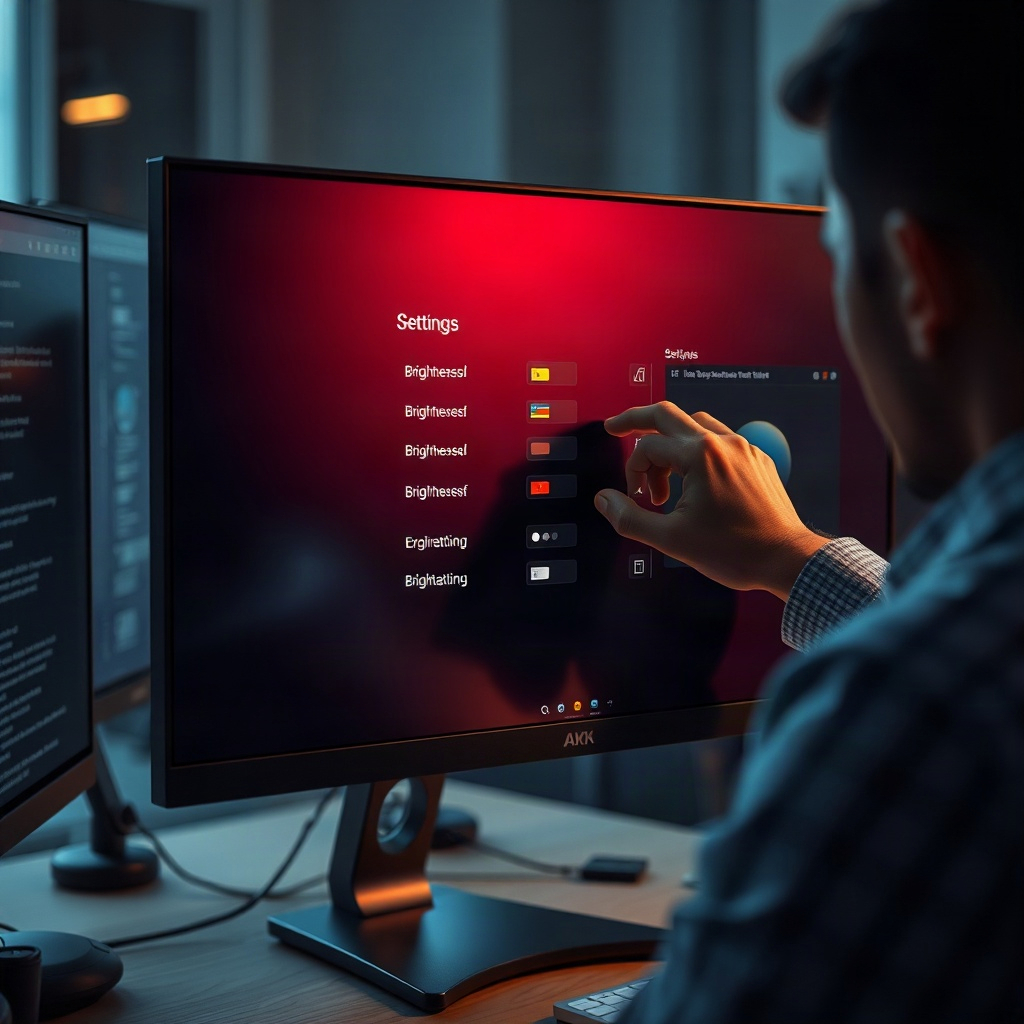
Ekran parlaklığının aniden değişmemesi, hem günlük kullanımda hem de iş ortamlarında sık rastlanan bir rahatsızlıktır. Kullanıcı, monitörünü açtığında beklediği ışık seviyesinin kalıcı olarak düşük kalması durumunda, göz yorgunluğu, odaklanma güçlüğü ve genel çalışma verimliliğinde düşüş yaşar. Bu durum, ekran parlaklığı ayarlarının yanlışlıkla kilitlenmesinden, donanım arızalarına, yazılım güncellemelerine veya enerji tasarruf modlarının etkinleşmesine kadar birçok farklı sebebe bağlı olabilir.
Ekran parlaklığı sorununun kökenini anlamak, etkili çözümler üretmenin ilk adımıdır. Kullanıcılar, ekran parlaklığını manuel olarak ayarlamak yerine, sistem ayarları içerisinde yer alan otomatik parlaklık özelliğini devre dışı bırakmalıdır. Böylece, ortam ışığı değişse bile ekranın parlaklığı sabit kalır. Ancak, bazı işletim sistemleri ve grafik sürücüleri, parlaklık kilitlenmesini önlemek için belirli kontroller sunar. Bu kontrollerin doğru yapılandırılması, ekran parlaklığı sorununun kalıcı olarak çözülmesini sağlar.
Ayrıca, ekran parlaklığı sorunlarının yaşanması, donanımdaki aşınma ve yıpranma işaretleri de olabilir. Monitörün TFT ya da LCD paneli zamanla parlaklık kaybına uğrayabilir. Aynı zamanda, ekran kablosu, güç kaynağı ya da grafik kartı gibi bileşenlerdeki bağlantı sorunları da parlaklık düşüklüğüne sebep olabilir. Bu nedenle, sorunun kaynağını belirlemek için hem yazılım hem de donanım tarafında kapsamlı bir inceleme yapmak gerekir.
Temel Kavramlar ve Tanımlar
Ekran parlaklığı, bir monitörün ekranındaki ışığın yoğunluğunu ölçen bir parametredir. Genellikle nit veya cd/m² cinsinden ifade edilir ve gözün konforu için kritik bir faktördür. Kullanıcı, ekran parlaklığını manuel olarak ayarlayabilirken, bazı sistemlerde otomatik parlaklık özelliği bulunur ve çevresel ışık koşullarına göre parlaklık otomatik olarak değişir.
Parlaklık kilidi, ekranın belirli bir parlaklık seviyesinde kalmasını sağlayan bir yazılım mekanizmasıdır. Bu kilit, enerji tasarruf modlarıyla karıştığında ekranın beklenmedik şekilde karanlık kalmasına yol açabilir. Parlaklık kilidinin etkinliği, işletim sisteminin güç yönetimi ayarları ile sıkı bir şekilde ilişkilidir.
Donanım düzeyinde, LCD ve OLED ekranlar farklı parlaklık kontrol mekanizmalarına sahiptir. LCD ekranlar, arka ışık (backlight) kullanır ve bu ışık modüle edilerek parlaklık ayarlanır. OLED ekranlarda ise piksel bazlı ışık üretimi sayesinde doğrudan parlaklık kontrolü mümkündür.
Veri tabanlı olarak, ekran parlaklığı değişikliği, kullanıcı deneyimini doğrudan etkileyen bir faktördür. Araştırmalar, düşük parlaklık seviyelerinin göz yorgunluğunu artırdığı ve uzun süreli kullanımda baş ağrısına yol açtığını göstermektedir. Bu nedenle, parlaklık ayarının doğru yönetilmesi, hem fiziksel hem de bilişsel sağlık açısından önemlidir.
Ekran Parlaklığı Probleminin Yaygın Nedenleri
İlk sebeplerden biri, işletim sisteminin otomatik parlaklık özelliğinin yanlışlıkla devreye girmesidir. Özellikle Windows 10 ve Windows 11’de, ‘Enerji Tasarrufu Modu’ etkin olduğunda ekran parlaklığı düşer. Kullanıcı, bu moddan çıkmak için güç seçeneklerine gitmeli ve ‘Yüksek Performans’ profilini seçmelidir.
İkinci neden ise, grafik kartı sürücüsünün güncel olmamasıdır. Eski sürücüler, parlaklık ayarlarını düzgün işlemez ve ekranın çabuk kararmasına sebep olur. Nvidia, AMD ve Intel’in resmi web sitelerinden en son sürücüleri indirip kurmak, bu sorunu ortadan kaldırır.
Üçüncü bir faktör, donanım arızasıdır. Özellikle eski LCD monitörlerde, arka ışık (backlight) LED’leri zamanla dim olabilir. Böyle bir durumda, parlaklık düşüklüğü kalıcı olur ve ekran sadece düşük ışıkta çalışır.
Son olarak, kablo ve bağlantı sorunları da parlaklık düşüklüğüne yol açar. VGA, DVI veya HDMI kablolarının gevşek bağlanması, sinyal zayıflığına ve dolayısıyla parlaklık kaybına sebep olur. Kullanıcı, bağlantıları sıkı bir şekilde kontrol etmek zorundadır.
Hızlı Kontrol ve Çözüm Adımları
İlk adım olarak, ekranın otomatik parlaklık özelliğini kapatmak gerekir. Bunu yapmak için, Windows’da Başlat menüsüne gidip ‘Ayarlar’ → ‘Sistem’ → ‘Güç ve uyku’ kısmından ‘Ekstra güç ayarları’ seçeneğine tıklayın. Burada ‘Enerji Tasarrufu’ profilini kapatıp ‘Yüksek Performans’ seçeneğini seçin.
İkinci adım, grafik kartı sürücüsünü güncellemektir. Sürücü güncellemeleri, sürücüye ait parlaklık kontrolü için yeni komutlar ekler. Örneğin, Nvidia kullanıcıları için GeForce Experience uygulamasını açıp ‘Sürücü Güncelle’ seçeneğini seçin.
Üçüncü adım, monitörün kendi menüsünü kontrol etmektir. Çoğu marka, parlaklık kilidi veya ‘Auto Brightness’ seçeneği sunar. Bu seçenekleri devre dışı bırakmak için monitör menüsüne girin ve ilgili ayarı kapatın.
Dördüncü adım, kablo bağlantılarını kontrol etmektir. HDMI veya DisplayPort kablosunun tam olarak takılı olduğundan emin olun. Kabloyu çıkarıp yeniden takmak çoğu kez sorunu çözer. Eğer sorun devam ederse, farklı bir kablo deneyin.
Uzun Süreli Bakım ve Ayarlama İpuçları
Ekran parlaklığını uzun vadede korumak için düzenli temizlik yapılmalıdır. Ekranın üzerindeki toz, parlaklık düşüklüğüne yol açabilir. Mikrofiber bezle nazikçe silmek, ışık geçirgenliğini artırır.
Yazılım güncellemelerini düzenli olarak kontrol edin. İşletim sistemi ve grafik kartı sürücülerinin güncel olması, parlaklık kontrolü için kritik öneme sahiptir.
Enerji tasarrufu modlarını sadece gerektiğinde kullanın. Özellikle ofis ortamlarında, ‘Yüksek Performans’ modunun devrede tutulması, ekranın sabit parlaklıkta kalmasını sağlar.
Monitörün arka ışık ayarlarını periyodik olarak yeniden yapılandırın. Bazı LCD modellerde, parlaklık ayarı sıfırlandığında ışık kalitesi düşebilir. Bu durumda, parlaklığı yeniden ayarlamak gerekir.
Ekranın yan ışık ayarlarını kontrol edin. Ekranın yan ışıkları, genel parlaklık hissini etkileyebilir. Yan ışığı optimize etmek, kullanıcı deneyimini iyileştirir.
Sık Karşılaşılan Yanlış Yaklaşımlar ve Düzeltmeleri
Kullanıcılar sıklıkla, ekran parlaklığını yüksek tutmak için güç ayarlarını maksimum seviyeye çıkarır. Bu, batarya ömrünü kısaltır ve monitörün ömrünü azaltır. Bunun yerine, dengeli bir parlaklık seviyesi seçmek gerekir.
Birçok kişi, otomatik parlaklık özelliğini devre dışı bırakmadan ekran parlaklığını manuel ayarlar. Bu, ortam ışığı değiştiğinde göz yorgunluğuna sebep olur. Otomatik parlaklık, ışık sensörünü etkinleştirerek sorunu çözer.
Ekran parlaklığı düşüğünü, sadece kablo değiştirerek çözmeye çalışmak yanlıştır. Problem donanımsal bir arızadan kaynaklanıyorsa, sadece kablo değiştirmek yeterli olmayacaktır.
Bazı kullanıcılar, parlaklık düşüklüğünü ‘Sistem Geri Yükle’ ile düzeltmeye çalışır. Bu yöntem, sadece yazılımsal sorunlar için geçerlidir; donanım arızalarında işe yaramaz.
Uzman Önerileri ve İpuçları
– Enerji Tasarrufu Modlarını Kontrol Edin: ‘Yüksek Performans’ profilini seçin.
– Grafik Sürücülerini Güncelleyin: En son sürücüleri kurun.
– Otomatik Parlaklık Özelliğini Değerlendirin: Gerekirse açın.
– Monitör Menüsünü İnceleyin: Parlaklık kilidini kapatın.
– Kablo Bağlantılarını Kontrol Edin: HDMI/DisplayPort tam takılı.
– Ekranı Temizleyin: Mikrofiber bezle nazikçe silin.
– Parlaklık Kalibrasyonunu Yapın: Yazılım ile doğruluk kontrolü.
– Göz Sağlığına Dikkat Edin: 20-20-20 kuralını uygulayın.
– Monitör Ömrünü Uzatmak İçin: Parlaklık seviyesini düşürün.
– Yedek Kablo ve Adaptör Bulundurun: Sorun anında değişim için.
Sıkça Sorulan Sorular
Ekran parlaklığı düşük kalıyorsa ne yapmalı?
İlk adım olarak otomatik parlaklık özelliğini kapatın. Daha sonra grafik kartı sürücüsünü güncelleyin ve kablo bağlantılarını kontrol edin.
Otomatik parlaklık özelliği neden işe yaramıyor?
Bu, ışık sensörünün çalışmaması ya da sürücü hatası nedeniyle olabilir. Sürücüyü güncellemek çoğu zaman sorunu çözer.
Monitörümün parlaklığı eskiye döndü, ne yapmalıyım?
Monitörünüzün arka ışık LED’leri zamanla dim olabilir. Bu durumda, parlaklığı yeniden ayarlayın veya servis merkezine başvurun.
Parlaklık düşüklüğü enerji tasarrufu nedeniyle mi?
Evet, enerji tasarrufu modları ekran parlaklığını düşürebilir. ‘Yüksek Performans’ modunu seçmek bu sorunu ortadan kaldırır.
Sonuç
Ekran parlaklığı sorunu, doğru ayarlamalar ve düzenli bakım ile kolayca çözülebilir. Kullanıcı, otomatik parlaklık, enerji ayarları ve grafik sürücülerini gözden geçirerek, ekranının konforlu bir ışık seviyesinde kalmasını sağlayabilir. Bu sayede hem görsel konforun hem de üretkenliğin sürdürülebilirliği artırılmış olur.