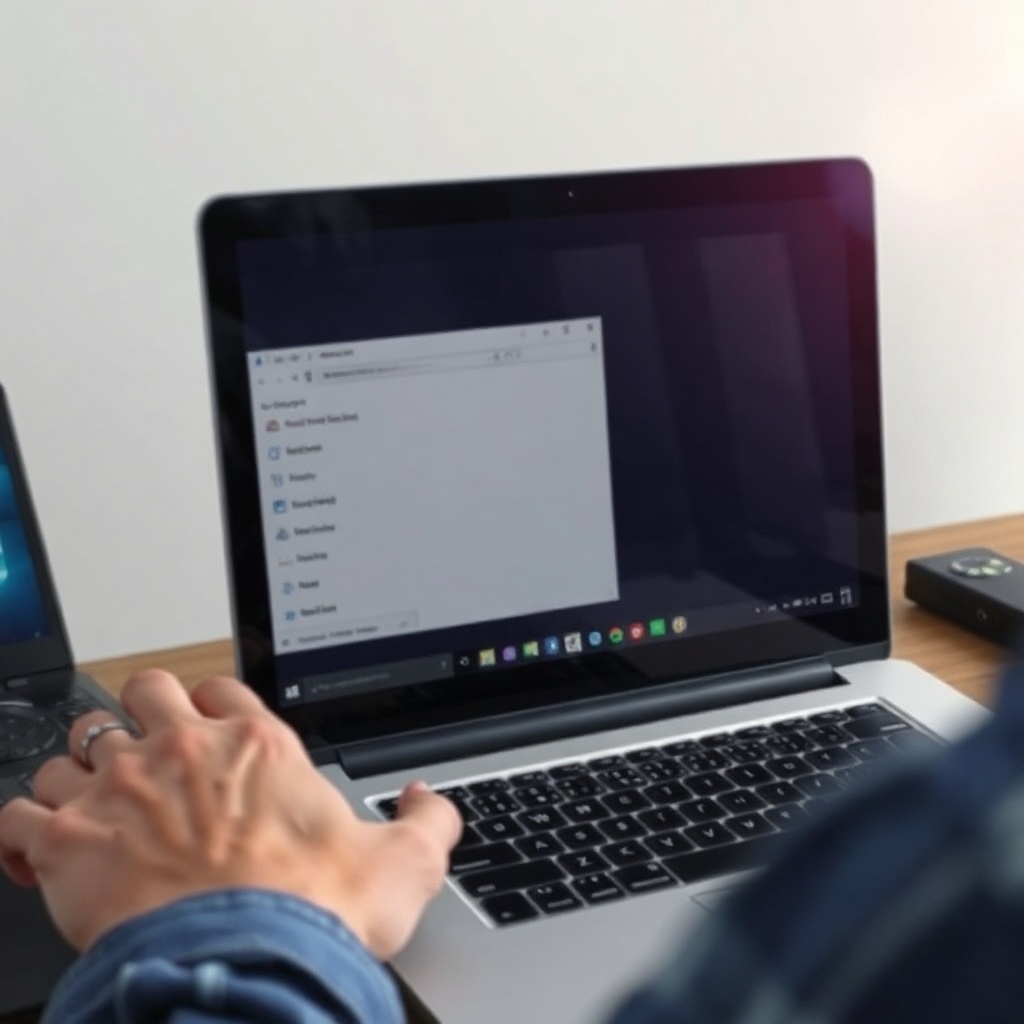
Windows 11’in yeni tasarımına alışırken, kullanıcıların karşılaştığı en sık sorunlardan biri de görev çubuğunun aniden kaybolmasıdır. Bu durum, özellikle çoklu görev yönetimi ve hızlı erişim için kritik olan görev çubuğunun yokluğunda, çalışma akışını aksatır. Makale, görev çubuğunun kaybolma sebeplerini, çözüm adımlarını ve alternatif yaklaşımları ele alarak, sisteminizi yeniden işlevsel hâle getirmenize yardımcı olur.
Görev çubuğunun kaybolması, çoğu zaman geçici bir yazılım hatasından kaynaklanır. Windows 11’in güncellenmiş kullanıcı arayüzü, bazı sürücülerle uyumsuzluk yaratabilir veya sistem güncellemeleri sırasında ayar dosyalarında bozulmalara yol açabilir. Bunun yanı sıra, sistemdeki kayıt defteri hataları, arka planda çalışan uygulamaların çakışması veya kullanıcı ayarlarının yanlışlıkla değişmesi de görev çubuğunun görünmemesine sebep olabilir. Bu sebeplerle ilgili detaylar, alt başlıklarda adım adım açıklanacaktır.
Birçok kullanıcı, görev çubuğunun kaybolduğunu fark ettiğinde, öncelikle “Windows + R” komutuyla Çalıştır penceresini açarak “taskmgr” yazarak Görev Yöneticisi’ni başlatır. Buradan “Başlangıç” sekmesi üzerinden başlangıçta açılan programları kontrol etmek, gereksiz uygulamaları devre dışı bırakmak işin başında yer alır. Aynı zamanda, “Sistem” ayarlarından “Kişiselleştirme” sekmesine giderek görev çubuğu ayarlarını sıfırlamak da etkili bir çözümdür.
Temel Kavramlar ve Tanımlar
Görev çubuğu, Windows 11’in arayüzünde en çok kullanılan bileşenlerden biridir. Kullanıcı arayüzü (UI) içinde, görev çubuğu, uygulama simgeleri, zaman, tarih, bildirim alanı ve çevirmen gibi öğeleri barındırır. Bu yapı, kullanıcıların hızlı erişim ihtiyaçlarını karşılamak üzere tasarlanmıştır. Görev çubuğunun kaybolması, UI bileşeninin sistemdeki bir eksiklikten dolayı görünmemesi anlamına gelir.
Kaybolma durumu, genellikle “görev çubuğu” ile ilgili sistem hizmetlerinin durması veya bozulması sonucu ortaya çıkar. Windows 11’in yeni sürümleri, görev çubuğunu dinamik olarak yöneten yeni bir hizmet içerir. Bu hizmet, sistem güncellemeleri sırasında bozulabilir. Ayrıca, kullanıcıların “Görev çubuğunu gizle” özelliğini devreye alması da benzer bir görünürlük kaybına yol açabilir.
Sistem güncellemelerinin ardından, bazı kullanıcılar “görev çubuğu”nun geri gelmediğini bildirir. Bu durum, güncellemenin sistemdeki bazı dosyaları tam olarak değiştirmemesiyle ilgilidir. Çözüm için, “Sistem Geri Yükleme” özelliği veya Windows 11’in “Otomatik Sürüm Kontrolü” motoru kullanılabilir.
Son olarak, görev çubuğunun kaybolması, bir donanım sorunu değil, yazılım hatasıdır. Donanım bileşenleri görev çubuğu görünürlüğü üzerinde doğrudan bir etkisi yoktur. Bu nedenle, çözüm adımlarında donanım kontrolü yerine yazılım tarafına odaklanmak gerekir.
Çoğu Kayıp Görev Çubuğu Sebebi
İlk olarak, Windows 11’in “Görev Çubuğu Gizlendi” özelliği, kullanıcıların tasarım tercihleriyle tetiklenir. Bu özellik, “Ayarlar > Kişiselleştirme > Görev çubuğu” sekmesinde bulunur. Yanlışlıkla bu seçeneğin etkinleştirilmesi, görev çubuğunun görünmeme nedenidir. Kullanıcılar, bu ayarı “Gizle” yerine “Göster” olarak değiştirerek sorunu çözer.
İkinci sebeple, sistem güncellemeleri sırasında görev çubuğu bileşenlerinin bozulmasıdır. Windows 11, yeni sürümlerinde görev çubuğu sürücülerini günceller. Ancak, güncellenen sürücüler eski sürümlerle uyumsuz kalabilir. Bu durumda, “Sistem Güncelleme Geçmişi” üzerinden güncellemeyi geri alabilirsiniz.
Üçüncü faktör, arka planda çalışan üçüncü taraf yazılımların görev çubuğu ile çakışmasıdır. Özellikle “Görev Çubuğu Temaları” veya “Kısayol Yöneticileri” gibi araçlar, sistemle uyumsuzluk yaratabilir. Kullanıcılar, bu programları geçici olarak devre dışı bırakıp tekrar etkinleştirerek sorunu çözebilir.
Dördüncü sebeple, kayıt defteri hatalarıdır. Windows 11, görev çubuğu ayarlarını kayıt defterinde saklar. Yanlışlıkla silinen veya bozulmuş kayıt defteri girdileri, görev çubuğunun görünmemesine yol açar. “Regedit” aracılığıyla ilgili girdileri kurtarmak gerekir.
Çözüm Adımları Kullanıcı Kılavuzu
İlk adım, “Görev çubuğu gizli” ayarını kontrol etmektir. “Ayarlar > Kişiselleştirme > Görev çubuğu” sekmesine giderek “Görev çubuğunu gizle” seçeneğinin kapalı olduğundan emin olun. Bu basit kontrol, çoğu durumda sorunu çözer.
İkinci adım, Görev Yöneticisi ile sistem hizmetlerini yeniden başlatmaktır. “Ctrl + Shift + Esc” ile Görev Yöneticisi’ni açın. “Hizmetler” sekmesinde “Windows Explorer” hizmetini bulun. Sağ tıklayarak “Yeniden Başlat” seçeneğini seçin. Bu, görev çubuğunu tekrar yükleyecektir.
Üçüncü adım, “Sistem Dosyası Denetleyicisi (SFC)” komutunu çalıştırmaktır. “Başlat” menüsüne “cmd” yazın, sağ tıklayarak “Yönetici olarak çalıştır” seçeneğine tıklayın. Açılan komut satırında “sfc /scannow” yazın ve Enter’a basın. Bu işlem, eksik veya bozuk sistem dosyalarını onarır.
Dördüncü adım, “DISM” aracını kullanmaktır. Aynı komut satırında “DISM /Online /Cleanup-Image /RestoreHealth” komutunu girin. Bu, Windows imajını onarır ve görev çubuğu sorunlarını giderebilir.
Beşinci adım, “Sistem Geri Yükleme” özelliğini kullanmaktır. “Başlat” menüsüne “Sistem Geri Yükleme” yazın ve adımları izleyin. En son sağlıklı sistem geri yükleme noktasını seçerek sistemi eski haline döndürün.
Gelişmiş Ayarlar ve Sistem Yeniden Başlatma
Windows 11’in “Görev Çubuğu” ayarlarını sıfırlamak için “Ayarlar > Kişiselleştirme > Görev çubuğu” sekmesinde “Varsayılan ayarlara geri dön” seçeneğini kullanın. Bu, tüm özelleştirmeleri kaldırır ve varsayılan görünümü geri getirir.
Eğer bu işlem yeterli değilse, “Windows PowerShell” üzerinden komut satırı ile görev çubuğunu yeniden başlatabilirsiniz. “Başlat” menüsüne “powershell” yazın, sağ tıklayarak “Yönetici olarak çalıştır” seçeneğini seçin. Açılan pencerede “Stop-Service -Name explorer; Start-Service -Name explorer” komutunu girin.
Yazılım güncellemeleri sonrası sorun devam ediyorsa, “Windows Update” üzerinden “Güncellemeleri Kontrol Et” seçeneğini tıklayın. Eğer bir güncelleme eksikse, yükleyin. Eksik güncellemeler, görev çubuğunun yeniden çalışmasına sebep olabilir.
Son olarak, “Sistem Yeniden Başlatma” yapın. “Ctrl + Alt + Delete” tuşlarına basıp “Kapat” seçeneğini seçin. Sistem tamamen yeniden başlatıldığında, görev çubuğu normal şekilde görünmelidir.
Alternatif Çözümler ve Üçüncü Taraf Yazılımlar
Bazı kullanıcılar, Windows 11’in yerleşik çözümlerini denedikten sonra, üçüncü taraf yazılımları tercih eder. “7+ Taskbar Tweaker” gibi araçlar, görev çubuğu davranışlarını özelleştirmenizi sağlar. Bu yazılım, gizleme, otomatik kaydırma ve simge boyutlandırma gibi seçenekleri sunar.
Ayrıca, “WindowBlinds” adlı bir tema yöneticisi, görev çubuğu görünümünü değiştirebilir. Bu program, Windows 11’in yerleşik tema desteğini genişletir ve kullanıcıya farklı görünümler sunar. Ancak, bu tür yazılımları kullanırken dikkatli olun; bazıları sistemle uyumsuzluk yaratabilir.
Diğer bir yöntem, “Revo Uninstaller” ile sorunlu üçüncü taraf yazılımları kaldırmaktır. Bu program, sistemde kalıntı bırakan uygulamaları tamamen temizler. Özellikle, eski “Görev Çubuğu Temaları” veya “Kısayol Yöneticileri” gibi yazılımlar, görev çubuğu sorunlarına yol açabilir.
Son olarak, “Microsoft Store” üzerinden “Taskbar Fix” gibi resmi çözümleri araştırabilirsiniz. Bu uygulamalar, görev çubuğu ile ilgili hataları otomatik olarak düzeltir. Kullanıcıların deneyimlerini okumak, en uygun çözümü seçmelerine yardımcı olur.
Uzman Önerileri ve İpuçları
– Görev Çubuğunu Gizleme Ayarını Kontrol Edin: “Ayarlar > Kişiselleştirme > Görev çubuğu” sekmesinde gizleme seçeneğini kapalı tutun.
– Windows Explorer’ı Yeniden Başlatın: Görev Yöneticisi’nde “Windows Explorer” hizmetini yeniden başlatın.
– SFC ve DISM Komutlarını Çalıştırın: Sistem dosyalarını onarın; eksik dosyalar görev çubuğunu etkileyebilir.
– Kayıt Defteri Yedeklemesi Yapın: Değişiklik yapmadan önce kaydedin; hatalı değişiklikleri geri döndürebilirsiniz.
– Güncellemeleri Kontrol Edin: Eksik güncellemeleri yükleyin; uyumsuz sürücüler sorun yaratabilir.
– Sistem Geri Yükleme Noktası Oluşturun: Düzenli olarak geri yükleme noktası alın; sorun yaşadığınızda geri dönün.
– Üçüncü Taraf Yazılımları Devre Dışı Bırakın: Özellikle görev çubuğu ile çakışan uygulamaları kapatın.
– Temiz Başlangıç Yapın: Başlangıçta açılan programları sınırlandırarak çakışmaları önleyin.
– Yeniden Başlatma: Basit ama etkili; sistem tamamen yeniden başlatıldığında sorun giderilebilir.
– Microsoft Destek ile İletişime Geçin: Sorun devam ederse, resmi destek ekibiyle iletişim kurun.
Sıkça Sorulan Sorular
Görev çubuğu kaybolduğunda ilk ne yapılmalı?
İlk adım, “Görev çubuğunu gizle” seçeneğinin kapalı olduğundan emin olmaktır. Ardından “Windows Explorer” hizmetini yeniden başlatmak genellikle sorunu çözer.
SFC /scannow komutu görev çubuğunu tekrar getirebilir mi?
Evet, SFC komutu eksik veya bozuk sistem dosyalarını onarır, bu da görev çubuğu görünürlüğünü geri getirebilir.
Üçüncü taraf yazılımlar görev çubuğu sorununa neden olur mu?
Evet, özellikle “Gö
Üçüncü taraf yazılımlar görev çubuğu sorununa neden olur mu?
Evet, özellikle “Görev Çubuğu Temaları”, “Kısayol Yöneticileri” ve “Üçüncü taraf kısayol oluşturucuları” gibi uygulamalar, görev çubuğu ile çakışma yaratabilir. Bu tür yazılımlar, işletim sisteminin dahili görev çubuğu hizmetlerine müdahale ederek simgelerin, hizalama seçeneklerinin ve otomatik gizleme özelliklerinin bozulmasına sebep olabilir. Kullanıcılar, bu programları geçici olarak devre dışı bırakarak veya tamamen kaldırarak sorunu izole edebilirler. Örneğin, “7+ Taskbar Tweaker” gibi araçlar, görev çubuğunu özelleştirirken aynı anda başka bir temayı aktif tutarsa çakışma meydana gelebilir. Bu nedenle, sisteminizde çalışan üçüncü taraf uygulamaları gözden geçirip, güncel sürümlerini kullanmak ya da gerekirse kaldırmak, görev çubuğu sorunlarını minimize eder.
Sıkça Sorulan Sorular (devam)
Görev çubuğu yeniden başlatıldığında hâlâ görünmüyor mu?
Eğer “Windows Explorer” hizmetini yeniden başlattıktan sonra da görev çubuğu görünmüyorsa, sistem dosyasını onarmak için “DISM /Online /Cleanup-Image /RestoreHealth” komutunu çalıştırın. Bundan sonra “sfc /scannow” komutunu tekrar çalıştırarak eksik dosyaları tamamlayın. Bu iki adım, Windows 11’in görev çubuğu bileşenlerini tam olarak yüklemesine yardımcı olur.
Sistem geri yükleme noktasını nasıl oluştururum?
Başlat menüsüne “Geri Yükleme Noktası Oluştur” yazın ve açılan pencerede “Sistem Koruması” seçeneğine tıklayın. Ardından “Oluştur” butonuna basarak bir isim verin ve geri yükleme noktasını oluşturun. Bu işlem, sistem değişiklikleri öncesinde bir kopya alarak, sorunun tekrar yaşanması durumunda geri dönmenizi sağlar.
Görev çubuğu simgeleri kaybolduysa ne yapmalı?
Görev çubuğunda simgeler görünmüyorsa, “Ayarlar > Kişiselleştirme > Görev çubuğu > Simge Gösterimi” bölümünden “Simgeleri gizle” seçeneğini kapatın. Ayrıca “Görev Yöneticisi > Başlangıç” sekmesinde “Windows Explorer” uygulamasını sağ tıklayarak “Yeniden Başlat” seçeneğini kullanabilirsiniz. Bazen simgeler, sistem güncellemelerinden sonra yeniden yüklenir.
Görev çubuğu hatasını tamamen çözer misiniz?
Tamamen çözerken, tüm adımları sırayla uygulamanız gerekir. Öncelikle gizleme ayarını kontrol edin, ardından Windows Explorer’ı yeniden başlatın, SFC ve DISM komutlarını çalıştırın, son olarak ise sistem geri yükleme yapın. Bu kombinasyon, çoğu durumda görev çubuğu sorununu kalıcı olarak giderir.
Sonuç
Windows 11’in görev çubuğu kaybolma sorunu, genellikle yazılım hatası, güncelleme çakışması ya da üçüncü taraf uygulamaların müdahalesiyle ortaya çıkar. Bu makalede, temel kavramlardan başlayarak, sorunun sebeplerini, adım adım çözüm yöntemlerini ve uzman önerilerini ele aldık. Kullanıcıların, gizleme ayarlarını kontrol etmeleri, Windows Explorer hizmetini yeniden başlatmaları, sistem dosyalarını onarmaları ve gerektiğinde sistem geri yükleme yapmaları önerilir. Ayrıca, üçüncü taraf yazılımların uyumsuzluk yaratabileceği unutulmamalıdır. Bu adımları takip ederek, görev çubuğunu yeniden görünür hâle getirip, Windows 11 deneyiminizi sorunsuz bir şekilde sürdürebilirsiniz.