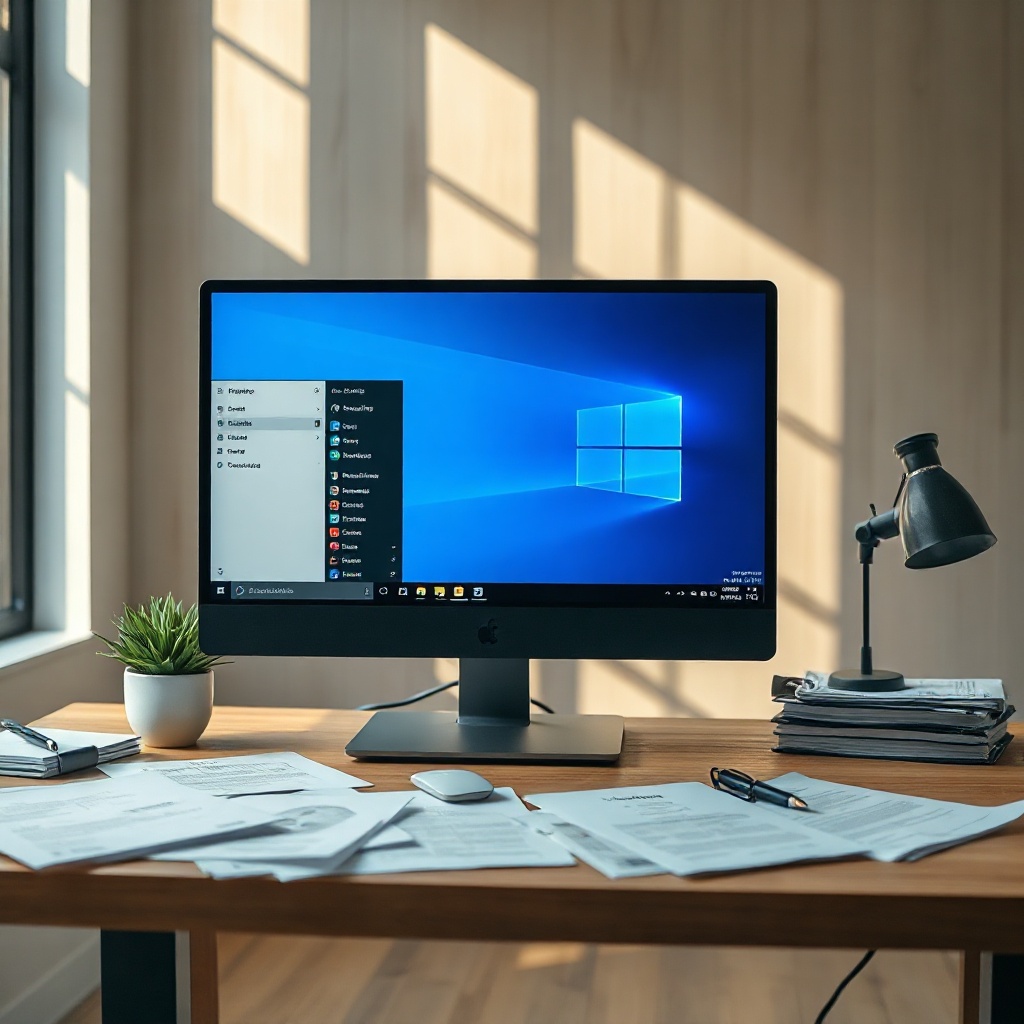
Windows işletim sistemlerinde en sık karşılaşılan problemlerden biri, görev çubuğunun aniden yanıt vermemesidir. Bu durum, kullanıcıların günlük iş akışını aksatır, programları açmayı zorlaştırır ve bazen sistemin tamamen donmasına yol açar. Kısaca, “Görev çubuğu yanıt vermiyor” problemi, sistem kaynaklarının birden fazla nedenle eşzamanlı olarak kullanılması sonucu ortaya çıkan bir durumdur.
Bu makalede, problemin temel kavramlarını, tarihsel gelişimini ve güncel durumunu inceleyeceğiz. Uzmanların görüşlerini, pratik uygulamaları ve gerçek hayat örneklerini aktarıp, sık yapılan hatalara ışık tutacağız. Ayrıca, en çok sorulan sorulara detaylı cevaplar vererek, okuyucuların bu sorunu kendi başlarına çözebilmeleri için adım adım rehberlik edeceğiz.
Temel Kavramlar ve Tanımlar
Görev çubuğu, Windows işletim sisteminde kullanıcıların uygulamaları hızlıca açmalarını, sistem durumlarını görebilmelerini ve masaüstüyle etkileşim kurmalarını sağlayan kritik bir bileşendir. Görev çubuğu yanıt vermediğinde, bu bileşen çökebilir, kullanıcı arayüzü donabilir ve sistem performansı düşebilir.
Çökme sebepleri genellikle üç kategoriye ayrılır: 1) uzantı ve widgetlar; 2) sistem kaynaklarının aşırı tüketimi; 3) sistem dosyalarının bozulması. Uzantılar, üçüncü taraf geliştiricilerin eklediği küçük program parçacıklarıdır ve çoğu zaman hatalı güncellemelerden dolayı çökme riskini artırır.
Windows 10 ve 11 sürümleri, görev çubuğunu daha esnek ve özelleştirilebilir hale getirdi. Ancak bu esneklik, aynı zamanda yeni kararlılık sorunlarına da kapı aralar. Görev çubuğu yanıt vermiyor problemi, sürüm güncellemeleriyle birlikte ortaya çıkan yeni özelliklerin uyumsuzluklarından da kaynaklanabilir.
Sistem kaynaklarının aşırı tüketimi, özellikle çoklu görevde çalışan uygulamaların ve arka plan sürecinin yüksek CPU veya RAM kullanımı nedeniyle görev çubuğunun yanıt vermemesine neden olur. Bu durumda, sistem, görev çubuğunu güncellemek için yeterli zaman bulamayabilir.
Son olarak, sistem dosyalarının bozulması, Windows Update, disk hataları veya kötü amaçlı yazılımlar nedeniyle oluşur. Özellikle “shell32.dll” ve “taskbar.dll” gibi kritik dosyaların bozulması, görev çubuğunun tamamen çalışmamasına yol açar.
İlk Belirtiler ve Hızlı Kontroller
Görev çubuğu yanıt vermediğinde en erken belirti, görev çubuğunun tıklanabilirliğinin kaybolmasıdır. Kullanıcı, bir simgeye tıkladığında hiçbir şey gerçekleşmez; fare imleci değişmez.
Bir sonraki adım olarak, Görev Yöneticisi’ni açıp (Ctrl+Shift+Esc) “Windows Gezgini” sürecinin çalışıp çalışmadığını kontrol ediniz. Sürecin “Don” veya “Yanıt Vermiyor” durumunda olduğu görülürse, süreci sonlandırıp yeniden başlatmak genellikle geçici çözüm sağlar.
Eğer Görev Yöneticisi bile yanıt vermiyorsa, sistem çökebilir. Bu durumda, “Ctrl+Alt+Del” kombinasyonunu deneyerek “Kapat” veya “Yeniden Başlat” seçeneklerini kullanmak faydalı olabilir.
Son olarak, ekranın sol alt köşesindeki “Başlat” menüsüne tıklayarak basit bir pencere açmayı deneyin. Eğer pencere açılmıyorsa, sistem genelinde bir yanıt vermeme sorunu olduğu anlaşılır.
En Yaygın Nedenler ve Çözüm Yöntemleri
Kullanıcıların çoğu, görev çubuğu yanıt vermiyor sorununu üçüncü taraf uzantılarından kaynaklanan çakışmalardan dolayı yaşar. Özellikle “Tasarımcı” veya “Görev Çubuğu Düzenleyici” gibi uygulamalar, Windows’un temel işlevleriyle çakışarak çökme riskini artırır. Bu uzantıları geçici olarak devre dışı bırakarak sorunun kaynağını tespit edebilirsiniz.
İkinci yaygın neden, sistem kaynaklarının aşırı tüketimidir. Birden fazla yüksek RAM veya CPU kullanan uygulama aynı anda çalışıyorsa, görev çubuğu güncellenemez. Görev Yöneticisi’nde “Performans” sekmesi üzerinden kaynak kullanımını izleyerek en yoğun uygulamayı belirleyip kapatmak faydalı olur.
Üçüncü olarak, sistem dosyalarının bozulması da sık rastlanan bir sebeptir. Disk taraması (chkdsk) ve Sistem Dosyası Denetleyicisi (sfc /scannow) komutları ile dosya bütünlüğü kontrol edilir ve eksik dosyalar onarılır.
Ayrıca, Windows Update’in son sürümü kurulumları sırasında hatalı dosya güncellemeleri görev çubuğunu etkileyebilir. Sistem geri yükleme noktası oluşturularak, güncellemeden önceki duruma dönmek sorunu çözebilir.
Son olarak, kötü amaçlı yazılımlar, görev çubuğunu hedef alarak sistemin yanıt vermemesini sağlayabilir. Güncel bir antivirüs taraması ile zararlı yazılımların temizlenmesi gerekir.
Gelişmiş Ayarlar ve Sistem Dosyası Kontrolleri
Windows 10’da Görev Çubuğu Ayarları’na erişmek için Başlat menüsüne sağ tıklayıp “Ayarlar” → “Kişiselleştirme” → “Görev çubuğu” sekmesine gidin. Buradan “Görev çubuğunda küçük simgeler kullan” ve “Görev çubuğundaki simgeleri gizle” seçeneklerini kapatarak basit bir arayüz elde edebilirsiniz.
Eğer sorunun kök nedeni sistem dosyalarının bozulması ise, Komut İstemi (yönetici) açıp “DISM /Online /Cleanup-Image /RestoreHealth” komutunu çalıştırmak faydalı olur. Bu işlem, Windows Image Servis ve Yönetim aracını kullanarak bozuk dosyaları onarır.
Görev çubuğu yanıt vermiyor problemini incelemek için “Event Viewer” (Olay Görüntüleyici)’de “Windows Logs” → “Application” bölümüne bakın. Burada “ShellExperienceHost” veya “Taskbar” hataları görebilirsiniz. Hata kodları, sorunun hangi bileşenden kaynaklandığını belirlemede yardımcı olur.
Ayrıca, “Görev Çubuğu Yeniden Başlat” komutunu çalıştırmak için PowerShell’i yönetici olarak açıp “Stop-Process –Name explorer” ve ardından “Start-Process –FilePath explorer” komutlarını girin. Bu, sadece Görev Çubuğu ve Windows Gezgini’yi yeniden başlatır.
Eğer yukarıdaki adımlar sorunu çözmezse, Windows 10’ı sıfırlamak (Sistem Geri Yükleme veya Temiz Kurulum) en kesin yöntemdir. Ancak bu adım verilerinizi kaybetme riski taşıdığından önce yedekleme yapılması önerilir.
Kullanıcı Profili Sorunları ve Yeniden Oluşturma
Bazı kullanıcılar, bozulmuş kullanıcı profili nedeniyle Görev Çubuğu’nun yanıt vermemesini yaşayabilir. Bu durumda, yeni bir kullanıcı hesabı oluşturup sorunlu profildeki verileri yeni hesaba taşıyarak sorunu izole edebilirsiniz.
Yeni hesap oluşturmak için “Ayarlar” → “Hesaplar” → “Aile ve diğer kullanıcılar” sekmesine gidin ve “Bu bilgisayara bir başkası ekle” seçeneğini kullanın. Oluşturulan hesapla sisteme giriş yapıp Görev Çubuğu’nun çalışıp çalışmadığını kontrol edin.
Eğer yeni hesapta sorunsuz çalışıyorsa, eski profildeki bozuk kayıtlar soruna yol açmıştır. Kayıt defteri düzenleyerek (regedit) “HKEY_CURRENT_USER\Software\Microsoft\Windows\CurrentVersion\Explorer\Taskband” anahtarını silmek bu bozulmaları giderir.
Profil sorunlarını gidermek için ayrıca “%AppData%” klasörünü temizlemek ve “%LocalAppData%” klasöründeki “Microsoft\Windows\Explorer” alt klasörünü silmek de işe yarar. Bu klasörler, görev çubuğunun önbellek ve geçici dosyalarını içerir.
Son adım olarak, Windows 10’da “Profil Sıfırlama” özelliğini kullanarak kullanıcı profilini sıfırlayabilirsiniz. Bu seçenek, tüm kişisel ayarları kaldırır ancak verilerinizi korur.
Yedekleme ve Kurtarma Seçenekleri
Görev çubuğu yanıt vermiyor sorununu önlemek için sistem yedeklemesi ve kurtarma planları oluşturmak önemlidir. Windows 10’da Yerleşik Yedekleme (File History) veya üçüncü taraf yedekleme yazılımları ile düzenli yedekleme yapılması önerilir.
Ayrıca, “Sistem Görüntüsü Oluştur” aracını kullanarak tam işletim sistemi yedeği alabilirsiniz. Bu yedekleme, sistem dosyaları ve ayarları bir yedekleme dosyasında saklar ve gerektiğinde geri yüklenebilir.
Kurtarma diski oluşturmak, sistem çökmesi durumunda hızlı bir şekilde yeniden başlatma imkanı sunar. “Stok Disk Oluşturucu” aracını çalıştırarak bir USB sürücüye kurtarma diski oluşturabilirsiniz.
Son olarak, Windows 10’da “Sistem Geri Yükleme” noktası oluşturmak da etkili bir önlemdir. Geri yükleme noktaları, sistemdeki değişiklikler öncesine dönmenizi sağlar. Özellikle Windows Update veya yazılım kurulumları sonrası oluşan sorunlarda bu özellik çok yararlıdır.
Bu önlemler, Görev Çubuğu’nun yanıt vermeyen durumlarını en aza indirger ve sistemin istikrarını korur.
Uzman Önerileri ve İpuçları
– Görev çubuğu yanıt vermiyor ise, ilk ad
Uzman Önerileri ve İpuçları
– Görev çubuğunu yeniden başlatın: Görev Yöneticisi’nde “Windows Gezgini” sürecini sonlandırıp yeniden başlatarak anlık çökmeleri çoğu zaman giderirsiniz.
– Uzantıları tek tek devre dışı bırakın: Özellikle “Tasarımcı” veya “Görev Çubuğu Düzenleyici” gibi üçüncü taraf eklentileri sırasıyla kapatarak çakışma kaynağını tespit edin.
– Sistem güncellemelerini kontrol edin: Windows Update’in son sürümlerinde bildirilen hata düzeltmelerini yükleyin; eski sürümdeki hatalar görev çubuğunu etkileyebilir.
– Dosya bütünlüğünü onarın: Komut İstemi (yönetici) açarak “sfc /scannow” ve “DISM /Online /Cleanup-Image /RestoreHealth” komutlarını çalıştırın.
– Disk hatalarını tarayın: “chkdsk /f /r” komutu ile sabit diskinizdeki mantıksal hataları düzeltin; bozulmuş bölümler görev çubuğunu etkileyebilir.
– Günlük dosyalarını temizleyin: “%AppData%” ve “%LocalAppData%” klasörlerinde görev çubuğuna ait önbellek dosyalarını silin.
– Yeni kullanıcı hesabı deneyin: Bozulmuş profil sorunlarını izole etmek için yeni bir hesap oluşturun ve görev çubuğunun çalışıp çalışmadığını test edin.
– Geri yükleme noktası kullanın: Sorun yaşandıktan önce oluşturulmuş bir sistem geri yükleme noktasına dönerek dosya ve ayarları eski hâle getirin.
– Ağ bağlantısını kontrol edin: Çevrimiçi hizmetlerin (Microsoft Store, OneDrive) düzgün çalışması görev çubuğunun yanıt vermesini sağlar.
– Sistem günlüğünü inceleyin: Event Viewer’da “ShellExperienceHost” hatalarını gözden geçirerek sorunun kaynağını tespit edin ve gerekirse ilgili bileşeni yeniden yükleyin.
Bu öneriler, görev çubuğu yanıt vermiyor durumunu hızlıca çözmenize yardımcı olur.
Sıkça Sorulan Sorular
Görev çubuğu neden aniden yanıt vermiyor olabilir?
Çok sayıda arka plan uygulaması, bozuk uzantılar veya sistem dosyalarının bozulması en yaygın sebeplerdir.
Windows 10’da görev çubuğunu yeniden başlatmanın farklı bir yolu var mı?
Evet, PowerShell’de “Stop-Process –Name explorer” ve ardından “Start-Process –FilePath explorer” komutlarını kullanabilirsiniz.
Görev çubuğu yanıt vermediğinde hangi programları kapatmalıyım?
CPU veya RAM tüketimini yüksek olan programları (örneğin video düzenleyiciler, oyunlar, büyük veri işleme uygulamaları) kapatmak sistemin yeniden tepkili olmasına yardımcı olur.
Geri yükleme noktası oluşturmak için hangi adımları izlemeliyim?
Ayarlar → Sistem → Geri Yükleme Noktası oluştur seçeneği ile yeni bir nokta belirlemek ve ardından “Geri Yükleme” seçeneğiyle eski bir duruma dönmek yeterlidir.
Görev çubuğu sorunu Windows Update sonrası ortaya çıkarsa ne yapmalıyım?
Update’i geri alabilir veya sistem dosyalarını onarmanız yeterli olabilir. Gerekirse Windows’u temiz kurarak sorunu ortadan kaldırabilirsiniz.
Görev çubuğu yanıt vermiyor olsa bile dosya gezgini çalışıyor mu?
Genellikle evet; ancak bazı durumlarda hem görev çubuğu hem de Gezgini aynı anda yanıt vermeyebilir. Bu durumda hem Gezgini hem de görev çubuğunu yeniden başlatmak gerekir.
Bir kullanıcı hesabından başka birine geçerken görev çubuğu sorunu devam eder mi?
Eğer sorun tüm kullanıcı profillerinde tekrarlanıyorsa sistem dosyaları veya Windows yapılandırmasıyla ilgili bir problemdir. Tek bir hesapta sorunsuzsa, profil bozulması muhtemeldir.
Görev çubuğu yanıt vermediğinde hangi dosyaları silmek güvenlidir?
%AppData% ve %LocalAppData% klasöründeki “Microsoft\Windows\Explorer” alt klasörleri güvenli bir şekilde temizlenebilir; bu önbellek dosyaları yeniden oluşturulur.
Windows 10’da görev çubuğu için hangi kısayolları kullanabilirim?
Başlat menüsüne sağ tıklamak, “Görev çubuğu ayarları”na erişmek veya “Ctrl+Esc” ile Başlat menüsünü açmak gibi kısayollar iş akışını hızlandırır.
Bu sorunu kendi başıma çözebilir miyim?
Evet, yukarıdaki adımları izleyerek çoğu durumda görev çubuğunu yeniden çalışır hale getirebilirsiniz. Ancak karmaşık sistem hatalarında bir uzmanla görüşmek faydalı olacaktır.
Sonuç
Görev çubuğu yanıt vermiyor problemi, genellikle uzantı çakışması, sistem kaynaklarının aşırı tüketimi veya dosya bütünlüğü sorunlarıyla ortaya çıkar. Çözüm için önce basit yeniden başlatma, uzantıları devre dışı bırakma ve sistem dosyası kontrollerini uygulamak önerilir. Daha derin sorunlarda yeniden yükleme, profil oluşturma ve sistem geri yükleme gibi yöntemler etkili olur. Sorunları önlemek adına düzenli yedekleme, güncellemelerin takibi ve sistem temizliklerini ihmal etmeyin.
Bu konuda daha fazla bilgi için [görev çubuğu] sayfasını inceleyebilirsiniz.