Harici disk, ev ve iş ortamında en yaygın veri saklama çözümlerinden biridir. Ancak zaman zaman “Harici Disk Açılmıyor” hatasıyla karşılaşmak, hem veri kaybı korkusu hem de iş akışının aksaması açısından oldukça stresli bir durumdur. Bu durumun nedenleri genellikle donanım arızası, dosya sistemi hatası ya da bağlantı sorunları gibi teknik faktörlere dayanır. Bu makalede, bu hatanın temel kavramlarını, tarihsel gelişimini ve güncel çözüm yollarını ele alacağız. Ayrıca, uzman önerileriyle günlük yaşamda karşılaşabileceğiniz benzer sorunları nasıl önleyebileceğinizi de göstereceğiz.
Temel Kavramlar ve Tanımlar
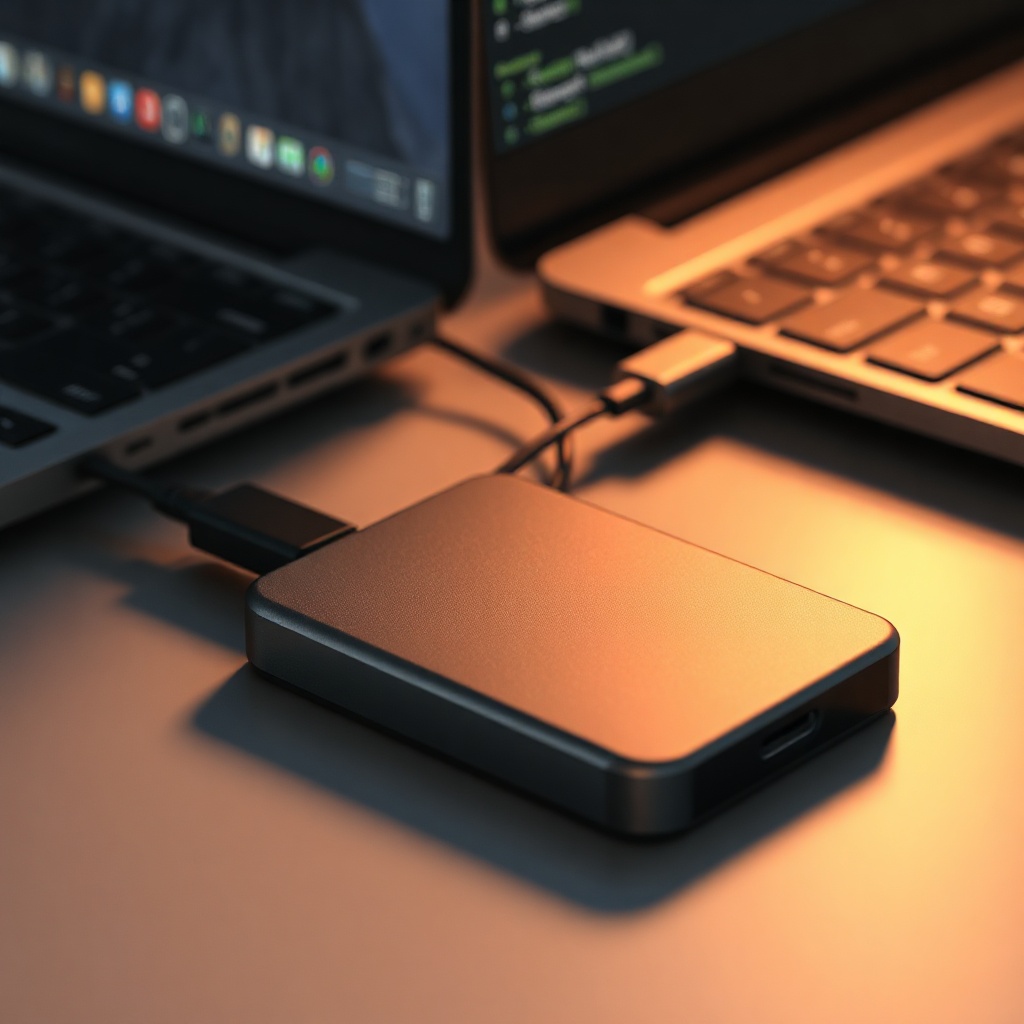
Harici disk, USB, Thunderbolt veya eSATA portları üzerinden bilgisayara bağlanan taşınabilir depolama cihazıdır. “Açılmıyor” ifadesi, işletim sisteminin bu cihazı tanıyamaması veya dosya sisteminin bozulması anlamına gelir. Dosya sistemi hataları, FAT32, exFAT veya NTFS gibi formatların bozulmasıyla ortaya çıkar. Donanım arızası ise kalıcı kilitlemeler, hava akımı eksikliği, aşınma veya fiziksel hasar sonucu meydana gelebilir.
Bir diğer önemli kavram “SMART (Self-Monitoring, Analysis, and Reporting Technology)”. SMART, disk üzerindeki sensörleri tarayarak erken uyarılar verir. Bu sayede “Açılmıyor” hatasının önceden tespit edilmesi ve müdahale edilmesi mümkün olur.
Son olarak “Bootable Disk” ve “Non-bootable Disk” farkı da hatanın çözümünde rol oynar. Bootable diskler, işletim sistemi yükleme medyası olarak kullanılırken, non-bootable diskler sadece veri saklamak için kullanılır. Harici disk açılmıyorsa, dosya sistemi ile bootable özelliği arasında çakışma olabilir.
Harici Disk Bağlantı Sorunlarının Tanımlanması
USB portları, en yaygın harici disk bağlantısı yöntemidir. Ancak eski USB 2.0 portları, yüksek kapasiteli SSD’leri yeterince besleyemeyebilir. Bu durumda “Disk Tanınmıyor” hatası oluşur. Thunderbolt veya eSATA gibi yüksek hızlı bağlantılar, güç yönetimi sorunlarını en aza indirir.
Kablo sorunları da sık rastlanan bir problemdir. Kırık, esnek veya düşük kaliteli kablolar, veri aktarımını kesintiye uğratır. Kablo değişikliği, çoğu zaman sorunu çözebilir.
Güç kaynağı da kritik bir rol oynar. USB 3.0 portları, 900 mA’lık akım sağlar, ancak 1TB’lık bir SSD için 1.5A gerekebilir. Bu durumda harici güç adaptörü kullanılan modeller tercih edilmelidir.
Dosya Sistemi Bozulması ve Onarım Teknikleri
Harici disk açılmıyorsa, dosya sisteminin bozulması en yaygın sebep olabilir. Windows “chkdsk” komutu ile dosya sistemi hatalarını tespit edebilir. Örneğin, `chkdsk /f /r X:` komutu, bozuk cluster’ları onarır.
MacOS kullanıcıları için Disk Utility aracını kullanmak yeterli olacaktır. “First Aid” özelliği, dosya sistemi hatalarını tarar ve düzeltir.
Linux ortamında `fsck` komutu ile dosya sistemi kontrolü yapılır. Bu komut, bozulmuş blokları yeniden çıkarır ve sistemin yeniden çalışır hale gelmesini sağlar.
Fiziksel Hasar ve Verilerin Kurtarılması
Çok fazla darbe, sıvı temas veya aşırı ısı, harici disklerde fiziksel hasara yol açar. Bu durumda, disk açılmıyorsa, verileri kurtarmak için profesyonel veri kurtarma hizmeti gerekebilir.
Ancak ilk adım olarak, başka bir bilgisayara veya portuna bağlayarak sorunun port mu yoksa disk mi olduğuna bakmak gerekir. Diskin ses çıkarması (klik, buzz) ise, profesyonel ekipman gereklidir.
Veri kurtarma yazılımları, örneğin Recuva, EaseUS Data Recovery veya TestDisk, bozulmuş dosya sistemlerinden veri çıkarabilir. Bu araçlar, disk açılmıyorken bile verileri geri getirebilir.
Güncel Yazılım ve Donanım Güncellemeleri
İşletim sistemleri ve sürücüler, harici disklerin düzgün çalışması için kritik öneme sahiptir. Windows Update, MacOS güncellemeleri veya Linux kernel güncellemeleri, yeni dosya sistemi sürümlerini destekler.
Ayrıca, üretici firmaların sunduğu firmware güncellemeleri, disk performansını artırır ve hataları düzeltir. Örneğin, WD (Western Digital) veya Seagate için resmi web sitelerinden firmware indirilebilir.
Uzman Önerileri ve İpuçları
1. USB Port Değiştir: Farklı USB portuna bağlayarak bağlantı sorunu olup olmadığını kontrol edin.
2. Kablo Kontrolü: Kabloyu değiştirin; düşük kaliteli kablolar sıklıkla veri kaybına yol açar.
3. Güç Kaynağı: USB 3.0 portu yerine harici güç adaptörü kullanın.
4. SMART Kontrolü: SMART özellikli disklerde erken uyarıları görebilmek için ücretsiz araçlar kullanın.
5. Dosya Sistemi Onarımı: Windows’da “chkdsk /f /r”, MacOS’da “Disk Utility – First Aid” kullanın.
6. Firmware Güncellemesi: Disk üreticisinin web sitesinden en son firmware’i indirin.
7. Yedekleme: Önemli verileri düzenli olarak yedekleyin; harici disk sorunları aniden çıkabilir.
8. Sıcaklık Kontrolü: Diskin bulunduğu ortamın sıcaklığını 30°C’nin altına çekin.
9. Yazılım Çakışması: Antivirüs ve disk yönetim yazılımları arasındaki çakışmalar sorun yaratabilir; geçici olarak devre dışı bırakın.
10. Profesyonel Yardım: Fiziksel hasar durumunda veri kurtarma hizmetine başvurun.
Sıkça Sorulan Sorular
Harici disk açılmıyorken hangi adımları izlemeliyim?
İlk önce başka bir USB portuna veya bilgisayara bağlayın. Kablo ve güç kaynağını kontrol edin, ardından dosya sistemi onarımı yapın.
Sorun sadece Windows’da mı, yoksa diğer sistemlerde de olabilir mi?
Eğer disk başka bir işletim sisteminde açılıyorsa, sorun Windows sürücüsünde veya dosya sistemi formatında olabilir.
Harici disk sürücüsünde SMART hata mesajı görüyorsam ne yapmalıyım?
SMART hatası, disk arızalandığını gösterir. Hemen yedekleme yapın ve profesyonel veri kurtarma hizmeti alın.
Sonuç
Harici disk açılmıyor hatası, donanımdan dosya sistemine kadar birçok faktörün bir araya gelmesiyle ortaya çıkar. Doğru tanı koymak ve adım adım çözüm uygulamak, veri kaybını önleyerek iş akışınızı devam ettirmenizi sağlar. Yazılım güncellemeleri, SMART izleme ve düzenli yedekleme, bu tür sorunların önüne geçecektir. Unutmayın, en kritik adım yedeklemedir; verilerinizi her zaman iki farklı ortamda saklayın.