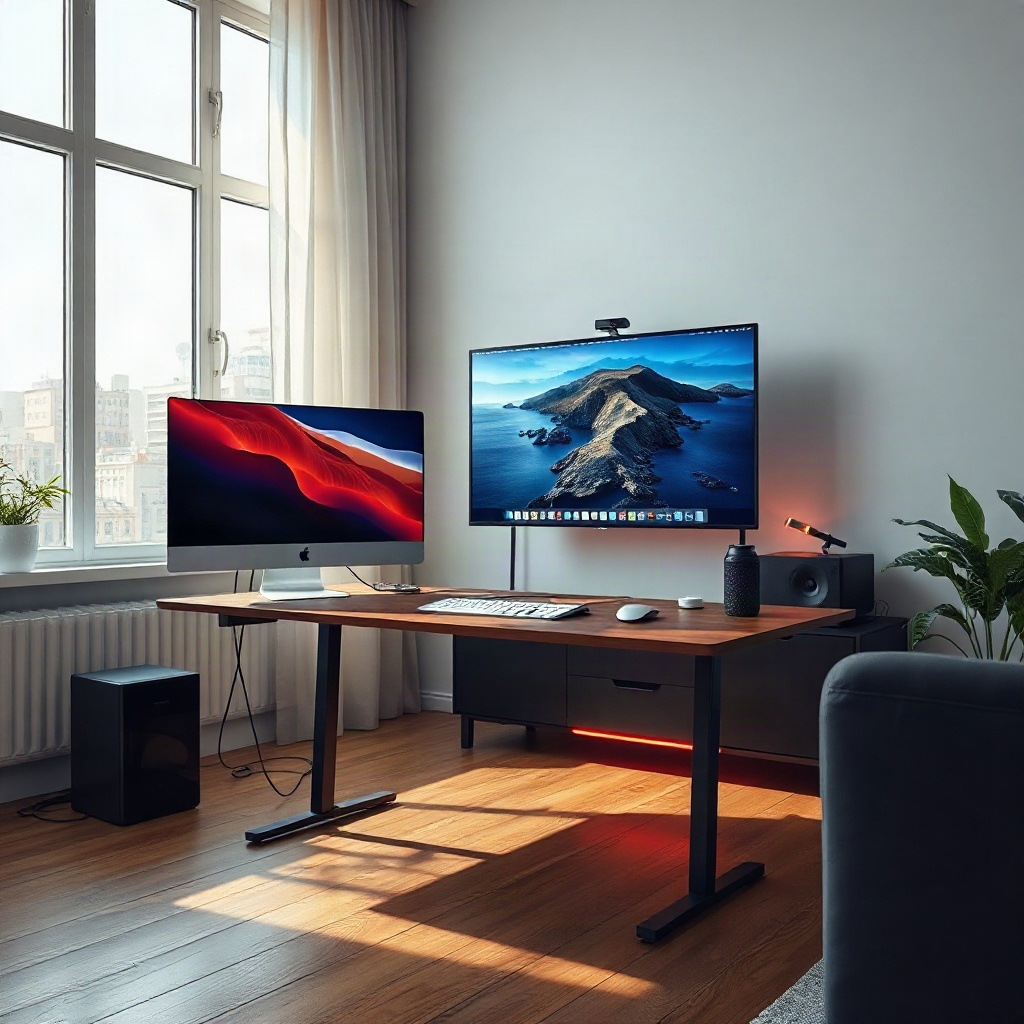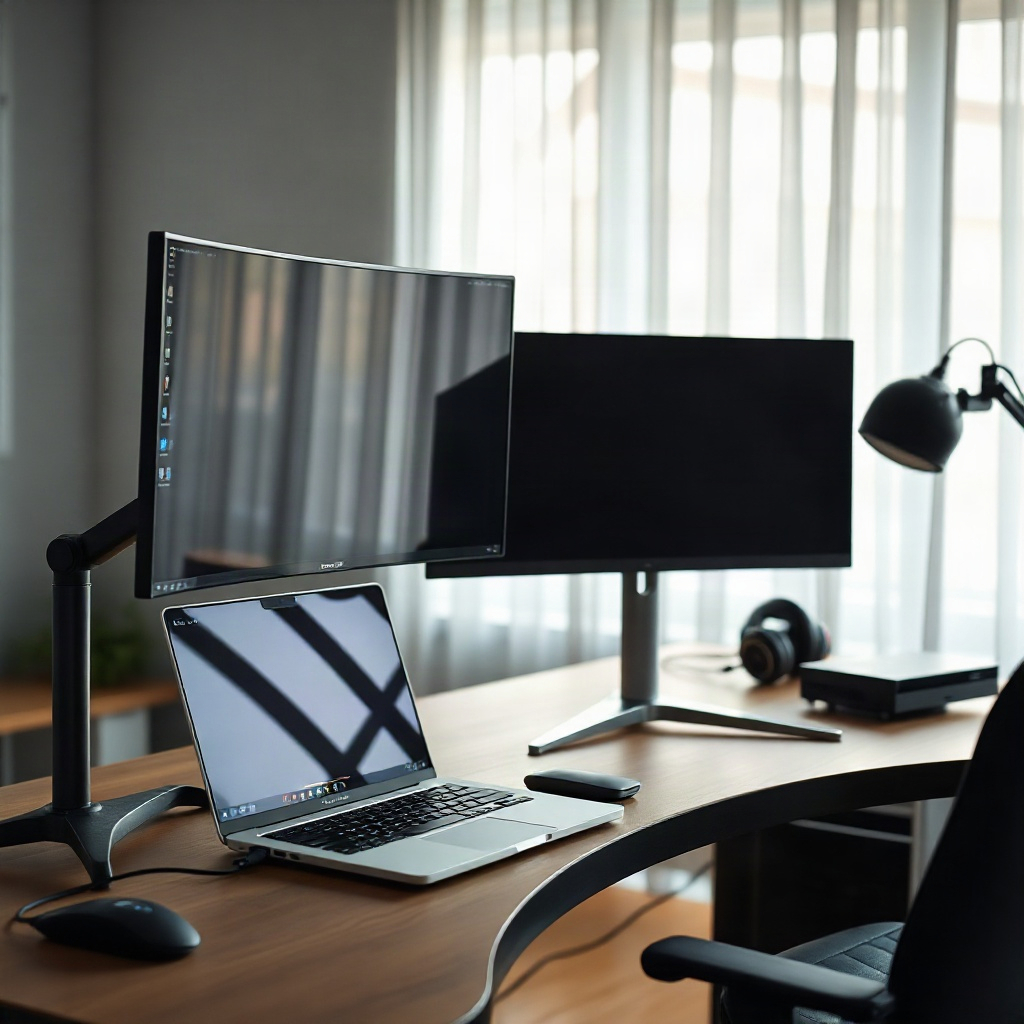
İkinci monitörün bilgisayarınız tarafından algılanmaması, hem üretkenliği hem de kullanıcı deneyimini olumsuz etkileyen yaygın bir sorundur. Bu durumu çözmek için ilk adım, donanım ve yazılım bileşenlerinin uyumlu çalışıp çalışmadığını kontrol etmektir. Doğru kablo, uygun sürücüler ve geçerli işletim sistemi güncellemeleri, çoğu zaman sorunun kaynağını ortaya çıkarır.
Monitör bağlantısı sırasında kullanılan kablo tipinin (HDMI, DisplayPort, VGA, DVI) uyumluluğu, ekran kartının çıkış kapasitesi ve bilgisayarın BIOS ayarları, ikinci ekrana erişim için kritik rol oynar. Ayrıca, işletim sistemindeki grafik ayarları da ikinci monitörün görünürlüğünü doğrudan etkiler. Sorunlu bir yapılandırma, ekran kartının donanım sınırlarını aşması veya sürücüler arasındaki uyumsuzluk nedeniyle oluşabilir.
Bu makalede, ikinci monitörün algılanmaması sorununu adım adım çözmek için gerekli teknik bilgileri, tarihsel gelişimi ve uzman önerilerini bulacaksınız. Ayrıca, sıklıkla yapılan hatalar ve dikkat edilmesi gereken noktalar da ele alınacak, gerçek hayattan örneklerle desteklenecek.
Temel Kavramlar ve Tanımlar
İkinci monitör, tek bir çıkış portu üzerinden bilgisayara bağlanan ek bir ekran cihazıdır. Algılanmama durumu, işletim sisteminin bu cihazı tanıyamaması ya da işletim sistemi tarafından görüntüleme ayarlarının otomatik olarak yapılamaması anlamına gelir. Monitör bağlantısı, fiziksel kablonun port ile eşleşmesi ve sürücülerin doğru yüklendiği bir donanım bileşenidir. Görüntü ayarı ise, işletim sisteminde yapılandırılan ekran çözünürlüğü, yönü ve çoğaltma biçimidir. Bu iki kavram, ikinci monitörün doğru çalışması için birbirini tamamlar.
İlk kez ikinci monitör bağlarken, işletim sistemi genellikle “ekran tanıma” adımıyla başlar. Bu adımda, sistem donanım taraması yapar ve yeni cihazı tanıyıp tanımadığını belirler. Tanıma başarılı olursa, işletim sistemi görüntü ayarlarını otomatik olarak yapılandırmaya çalışır. Ancak, sürücü uyumsuzluğu, kablo hatası veya donanım sınırları bu süreci engelleyebilir, bu da monitörün “algılanmıyor” şeklinde raporlanmasına yol açar.
Donanım Kontrolleri ve Sürücü Güncellemeleri
İlk kontrol adımı, kablonun sağlamlığını ve doğru portlara takılıp takılmadığını incelemektir. HDMI, DisplayPort, VGA ve DVI gibi farklı kablo tipleri, cihazın çıkış portuna uygun olmalıdır. Kablo deformasyonu veya solukluk, sinyal kaybına sebep olabilir. Kablonun başka bir cihazda çalışıp çalışmadığını test etmek, kablo hatasını kesinleştirir.
İkinci adım, ekran kartı sürücülerinin güncel olmasıdır. Üretici web sitelerinde sunulan en son sürücüleri indirip kurmak, uyumsuzluk problemlerini çözebilir. Windows Update veya AMD/Intel/ NVIDIA Control Panel üzerinden sürücü kontrolü yapılabilir. Sürücü güncellemeleri, yeni grafik protokollerini destekleyerek ikinci monitörün tanınmasını sağlar.
BIOS/UEFI ayarlarında, “IGFX” veya “PCIe” gibi grafik çıkışlarının etkinleştirildiğini doğrulamak önemlidir. Bazı anakartlar, varsayılan olarak dahili grafik çıkışını devre dışı bırakır, bu da ikinci monitörün algılanmamasına yol açar. BIOS güncellemesi veya yapılandırma, bu sorunu çözebilir. Bilgisayarın ekran kartı ile ilgili donanım hataları varsa, “Device Manager” üzerinden “Display adapters” bölümünde hata kodlarını kontrol edin.
Yazılım ve İşletim Sistemi Ayarları
İşletim sistemi düzeyinde, “Ekran Ayarları” penceresi üzerinden “Çoklu Ekran” seçeneğini kontrol edin. “Görünüm” sekmesinde “Ekranları algıla” butonu, işletim sistemine yeni monitörleri tarama talimatı verir. Algılanırsa, “Çoklu Monitör” ayarlarını “Genişlet” veya “Tekrarlama” olarak yapılandırabilirsiniz. Ancak, “Algılamıyor” mesajı alındığında, sürücü güncellemesi veya donanım kontrolü gerekir.
Windows 10 ve 11’de, “Windows + P” kısayolu ile ekran modlarını hızlıca değiştirebilirsiniz. “Genişlet” seçeneği, ikinci monitörün ayrı bir masaüstü olarak çalışmasını sağlar. “Tekrarlama” ise aynı görüntüyü iki ekranda gösterir. Bu seçenekler, işletim sistemi tarafından algılanan ekran sayısına bağlıdır; eğer ikinci monitör algılanmazsa bu kısayol da işe yaramaz.
MacOS ve Linux sistemlerde, “Sistem Tercihleri” veya “Ekran Ayarları” menüleri üzerinden benzer adımlar izlenir. Linux’da “xrandr” komutu ile ekran çıkışları doğrulanabilir. Ayrıca, “xorg.conf” dosyasının doğru yapılandırılması, ikinci monitörün tanınmasını sağlar. Platforma özgü sürücü paketleri (Mesa, Nvidia, AMDGPU) güncel tutulmalıdır.
Pratik Çözümler ve Örnek Senaryolar
Birçok kullanıcı, ikinci monitörün algılanmaması sorunu ile karşılaştığında, kablo değişikliği ile anında çözüm bulur. Örneğin, HDMI 1.4 kablosu yerine HDMI 2.0 kablosu kullanmak, yüksek çözünürlükte sinyal kaybını ortadan kaldırabilir. Ayrıca, DisplayPort 1.2 desteği olmayan bir monitör, DisplayPort adaptörüyle HDMI’ya dönüştürülerek kullanılabilir.
İkinci bir örnek, ekran kartı ile anakart arasındaki bağlantının gevşek olmasıdır. Anakart üzerindeki PCIe yuvasından ekran kartı çıkartılıp tekrar takıldığında, sistem ikinci monitörü tanır. Bazı durumlarda, BIOS’da “Primary Display” ayarının “PCIe” yerine “IGFX” olarak değiştirildiğinde sorun çözülebilir.
Bir başka pratik çözüm, işletim sisteminde “Grafik kartı kontrol panelinde” ikinci monitörün “Etkin” olarak işaretlenmesidir. Nvidia Control Panel’in “Display” sekmesinde “Set up multiple displays” seçeneği bulunur. Burada ikinci monitör seçilir ve ayarlar kaydedilir. AMD’nin Radeon Settings’inde ise “Display” kısmı altında “Eyefinity” özelliği etkinleştirilebilir.
Uzman Önerileri ve İpuçları
1. Kablo Kalitesi: Uzun ve düşük kaliteli kablolar yerine, kısa ve sertifikalı kablolar tercih edin.
2. Sürücü Güncellemeleri: Ekran kartı üreticisinin web sitesinden en son sürücüleri indirin.
3. BIOS Ayarları: Anakart BIOS’unda HDMI/DP portlarının etkin olduğundan emin olun.
4. Çoklu Monitör Yönetimi: Windows’da “Windows + P” ile hızlı değişim yapın.
5. Adaptör Kullanımı: Gerekirse, DisplayPort‑to‑HDMI adaptörleri ile uyumluluğu artırın.
6. Görüntü Çözünürlüğü: Çözünürlükleri aşırsanız, monitör algılanmayabilir.
7. BIOS Güncellemesi: Anakart firması güncellemesi varsa, kurmayı unutmayın.
8. Güç Kaynağı: Ekran kartı için yeterli güç sağlanmadığında, ikinci monitör algılanmayabilir.
9. Kullanıcı Hesabı: Yönetici haklarına sahip bir hesapla deneme yapın.
10. Yedekleme: Sorun çözülmezse, bilgisayarınızı bir süre önceki bir sistem geri yükleme noktasına döndürün.
Sıkça Sorulan Sorular
İkinci monitör algılanmıyorsa ne yapmalı?
İlk önce kablo ve port bağlantılarını kontrol edin. Daha sonra ekran kartı sürücüsünü güncelleyin, BIOS ayarlarını kontrol edin ve işletim sisteminde “Ekranları algıla” butonuna tıklayın.
HDMI kablosu çalışıyor ama DisplayPort çalışmıyor mu?
DisplayPort bağlantı noktası, HDMI’ye göre daha yüksek bant genişliği sunar. Ancak, DisplayPort’u destekleyen monitörler ve uygun kablo/adapter gerekir. Adaptör kullanıyorsanız, sinyal kaybı yaşanabilir.
İkinci monitör çalışıyor ama görüntü bozuksa?
Çözünürlük ve ölçek ayarlarını kontrol edin. Çoğu zaman, “Görüntü ölçeği” 100% yerine 125% gibi bir değer seçildiğinde bozukluk oluşur. Monitörün yerel çözünürlüğe ayarlanması gerekir.
Monitör algılandı ama sadece siyah ekran gösteriyor mu?
Bu durum, ekran kartı sürücüsünün eksik veya hatalı olmasından kaynaklanabilir. En son sürücüleri yükleyin ve yeniden başlatın. Ayrıca, güç kaynağının yeterli olduğundan emin olun.
Monitör her zaman algılanmıyor mu?
Bazen, bilgisayar yeniden başlatıldığında monitör algılanır. Bu, BIOS veya sürücü güncellemesiyle çözülebilir. Sistem güncellemeleri ve donanım bakımını düzenli yapın.
Sonuç
İkinci monitör algılanmama sorunu, genellikle kablo, sürücü veya BIOS ayarları gibi donanım‑yazılım uyumsuzluklarından kaynaklanır. Sistematik bir kontrol süreci uygulayarak, kablo, sürücü ve işletim sistemi ayarlarını gözden geçirerek çoğu sorun çözülür. Uzman önerileriyle donanım seçimi, sürücü güncellemeleri ve BIOS yapılandırması, sorunun kökenine inmeyi sağlar. İyi yapılandırılmış bir sistem, üretkenliği artırır ve kullanıcı deneyimini iyileştirir.