iPhone’lar, kullanıcıların günlük yaşamlarını kolaylaştıran pek çok özellik sunar. Ancak bazen en temel işlevlerden biri bile çalışmazsa, bu durum oldukça sinir bozucu olabilir. “iPhone arama yapmıyor, ne yapmalı?” sorusu, cihazınızı kullanan birçok kişinin karşılaştığı yaygın bir problemdir. Bu makale, arama özelliğinin neden çalışmadığını, en yaygın hata senaryolarını ve çözüm adımlarını adım adım ele alacak.
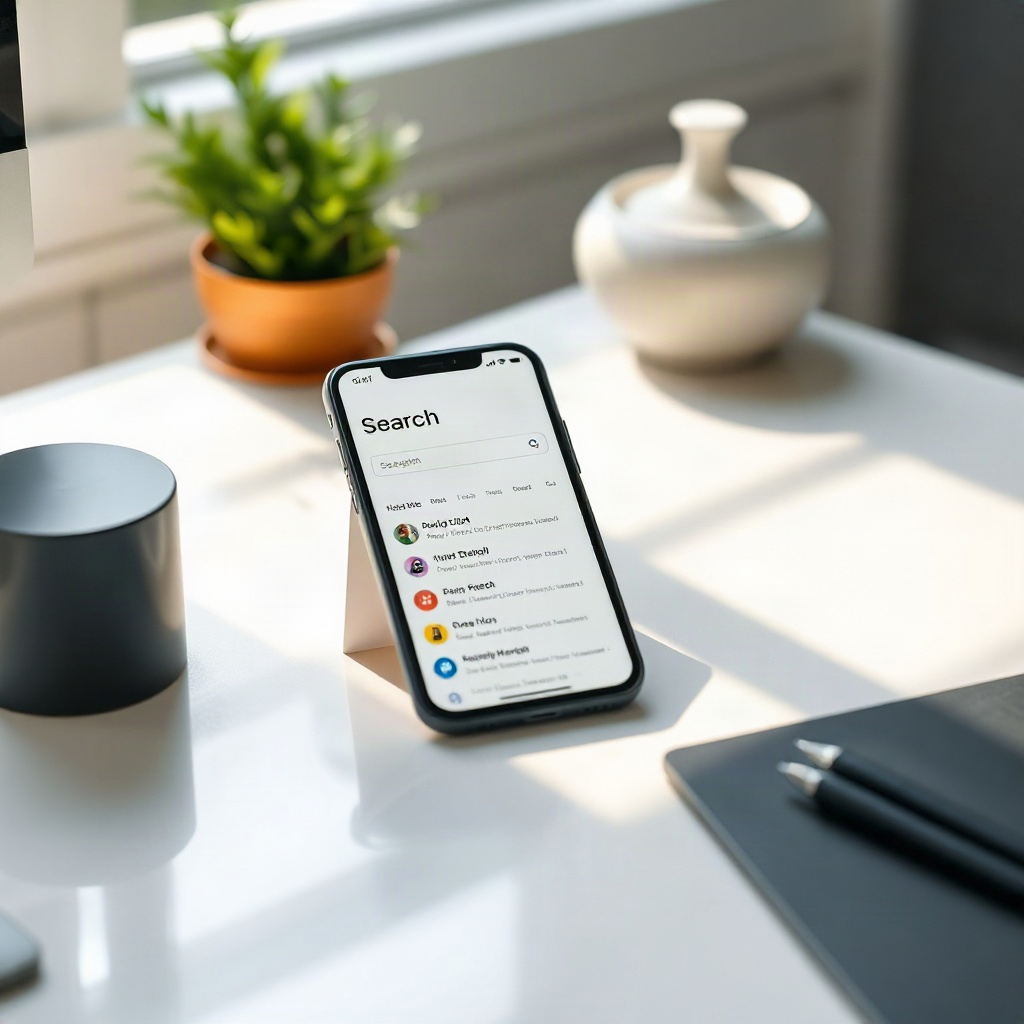
İlk olarak, arama fonksiyonunun iPhone’da nasıl işlediğini anlamak gerekir. iOS işletim sistemi, sesli arama ve metin tabanlı arama gibi iki ana mod üzerinden çalışır. Sesli arama, Siri üzerinden tetiklenirken, metin tabanlı arama, ana ekran üzerindeki “Ara” alanında gerçekleşir. Her iki mod da, cihazın mikrofonuna, internet bağlantısına ve sistem ayarlarına bağlıdır. Bu yüzden temel donanım ve yazılım uyumu kritik bir rol oynar.
Birçok kullanıcı, iPhone’unuzun ayarlarında ufak bir değişiklikten dolayı arama özelliğinin devre dışı kaldığını fark eder. Örneğin, “Sesli Komut” özelliği kapalıysa, Siri üzerinden arama yapılamaz. Aynı şekilde, “Gizli Mod”de bulunmak da arama fonksiyonunun kısıtlanmasına yol açabilir. Bu problemler genellikle güncellemeler sırasında, ayarların yanlışlıkla değiştirilmesiyle ortaya çıkar. Şimdi, bu sorunların çözümü için pratik adımlara göz atalım.
Temel Kavramlar ve Tanımlar
Arama sorunları, iOS’un temel bileşenleriyle bağlantılıdır. Mikrofon erişimi, internet bağlantısı, Siri ve Spotlight gibi sistem hizmetleri bu bileşenler arasındadır. Mikrofon erişimi, “Ayarlar > Gizlilik > Mikrofon” altında kontrol edilir ve sesli arama için zorunlu bir izindir. İnternet bağlantısı ise, hem Siri hem de iCloud tabanlı arama için gereklidir; Wi-Fi veya mobil veri üzerinden sağlanır. Spotlight, cihazınızın tüm verilerini indeksleyerek hızlı arama yapmanızı sağlar. Bu temel kavramları bilmek, hataların tanımlanmasını ve çözülmesini kolaylaştırır.
iPhoneun Arama Özelliği Nasıl Çalışır
Arama fonksiyonu, iki ana yol üzerinden erişilir: Siri ile sesli arama ve ana ekrandan metin tabanlı arama. Siri, doğal dil işleme (NLP) teknolojisi kullanarak sesli komutları analiz eder ve arama sonuçlarını görüntüler. Metin tabanlı arama ise, “Ara” alanında yazılan kelimelerle cihazın yerel veri tabanını tarar. Her iki yöntem de iOS’un arama motoru tarafından desteklenir ve cihazın performansına göre hız değişebilir. Mikrofonun açık olması ve internet bağlantısının stabil olması, bu süreçlerin sorunsuz ilerlemesi için şarttır.
En Yaygın Arama Sorunları
En sık karşılaşılan arama sorunları şunlardır: 1) Mikrofonun erişiminin kapalı olması, 2) İnternet bağlantısının kesik veya zayıf olması, 3) Siri’nin devre dışı bırakılması, 4) iOS güncellemesinin eksik ya da bozuk yüklenmesi, 5) cihazın yeniden başlatılmaması. Bu hatalar, genellikle ayarların yanlışlıkla değişmesi, sistem güncellemelerindeki hatalı kurulumlar veya donanım arızaları nedeniyle ortaya çıkar. Her bir hatanın kendi çözüm adımları vardır; bu adımları sırasıyla izlemek, sorunu hızlıca çözmenizi sağlar.
Arama Sorunlarını Tanıma ve Çözüm Adımları
İlk adım, sorunun kaynağını belirlemektir. Mikrofon erişimi için “Ayarlar > Gizlilik > Mikrofon” bölümüne gidin ve Siri’nin ve “Ara” uygulamasının izinli olduğundan emin olun. İnternet bağlantısını kontrol etmek için Wi-Fi simgesini veya mobil veri simgesini kontrol edin; gerekirse bağlantıyı kapatıp yeniden açın. Siri’nin devre dışı olup olmadığını “Ayarlar > Siri & Arama” kısmından kontrol edin. Eğer güncelleme sorunu varsa, iPhone’ınızı yeniden başlatıp, “Ayarlar > Genel > Yazılım Güncelleme” üzerinden en son iOS sürümünü yükleyin. Tüm bu adımlar sonrasında sorun devam ederse, cihazı sıfırlamak veya Apple Destek’e başvurmak gerekebilir.
iOS Güncellemeleri ve Arama Performansı
iOS güncellemeleri, arama özelliğini geliştirmek için sık sık yeni algoritmalar ve hata düzeltmeleri içerir. Örneğin, iOS 17’de Siri’nin “Kısayol” entegrasyonu ile arama deneyimi daha akıcı hale getirildi. Güncellemeler, aynı zamanda mikrofon ve internet erişimiyle ilgili izinleri de yeniden yapılandırır. Ancak bazen yeni güncellemeler, eski cihazlarda uyumluluk sorunlarına yol açabilir. Bu nedenle, güncellemeleri yüklemeden önce cihazınızın desteklenip desteklenmediğini kontrol etmek önemlidir. Ayrıca, güncelleme sonrası cihazı yeniden başlatmak, yeni yapılandırmaların geçerli olmasını sağlar.
Üçüncü Taraf Uygulamalar ve Arama Sorunları
Bazı üçüncü taraf uygulamalar, iOS’un yerleşik arama motorunu engelleyebilir. Örneğin, “Kayıtlı Arama” özelliği kullanan uygulamalar, ana ekrandaki “Ara” alanını geçersiz kılabilir. Bu durumda, uygulamanın izinlerini kontrol etmek ve gerekirse kaldırmak gerekir. Ayrıca, güvenlik duvarı ve VPN ayarları, internet bağlantısını sınırlayarak arama sonuçlarını etkileyebilir. Bu tür durumlarda, VPN’i devre dışı bırakmak veya güvenlik duvarı kurallarını yeniden yapılandırmak faydalı olabilir.
Uzman Önerileri ve İpuçları
1. Mikrofon İzinlerini Kontrol Edin – Siri ve “Ara” için mikrofon erişiminin açık olduğundan emin olun.
2. İnternet Bağlantısını Yeniden Başlatın – Wi-Fi veya mobil veri bağlantısını kapatıp tekrar açın.
3. Siri’yi Yeniden Etkinleştirin – “Ayarlar > Siri & Arama” bölümünde Siri’yi kapatıp tekrar açın.
4. Cihazı Yeniden Başlatın – Basit bir yeniden başlatma, geçici yazılım hatalarını düzeltir.
5. iOS Güncellemelerini Kontrol Edin – En son sürümü yükleyin ve güncellemeyi tamamladıktan sonra cihazı yeniden başlatın.
6. Güvenlik Duvarı ve VPN Ayarlarını Kontrol Edin – VPN’i kapatın veya güvenlik duvarı kurallarını gözden geçirin.
7. Arama Önbelleğini Temizleyin – “Ayarlar > Genel > iPhone Depolama” kısmından arama önbelleğini temizleyin.
8. Siri Kısayollarını Kontrol Edin – Kısayolların arama fonksiyonunu engellemediğinden emin olun.
9. Apple Destek’i Kullanın – Sorun devam ederse, Apple Destek’e başvurun veya cihazı yetkili servise gönderin.
10. Sistem Ayarlarını Sıfırlayın – “Ayarlar > Genel > Sıfırla” > “Tüm Ayarları Sıfırla” ile tüm ayarları varsayılana dönüştürün.
Sıkça Sorulan Sorular
1. iPhone’uma sesli arama yapamıyorum, ne yapmalıyım?
Mikrofon izinlerini kontrol edin, Siri’nin etkin olduğundan emin olun ve internet bağlantısını yeniden başlatın.
2. Arama yaparken “Arama” ekranı açılmıyor, ne demek?
Bu genellikle iOS güncellemesinin eksik yüklenmesi veya sistem hatasından kaynaklanır. iPhone’u yeniden başlatın ve güncellemeyi tekrar yükleyin.
3. Siri’yi kapattım ve arama yapamıyorum, nasıl açabilirim?
“Ayarlar > Siri & Arama” bölümüne gidip “Siri’yi Aç” seçeneğini etkinleştirin.
4. Arama sonuçları çok yavaş geliyor, neden?
İnternet bağlantısı zayıf olabilir veya cihazın depolama alanı dolmuş olabilir. Bağlantıyı kontrol edin ve gereksiz dosyaları silin.
5. Üçüncü taraf bir uygulama arama özelliğini engelliyor mu?
Evet, bazı uygulamalar Siri ve “Ara” fonksiyonlarını kısıtlayabilir. İzinleri kontrol edin veya uygulamayı kaldırın.
Sonuç
iPhone’da arama yapmama sorunu, genellikle mikrofon izinleri, internet bağlantısı, Siri ayarları veya sistem güncellemeleriyle ilgili basit nedenlerden kaynaklanır. Sorunu hızlıca tanımlamak ve yukarıdaki adımları izlemek, çoğu durumda sorunu çözebilir. Ancak sorun devam ederse, Apple Destek’e başvurmak en güvenli yoldur. İyi bir arama deneyimi için cihazınızın ayarlarını düzenli olarak kontrol etmek, güncellemeleri takip etmek ve gerekirse temiz bir sistem yapılandırması yapmak önemlidir.