iPhone’larda mikrofonun çalışmaması, kullanıcıları hem kişisel hem de profesyonel iş akışlarını aksatan bir sorundur. Telefonla yapılan görüşmelerde, ses kaydı uygulamalarında veya Siri üzerinden komut verirken duyulan “sessizlik” genellikle mikrofonun tıkanması, donanım bozulması ya da yazılım hatasından kaynaklanır. Bu sorun, akıllı telefonların en kritik özelliği olan sesli iletişimin kalitesini ciddi şekilde düşürür.
Mikrofonun doğru çalışması, arama kalitesi, podcast yayınları, video çekimleri ve akıllı asistanların etkinliği için şarttır. Özellikle iş yerinde sık sık sesli toplantılar ve telefon görüşmeleri yapılan kullanıcılar için mikrofon kapanması, zaman kaybına ve iletişim hatalarına yol açar. Dolayısıyla mikrofon sorunlarını erken tespit etmek ve çözmek, hem bireysel hem de kurumsal kullanıcılar için büyük önem taşır.
Bu makalede, iPhone mikrofonunun neden çalışmadığını anlamak için temel kavramları ele alacak, yaygın sebepleri inceleyecek, iOS güncellemelerinin etkisini görecek ve pratiğe dökebileceğiniz çözüm adımlarını sunacağız. Ayrıca, alanında uzmanların önerileriyle mikrofon sorunlarını önlemek ve hızlıca çözmek için adım adım rehber hazırlayacağız.
Temel Kavramlar ve Tanımlar
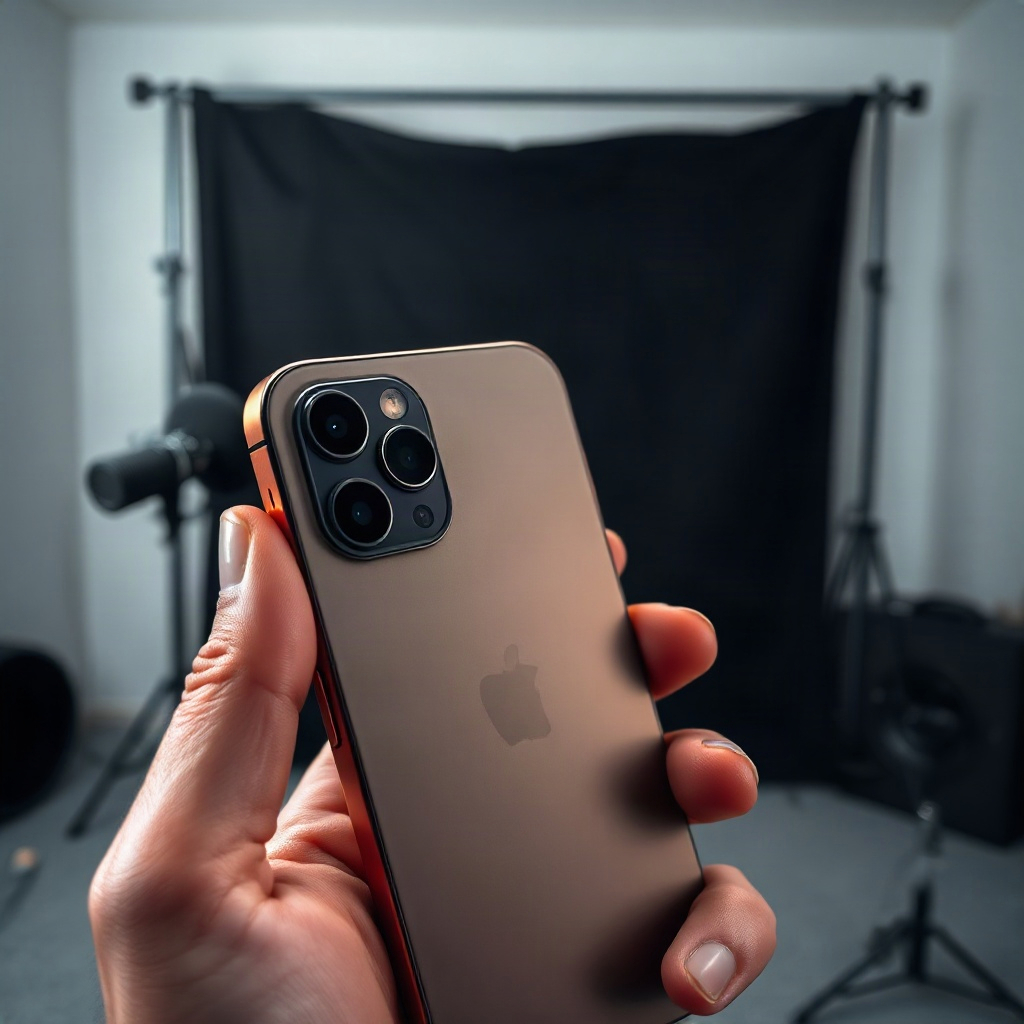
Mikrofon, akustik enerjiyi elektrik sinyaline dönüştüren bir sensördür. iPhone’larda üç adet mikrofon bulunur: ön, arka ve yan. Bu mikrofonlar, ekran konumu ve çevresel gürültüye göre farklı ses düzeyleri sağlar. iOS, ses girdilerini “AVAudioSession” sınıfı üzerinden yönetir; bu sayede uygulamalar mikrofon erişimini kontrol eder. Mikrofonun düzgün çalışabilmesi için donanım, yazılım ve kullanıcı izinleri uyumlu olmalıdır. Aksi takdirde “mikrofonun bulunamadığı” hatası veya ses kaydı sırasında “ses yok” durumu ortaya çıkar.
iPhone Mikrofonlarının Çalışma Prensibi
Mikrofon kablosuz bir şekilde iOS sistemine bağlanır. Ses dalgaları, mikrofon kapsülündeki piezoelektrik transdüser tarafından elektrik sinyaline dönüştürülür. Bu sinyal, iOS tarafından “Audio Queue” ya da “Audio Unit” aracılığıyla işlenir. Ses kalitesi, mikrofonun tipine, konumuna ve iOS’teki ses profiline bağlıdır. Örneğin, ön mikrofon, çevirirken gelen sesi daha iyi yakalar. Mikrofonun doğru çalışması için sistemin ses oturumunu başlatması ve uygulamanın izinlerini onaylaması gerekir.
Yaygın Mikrofon Çalışmama Sebepleri
En sık karşılaşılan sorunlar arasında toz ve kir birikmesi, kapak tıkanması, donanım hasarı ve yazılım çakışması bulunur. Mikrofon kapakları, özellikle 12. ve 13. nesil iPhone’larda, kalıcı bir “yalıtım” görevi görür ve toz bu kapakları tıkayabilir. Donanım arızası ise genellikle fiziksel darbelendikten sonra ortaya çıkar; mikrofon kablosu veya mikrofon elemanı hasar görebilir. Yazılım tarafında ise, iOS güncellemelerinin mikrofon erişim izinlerini sıfırlaması veya uygulama izinlerinin yanlış yapılandırılması sık görülen hatalardır.
iOS Güncellemelerinin Mikrofon Performansına Etkisi
Her iOS güncellemesi, ses işleme algoritmalarını iyileştirir ve güvenlik yamaları ekler. Ancak, bazı güncellemeler mikrofon erişim izinlerini yeniden başlatır, bu da kullanıcıların izinleri tekrar vermesini gerektirir. Özellikle iOS 15 ve sonrası sürümlerde, “Privacy – Microphone” izinleri daha sıkı kontrol edilir. Kullanıcı, güncellemeler sonrası mikrofonun çalışmaması durumunda, Ayarlar > Gizlilik > Mikrofon bölümünden uygulama izinlerini kontrol etmeli ve gerektiğinde yeniden etkinleştirmelidir.
Donanım Arızalarının Tanı ve Tanımlama Yöntemleri
Donanım arızasını belirlemek için, iPhone’un “Ses Testi” uygulamasını kullanabilirsiniz. Bu uygulama, mikrofon girişini gerçek zamanlı olarak ölçer ve ses seviyesini görsel olarak gösterir. İyi bir test sonucu, mikrofonun 60 dB’lik bir sesi alabileceğini gösterir. Eğer ses seviyesi düşükse veya sıfırsa, mikrofon kablosu ya da mikrofon kapsülü hasarlı olabilir. Diğer bir yöntem ise, farklı ses kaydı uygulamalarını deneyerek mikrofonun tek bir uygulamada mı yoksa genel olarak mı çalışmadığını görmek.
Yazılım Çakışmaları ve Çözüm Stratejileri
iPhone’da aynı anda çalışan birden fazla uygulama, mikrofonu paylaşırken çakışmaya neden olabilir. Özellikle kayıt, oyun ve video arama uygulamaları aynı anda çalışıyorsa, sistem mikrofonu doğru şekilde yönlendiremeyebilir. Çözüm olarak, birden fazla uygulamayı aynı anda kapatmak ve ardından mikrofon gerektiren tek uygulamayı başlatmak önerilir. Ayrıca, “Kısıtlamalar” bölümünden “Ses ve video” izinlerini sıfırlamak da sorunu giderebilir.
Uzman Önerileri ve İpuçları
– Temizlik: Mikrofon kapaklarını yumuşak bir süngerle nazikçe temizleyin.
– Güncelleme: iOS’u en son sürüme güncelleyin; eski sürümler mikrofon hatalarına yol açabilir.
– İzin Kontrolü: Ayarlar > Gizlilik > Mikrofon altında uygulama izinlerini kontrol edin.
– Kapat- Aç: iPhone’u yeniden başlatın; geçici yazılım hatalarını sıfırlar.
– Kayıt Testi: Ses Testi uygulamasını kullanarak mikrofon seviyesini ölçün.
– Küçük Kutu: Mikrofon girişini engelleyen bir çanta veya telefon kılıfı varsa çıkarın.
– Sürücü Güncelleme: Üçüncü taraf ses uygulamalarının güncel sürümünü kurun.
– Sistem Sıfırlama: Ayarlar > Genel > Sıfırla > Tüm Ayarları Sıfırla işlemi, izinleri yeniden yapılandırır.
– Servis Kontrolü: Apple Destek ile donanım arızası için servis randevusu alın.
– İzleme: İlgili uygulamada mikrofon kullanımını izleyin; arka planda çalışan ses uygulamalarını kapatın.
Sıkça Sorulan Sorular
Mikrofonum neden sadece bazı uygulamalarda çalışıyor?
Bu durum, uygulama izinlerinin farklı şekilde yönetilmesinden kaynaklanır. Gizlilik ayarlarında ilgili uygulamanın mikrofon erişimini etkinleştirmediyseniz, yalnızca izin verilen uygulamalarda mikrofon çalışır.
iPhone’umu yeniden başlatmak mikrofon sorununu çözer mi?
Evet, yeniden başlatma geçici yazılım hatalarını sıfırlar ve mikrofonun yeniden başlatılmasını sağlar. Sorun devam ediyorsa donanım kontrolü gerekir.
iOS güncellemesinden sonra mikrofonun çalışmaması normal mi?
İlk güncelleme sonrası izinlerin sıfırlanması yaygındır. Ayarlar > Gizlilik > Mikrofon sekmesinde gerekli izinleri yeniden vererek sorunu çözebilirsiniz.
Mikrofon tıkanmışsa ne yapmalıyım?
Kapağı nazikçe temizleyin; gerekirse ince bir fırça veya hava üfleyici kullanın. Tıkalı bir mikrofon, ses kaydı sırasında “ses yok” hatası verir.
Mikrofon donanım hasarı mı, yoksa yazılım mı olduğunu nasıl anlarım?
Ses Testi uygulamasında ses seviyesi düşükse donanım arızası olasılığı yüksektir. Yazılım sorunları ise yeniden başlatma ve izin kontrolü ile çözülebilir.
Sonuç
iPhone mikrofonu çalışmaması, hem donanım hem de yazılım faktörlerinden kaynaklanabilir. Mikrofonun temel prensiplerini ve yaygın sorunları bilmek, sorunu hızlıca teşhis etmek için ilk adımdır. Güncellemeler, izin kontrolü ve temizlik gibi basit adımlar çoğu sorunu ortadan kaldırır. Donanım arızası şüphesi varsa Apple Servis ile destek almanız en doğru yoldur. Mikrofon sorunlarını zamanında fark etmek ve çözüm adımlarını uygulamak, telefonunuzun sesli iletişim yeteneklerini tam kapasiteyle kullanmanızı sağlar.