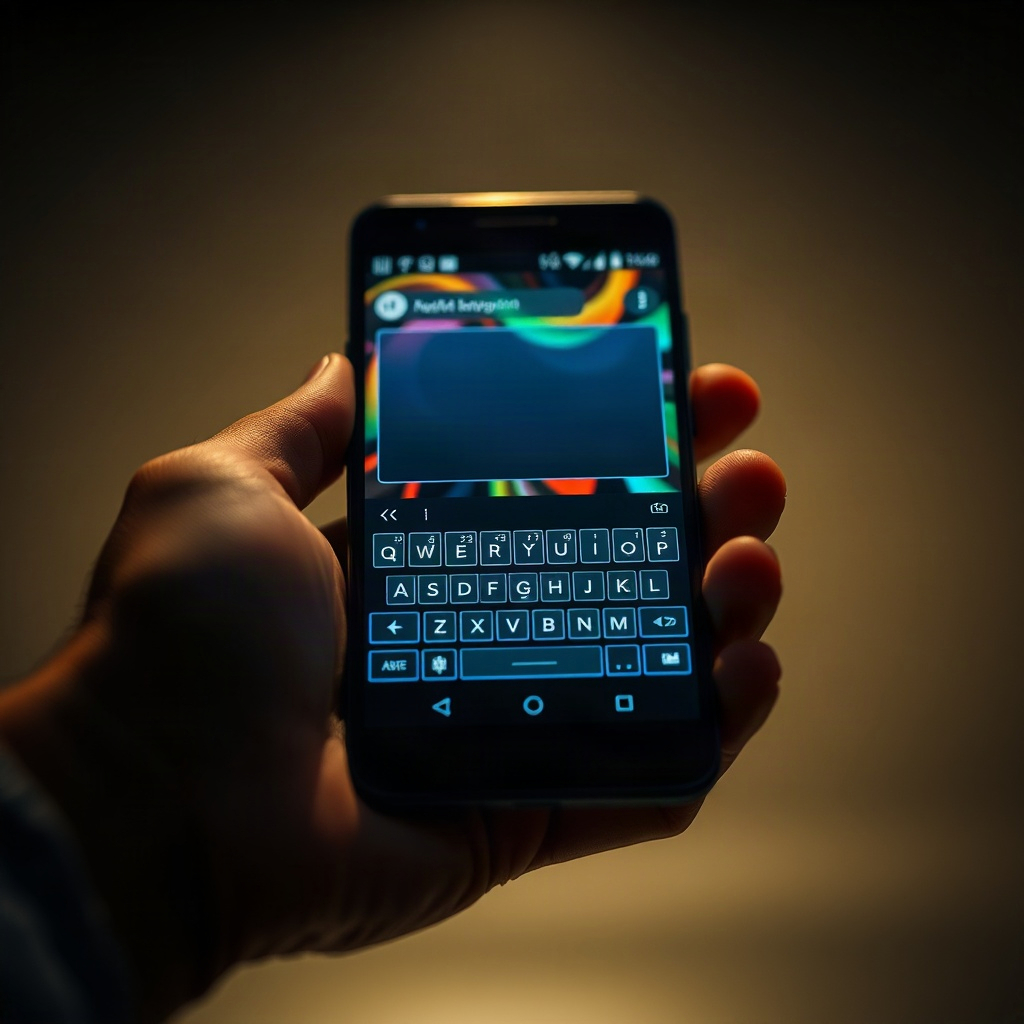
Android cihazlarımızın günlük hayatımızdaki yerini göz önüne alırsak, klavye açılmama problemi ne kadar rahatsız edici olduğunu söylemek zor. Kullanıcılar ekranı dokunduğunda ya da bir metin kutusuna tıkladığında beklenen hızlı tepki yerine, klavye görünmez ya da hiç açılmıyor. Bu durum mesajlaşma uygulamalarında, e-posta gönderirken veya sosyal medya paylaşımlarını yaparken ciddi bir aksaklık yaratıyor. Problemin kökenine inmek, hem cihazın yazılımına hem de donanımına bakmak gerektiriyor.
Sıklıkla karşılaşılan bir diğer sıkıntı ise klavyenin bazı uygulamalarda açılmasına rağmen, metin girişi yaparken hız kaybı veya yanıt bekleme süresi uzunluğu. Kullanıcı bu durumla karşılaştığında ilk başta “klavye açılmıyor” ifadesiyle panik hâlâ duyuyor. Ancak, bu problem genellikle çözülebilir bir sorundur. Burada, klavye açılmayan sorunun temel nedenlerini, tarihsel gelişimini ve çözüm yollarını detaylı bir şekilde ele alacağız.
Temel Kavramlar ve Tanımlar
Android işletim sisteminde klavye, kullanıcıların metin girişi yapabilmesi için gerekli olan sanal tuş takımıdır. Klavye, sistem genelinde “tüm uygulamalar için” bir seçenek olarak çalışır, ancak bazı uygulamalar kendi özel klavyesini kullanabilir. Klavye açılmama sorunu, sistemin klavye modülünü başlatamaması ya da klavye uygulamasının çökmesiyle ilişkilidir.
Klavye açılmamasının temel üç kategorisi vardır: yazılım hatası, donanım arızası ve uygulama çakışması. Yazılım hataları genellikle güncelleme sonrası ortaya çıkar, donanım arızaları ise fiziksel temasın kopmasıyla ilgili olabilir. Uygulama çakışması ise birden fazla klavye uygulamasının aynı anda çalışması durumunda meydana gelir.
Klavye açılmama sorununu tanımlarken “klavye açılmıyor” ifadesi, kullanıcının klavye görünmediğini hissedip, metin kutusuna dokunup da klavye açılmadığını belirtir. Bu durumda, klavye uygulamasının çalışıp çalışmadığı, sistem loglarının incelenmesi ve gerekli ise yeniden başlatma adımları atılmalıdır.
Klavye açılmama sorunu, Android cihazların kullanıcı deneyimini ciddi şekilde etkileyen bir konu olduğundan, üreticiler, geliştiriciler ve kullanıcılar arasında sürekli bir iletişim gerektirir.
Klavye Açılmayan Sebepler
Klavye açılmama sorununun en yaygın sebebi güncellemelerden kaynaklanan uygulama uyumsuzluğudur. Android’in yeni sürümleri, eski klavye uygulamalarını desteklemeyebilir. Kullanıcı bu durumda, klavye uygulamasını güncellemek yerine, sistemin varsayılan klavyesini kullanmayı tercih edebilir.
İkinci bir nedendir bellek doluluğu. RAM’in çok dolu olması, klavye uygulamasının arka planda çalışmasını engeller. Bu durumda, cihazı yeniden başlatmak veya gereksiz uygulamaları kapatmak klavye açılmasını sağlayabilir.
Üçüncü sebepten biri ise “Doğru klavye seçilmediği” durumu. Kullanıcı, bir dilde klavye kullanmak istiyor ancak sistem klavyesini farklı bir dilde açıyorsa, klavye görünmeyebilir. Bu durumda, klavye ayarlarından doğru dilin seçildiğinden emin olunmalıdır.
Dördüncü bir sebep, ekran dokunma tetikleyicisinin bozulmasıdır. Bu durumda, klavye açılmaya çalışsada, dokunma sinyali düzgün iletilmez. Ekran kalibrasyonunu yeniden yapmak bu sorunu çözebilir.
Yazılım Güncellemelerinin Rolü
Android işletim sistemi, düzenli olarak güvenlik yamaları ve yeni özellikler ekler. Ancak, her güncelleme ile birlikte, üçüncü taraf klavye uygulamalarının da uyum içinde çalışması gerekir. Güncellemeler, klavye uygulamasının kod tabanıyla sistem arayüzü arasında uyumsuzluk yaratabilir.
Tarihsel olarak, Android 5.0 (Lollipop) sonrası, klavye sisteminde “Soft Input Mode” ayarları değişti. Bu değişiklik, bazı uygulamalarda klavyenin açılmamasına yol açtı. Güncellenen cihazlarda, klavye uygulamasının da güncellenmiş olması gerekir.
Yazılım güncellemeleri, klavye açılmama sorununu çözebilirken, bazen aynı zamanda yeni bir sorun doğurabilir. Örneğin, bir güncelleme sonrası klavye uygulaması arka planda çalışmayı bırakabilir veya sistem güncellemesinin klavye sürücüsünü kaldırması gibi.
Bu nedenle, klavye açılmama sorunu yaşayan kullanıcılar, cihazlarını güncel tutarken, klavye uygulamasının da güncel olduğundan emin olmalıdır.
Donanım Kontrolleri
Klavye açılmama sorunu, sadece yazılımdan kaynaklanmaz. Donanım tarafında, ekranın fiziksel temas bölgesinde bir sorun varsa, klavye açılmayabilir. Özellikle ekranı çarpma, düşme veya suyla temas gibi durumlar, dokunma sensörünü etkileyebilir.
Cihazın fiziksel bütünlüğünü kontrol etmek için, ekranın temiz olduğundan ve parlaklık sensörünün kapalı olmadığından emin olun. Ekranı temizlemek için özel bir temizleme bezini kullanmak tavsiye edilir.
Ayrıca, cihazın bataryasının düşük olması, donanım bileşenlerinin yeterli güç alamamasına yol açar. Bu durumda, klavye açılmaya çalıştığında sistem yeterli enerji sağlamaz ve klavye açılmaz.
Eğer donanım arızası şüphesi varsa, cihazı yetkili servise göstermek en doğru adım olacaktır.
Uygulama Çakışmaları
Android’de aynı anda birden fazla klavye uygulaması çalışırken çakışma yaşanabilir. Örneğin, “Google Klavye” ile “SwiftKey” aynı anda aktif olduğunda, sistem hangi klavye uygulamasını kullanacağına karar veremez. Bu durumda, klavye açılmayabilir.
Çakışmaları önlemek için, cihazınızda yalnızca bir klavye uygulaması aktif tutun. Diğer klavye uygulamalarını devre dışı bırakmak veya kaldırmak, klavye açılmama sorununu ortadan kaldırabilir.
Ayrıca, bazı uygulamalar kendi klavyesini kullanır. Örneğin, “WhatsApp” veya “Telegram” gibi mesajlaşma uygulamalarının özel klavyesi olabilir. Bu uygulamalarda, sistem klavyesi yerine uygulama klavyesi açılmalı.
Uygulama çakışması sorununu çözmek için, “Ayarlar > Sistem > Klavye” bölümünden aktif klavye uygulamasını kontrol edin ve gereksiz uygulamaları devre dışı bırakın.
Gelişmiş Çözümler
Klavye açılmama sorunu için bazı gelişmiş çözümler, sistem dosyalarını sıfırlamak veya klavye uygulamasını yeniden kurmaktır. Örneğin, “Ayarlar > Uygulamalar > Klavye” bölümüne giderek, klavye uygulamasının önbelleğini temizlemek genellikle sorunu çözer.
Bir diğer yöntem, “Developer Options” (Geliştirici Seçenekleri) menüsünden “Show taps” ve “Show pointer” gibi seçenekleri açıp kapatarak dokunma sensörünü yeniden tanımlamaktır. Bu işlem, sensörün yanıt vermesini sağlar.
Eğer sorun devam ederse, cihazın fabrika ayarlarına döndürülmesi önerilir. Ancak, bu işlem verilerinizi siler, bu yüzden önceden yedekleme yapmanız gerekir.
Son olarak, “[klavye ayarları]” bölümünden klavye hizalamasını, hızını ve dokunma duyarlılığını ayarlayarak performansı artırabilirsiniz.
Uzman Önerileri ve İpuçları
– Klavye Uygulamasını Güncelleyin: En son sürümde olduğundan emin olun.
– Sistemi Yeniden Başlatın: Basit ama etkili bir çözüm.
– RAM’i Boşaltın: Gereksiz uygulamaları kapatın.
– Doğru Dil Seçin: Klavye ayarlarından doğru dili seçin.
– Ekran Temizliği Yapın: Parlaklık sensörünü engelleyen tozu temizleyin.
– Çakışan Klavyesi Devre Dışı Bırakın: Sadece bir klavye aktif tutun.
– Önbelleği Temizleyin: Uygulama önbelleğini sıfırlayın.
– Geliştirici Seçeneklerini Kullanın: Dokunma duyarlılığını yeniden tanımlayın.
– Fabrika Ayarlarına Dönün: Çözüm bulunamazsa son çare.
– Yedekleme Yapın: Veri kaybını önlemek için düzenli yedekleme.
Sıkça Sorulan Sorular
1. Klavye açılmıyor, ama diğer uygulamalarda çalışıyor mu?
Eğer klavye yalnızca belirli bir uygulamada açılmıyor ise, uygulama kendi klavyesini kullanıyor olabilir. Uygulamanın ayarlarını kontrol edin.
2. Klavye açılmıyor ve ekranım da yanıt vermiyor. Ne yapmalıyım?
Cihazı yeniden başlatın. Sorun devam ederse, ekranın fiziksel bütünlüğünü kontrol edin ya da yetkili servise başvurun.
3. Klavye açılmıyorsa, klavye uygulamasını yeniden yüklemeli miyim?
Evet, klavye uygulamasını kaldırıp yeniden yüklemek çoğu zaman sorunu çözer.
Sonuç
Android telefonda klavye açılmama sorunu, yazılım güncellemeleri, donanım hataları ve uygulama çakışmaları gibi çeşitli faktörlerden kaynaklanabilir. Sorunu tanımlamak için klavye açılmama sebebini belirlemek, klavye ayarlarını kontrol etmek ve gerekirse sistem güncellemelerini takip etmek gerekir. Gelişmiş çözümler arasında uygulama önbelleği temizleme, geliştirici seçeneklerini kullanma ve fabrika ayarlarına dönme yer alır. Kullanıcıların bu adımları uygulayarak klavye açılmama sorununu çözmeleri mümkündür.