Oyun konsolu internete bağlanmıyor bir sorunla karşılaştığınızda, çoğu kullanıcı önce kabloları kontrol eder, ardından yönlendiriciyi yeniden başlatır. Bu adımlar çoğu zaman sorunu çözer, ancak bazı durumlarda daha derin bir inceleme gerekebilir. İlk olarak, sorunun teknik kökenini anlamak, çözüm sürecini hızlandırır. Böylece hem zaman hem de enerji tasarrufu sağlanır.
Temel Kavramlar ve Tanımlar
Oyun konsolu internete bağlanmaması, genellikle ağ yapılandırması, firmware güncellemeleri veya donanım arızalarıyla ilişkilidir. Bu bağlamda, “konsol bağlantısı” terimi, konsolun kablolu veya kablosuz olarak internet erişimi sağladığı süreci ifade eder. Kablosuz bağlantıda Wi‑Fi sinyal gücü, kanal seçimi ve router hızı kritik rol oynar. Kablolu bağlanmada ise Ethernet portlarının fiziksel durumu ve kabloların kalitesi ön plandadır.
Günümüzde konsol üreticileri, bağlantı sorunlarını minimize etmek için otomatik ağ tanılama araçları sunar. Bu araçlar, IP adresi çakışması, DNS hatası veya DHCP sunucusu sorunlarını tespit edebilir. Öte yandan, bazı kullanıcılar manuel IP ayarlarıyla sorunu çözmeye çalışır; bu da doğru yapılandırma bilgisi gerektirir.
Konsolun Ağ Erişimini Sağlayan Donanım Bileşenleri
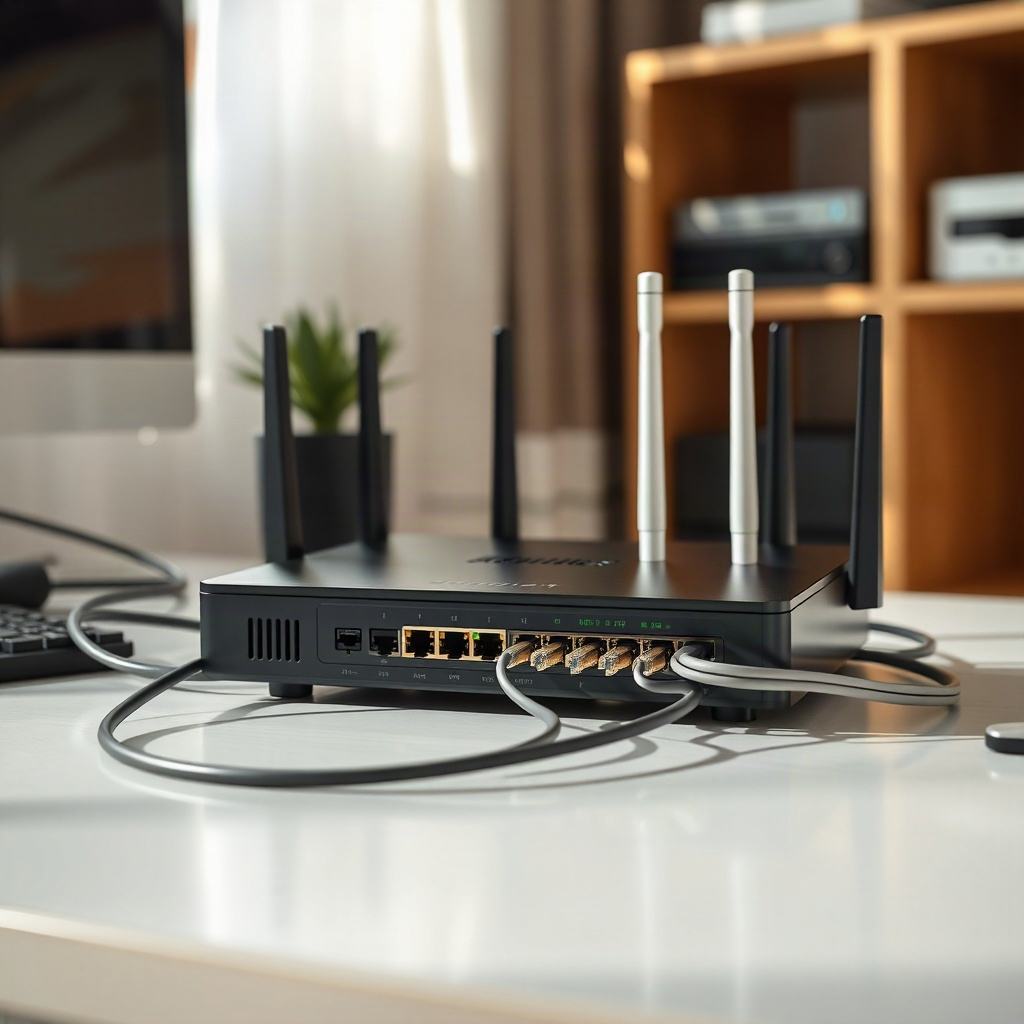
İlk adım, Ethernet portunun fiziksel durumunu kontrol etmektir. Portun kirli veya hasarlı olması, sinyal kaybına yol açar. Kablonun da aynı şekilde hasarsız olduğundan emin olun. Kablolu bağlantı için Cat5e veya daha üstü bir kablo kullanmak önerilir.
Kablosuz bağlantı için, konsolun Wi‑Fi adaptörünün güncel olduğundan emin olun. Üretici firmalar genellikle firmware güncellemeleriyle uyumluluk sorunlarını giderir. Bu güncellemeler, sinyal gücü ve güvenlik protokolleri açısından kritik öneme sahiptir.
Son olarak, yönlendiricinin firmware durumunu kontrol etmek gerekir. Eski firmware, yeni konsol modelleriyle uyumsuzluk yaratabilir. Yönlendiricinin Wi‑Fi kanalını 2.4 GHz yerine 5 GHz olarak ayarlamak, daha az yoğunluklu bir ortam sağlar.
Ağ Tanılama Araçları ve Adım Adım Çözüm
Konsolun kendi ağ tanılama aracını başlatmak, ilk adım olarak önerilir. Bu araç, bağlantı sorunlarını otomatik olarak test eder ve raporlar. Raporda “DNS Çözümleme Hatası” veya “IP Adresi Çakışması” gibi uyarılar varsa, ilgili ayarları düzeltmek gerekir.
Eğer tanılama aracı sorun bulamazsa, yönlendiricinin DHCP ayarlarını kontrol edin. DHCP sunucusu, konsola IP adresi atar; bu atama sırasında çakışma yaşanıyorsa, statik IP atamak bir çözüm olabilir. Statik IP atarken, ağdaki diğer cihazların IP aralığını aşmayan bir adres seçmek önemlidir.
Diğer bir yöntem ise, konsolu farklı bir Wi‑Fi ağına bağlamaktır. Böylece sorunun yönlendiriciden mi yoksa konsoldan mı kaynaklandığı belirlenir. Aynı zamanda, konsolun Wi‑Fi modülü başka bir ağda çalışıyorsa, yönlendiricinin ayarlarında bir problem olduğu anlaşılır.
Güvenlik Duvarı ve Ağ Güçlendirme Önlemleri
Birçok modern yönlendirici, güvenlik duvarı (firewall) ile donatılmıştır. Bu duvar, belirli portların kapanmasına veya gelen bağlantıların engellenmesine neden olabilir. Konsolun ihtiyaç duyduğu portları (örneğin 80, 443, 3074) açık tutmak gerekir.
Ayrıca, MAC adres filtresi etkinse, konsolun MAC adresi yönlendiriciye eklenmelidir. Bu, cihazın ağa erişimini engelleyen bir diğer faktördür. Güvenlik duvarı ve MAC filtresi ayarlarını kontrol ederek, konsolun internete bağlanma şansını artırabilirsiniz.
Müşteri Desteği ve Üretici Kaynakları
Konsol üreticileri, müşteri destek hatları aracılığıyla teknik yardım sunar. Üretici web sitesinde bulunan “Sıkça Sorulan Sorular” bölümü, benzer sorunları yaşayan kullanıcıların çözümlerini içerir. Ayrıca, üretici forumları ve topluluk sayfaları, deneyimli oyuncuların önerilerini paylaşır.
Eğer yukarıdaki adımlar sorunu çözmezse, konsolun garantisi kapsamında bir teknik servis ile iletişime geçmek en doğru adım olacaktır. Servis ekibi, donanım arızalarını tespit edebilir ve gerekli onarımları yapar.
Uzman Önerileri ve İpuçları
– Firmware Güncellemelerini Yedekleyin: Güncellemeler sırasında kesinti yaşanırsa, eski firmware’i geri yükleyebilirsiniz.
– Yönlendirici Kanalını Değiştirin: 2.4 GHz kanalında yoğunluk varsa, 5 GHz kanalı tercih edin.
– Sinyal Gücünü İzleyin: Konsolun Wi‑Fi sinyal gücünü kontrol edin; 70% üzeri ideal kabul edilir.
– DHCP Aralığını Kontrol Edin: DHCP sunucusunun IP aralığı, konsolun atanacak adresini kapsamalıdır.
– Statik IP Kullanımını Düşünün: Ağ çakışmalarını önlemek için statik IP atayın.
– WPA2 Şifreleme Kullanın: Güvenlik duvarı açıklarından korur.
– Yönlendiriciye Geri Dönüşüm: Sorun devam ederse, yönlendiriciyi fabrika ayarlarına döndürmek işe yarayabilir.
– Konsolun Sıcaklığını Kontrol Edin: Aşırı ısınma, bağlantı sorunlarına neden olabilir.
– Yöntemi Değiştirin: Kablolu bağlanma mümkün değilse, kablosuz bağlantıyı deneyin.
– Güç Kaynaklarını Kontrol Edin: Konsolun güç kaynağı stabil olmalı; elektrik dalgalanmaları bağlantıyı kesebilir.
Sıkça Sorulan Sorular
Konsolum internete bağlanmıyor, ne yapmalıyım?
İlk önce kabloları kontrol edin, ardından yönlendiriciyi yeniden başlatın. Sonra konsolun ağ tanılama aracını çalıştırın; hataları inceleyin.
Statik IP atamak faydalı mı?
Evet, DHCP çakışmalarını önler ve ağdaki cihazlar arasında daha istikrarlı bir bağlantı sağlar.
Güvenlik duvarı neden bağlantıyı engelliyor?
Güvenlik duvarı, belirli portları kapatır; bu portlar oyun konsollarının kullandığı portlar olabilir.
Wi‑Fi kanalı nasıl değiştirilmeli?
Yönlendiricinin yönetim paneline giriş yapın, “Wi‑Fi Ayarları” bölümünden yeni bir kanal seçin.
Konsolun firmware güncellemesi nasıl yapılır?
Konsol menüsünden “Sistem Güncelleme” seçeneğini seçin, ardından ekran yönergelerini izleyin.
Sonuç
Oyun konsolunun internete bağlanmaması, birçok faktörden kaynaklanabilir: kablo bozukluğu, firmware uyumsuzluğu, yönlendirici ayarları veya güvenlik duvarı engelleri. Sistematik bir yaklaşım izleyerek, ilk olarak donanımı ve kabloları kontrol edin, ardından yazılım güncellemeleri ve ağ tanılama araçlarıyla sorunu teşhis edin. Gerekirse statik IP atayarak veya güvenlik duvarı ayarlarını değiştirerek bağlantıyı yeniden kurabilirsiniz. Uzman önerilerini uygulayarak, çoğu zaman sorun kısa sürede çözülür ve oyun deneyiminize geri dönebilirsiniz.