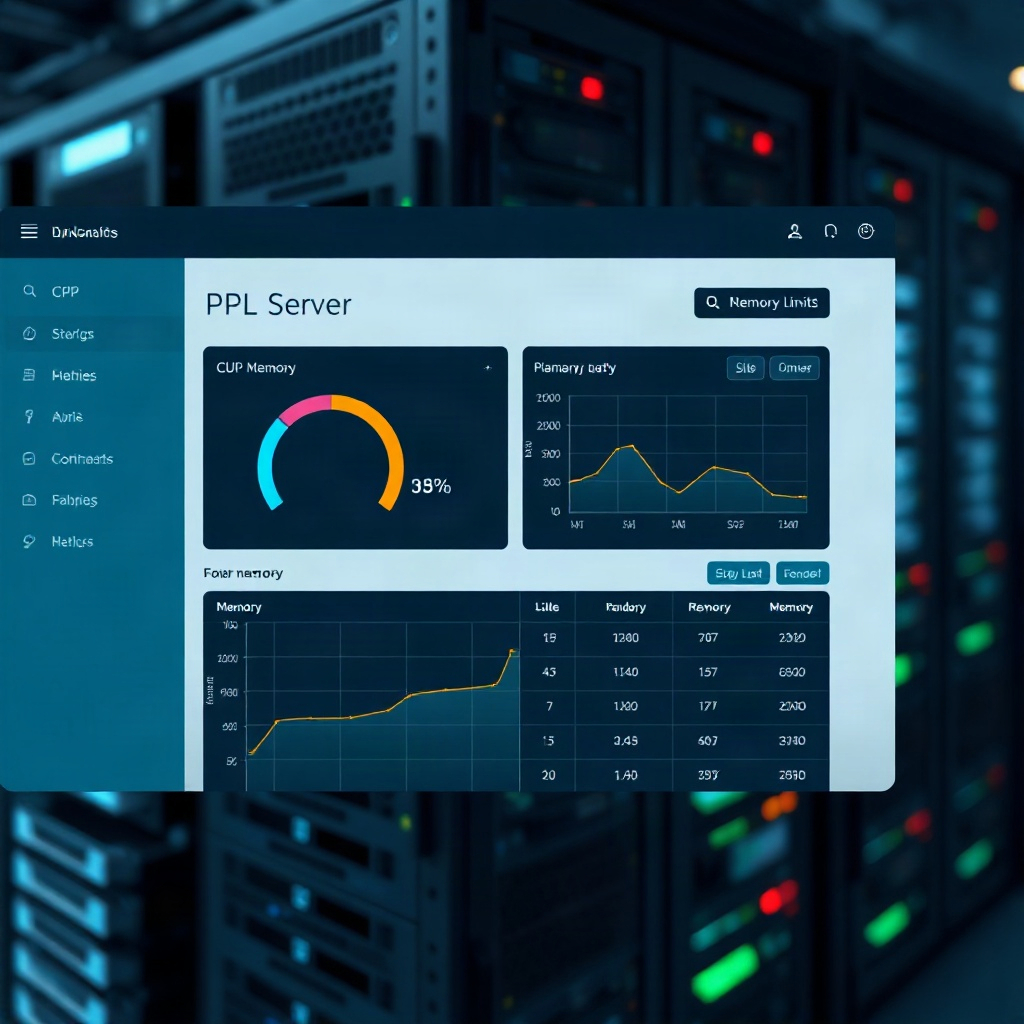
WordPress sitenizde sıklıkla karşılaşılan “WordPress Memory Exhausted” hatası, sitenizin beklenmedik bir şekilde kapanmasına veya yavaşlamasına sebep olur. Bu hata genellikle PHP’nin tahsis ettiği bellek sınırının, siteyi çalıştırmak için gereken kaynak miktarını karşılamadığı durumlarda ortaya çıkar. Kullanıcı deneyimini zedelemek ve SEO sıralamalarını düşürmekten kaçınmak için bu sorunu hızlı ve etkili bir şekilde çözmek gerekir.
WordPress’in bellek sınırını ayarlamak, eklenti ve tema uyumluluğunu kontrol etmek, hosting ortamını optimize etmek ve performansı izlemek, hatayı önlemek için temel adımlardır. Bu makalede, hatanın nedenlerini, çözüm yollarını ve en iyi uygulamaları ayrıntılı olarak ele alacağız.
Temel Kavramlar ve Tanımlar
WordPress Memory Exhausted, PHP’nin script çalıştırma sürecinde ihtiyaç duyduğu belleğin, sunucu tarafında belirlenen `memory_limit` değerini aştığı anlarda meydana gelir. PHP, bellek sınırını aşan kod parçacıklarını çalıştırmayı durdurur ve “fatal error” mesajı gösterir.
Bu hata, özellikle büyük veri setleriyle çalışan eklentiler, yoğun trafik alan siteler ve güncel olmayan temalarla birlikte sık görülür. Sunucunun fiziksel RAM miktarı ve PHP konfigürasyon dosyalarındaki `memory_limit` değeri, hatanın önlenmesinde kritik rol oynar.
WordPress yapılandırma dosyası `wp-config.php` içinde `WP_MEMORY_LIMIT` sabitiyle bellek sınırı manuel olarak artırılabilir. Ancak, bu değişiklik yalnızca PHP’nin kendi sınırını genişletir; hosting sağlayıcısının altta yatan sınırları da dikkate alınmalıdır.
Hata Nedeni ve Belirtiler
Hata genellikle “Fatal error: Allowed memory size of KB exhausted” şeklinde bir mesajla kendini gösterir. Sitenizde aniden sayfa yüklenememe, yönetici paneline giriş yapılamama gibi durumlar hızlıca ortaya çıkar.
Belirtiler arasında, özellikle sayfa yönlendirmelerinin geçici olarak 502 veya 503 hatalarına dönüşmesi bulunur. Ayrıca, WordPress’in “Dashboard” kısmında “Memory Limit” değerinin düşük olduğu görünür.
Bu hatayı teşhis ederken, hatanın hangi eklenti veya tema çağrısında meydana geldiğini belirlemek için `debug.log` dosyası ve WP_DEBUG ayarları kullanılabilir.
Bellek Sınırı Ayarları ve Konfigürasyonu
WordPress’in bellek sınırını artırmak için en yaygın yöntem, `wp-config.php` dosyasına şu satırı eklemektir:
“`php
define(‘WP_MEMORY_LIMIT’, ‘256M’);
“`
Bu değer, çoğu orta ölçekli site için yeterli olur. Ancak, büyük eklentiler veya çok yüksek trafik alan siteler için 512M veya daha yüksek bir sınır gerekebilir.
Bir diğer yöntem, hosting panelinde PHP ayarlarını düzenlemek ve `memory_limit` değerini yükseltmektir. Bu, çoğu yönetilen WordPress hizmetinde “PHP Settings” altında bulunur.
Ayrıca, `.htaccess` dosyasında `php_value memory_limit 256M` satırı ekleyerek de bellek sınırını belirlenmiş bir değerde tutabiliriz.
Eklenti ve Tema Etkileri
Eklentiler ve temalar, bellek tüketimini önemli ölçüde artırabilir. Örneğin, SEO eklentileri, önbellekleme, görsel sıkıştırma ve sosyal paylaşım araçları, zaman içinde bellek kullanımını yoğunlaştırır.
Eklenti bazlı bellek tüketimini azaltmak için, sadece ihtiyaç duyulan eklentileri etkinleştirmek ve gereksiz olanları devre dışı bırakmak gerekir.
Temalar da aynı şekilde etkili olabilir. Özellikle, görsel ağırlıklı ve özelleştirilebilir temalar, sayfa başına yüksek bellek tüketimine yol açar. Bu durumda, hafif bir tema seçmek veya mevcut temayı optimize etmek faydalı olur.
Hosting Ortamı ve Sunucu Yapılandırması
Hosting sağlayıcısının sunduğu kaynak sınırlamaları, WordPress bellek hatasının temel sebeplerinden biridir. Paylaşımlı hosting ortamlarında bellek sınırı genellikle 128M veya 256M ile sınırlıdır.
Daha yüksek bellek tüketimi gerektiren siteler için VPS veya dedicated sunucu tercih edilmelidir. Ayrıca, PHP 7.4 ve üzeri sürümler, bellek yönetiminde daha verimli olduğu için performansı artırır.
Sunucu tarafı yapılandırmaları, özellikle `php.ini` dosyasındaki `memory_limit` ve `max_execution_time` değerlerinin optimize edilmesiyle bellek hatası önlenebilir.
Performans İzleme ve Ölçümleme
Sitenizin bellek kullanımını izlemek için “New Relic” veya “Query Monitor” gibi araçlar kullanılabilir. Bu araçlar, hangi sorguların en çok bellek tükettiğini ve hangi eklentilerin sorun yarattığını gösterir.
Ayrıca, WordPress’in kendi “Site Health” raporu, bellek sınırı ile ilgili uyarılar sunar. Bu raporu düzenli olarak kontrol etmek, hataların erken tespit edilmesine yardımcı olur.
Performans izleme sürecinde, sayfa yüklenme süreleri, CPU kullanımı ve bellek tüketimi arasındaki ilişkiyi analiz etmek önemlidir. Bu sayede, sadece bellek sınırını artırmak yerine kaynakların etkin kullanımı sağlanabilir.
[wordpress]
Uzman Önerileri ve İpuçları
– Bellek sınırını artırmadan önce debug modunu açın; hatanın kaynağını belirlemek için WP_DEBUG ve WP_DEBUG_LOG ayarlarını etkinleştirin.
– Temel eklentileri güncel tutun; eski sürümler bellek sızıntısına yol açabilir.
– Gereksiz eklentileri kaldırın; sadece ihtiyaç duyulan özellikleri sağlayan eklentileri kullanın.
– Cache eklentileri kurun; sayfa önbellekleme, bellek kullanımını düşürür.
– Veritabanı optimizasyonu yapın; eski revizyonlar, spam yorumlar ve kullanılmayan sütunlar bellek tüketimini artırır.
– PHP sürümünü güncelleyin; PHP 8.x, bellek yönetiminde önemli iyileştirmeler sunar.
– Hosting sağlayıcısı ile bellek sınırı hakkında konuşun; bazı hizmetler ek bellek siparişine izin verir.
– CDN kullanın; içerik dağıtım ağı, sunucudaki yükü hafifletir.
– Görsel dosyalarını sıkıştırın; büyük görseller bellek tüketimini artırır.
– Veri tabanını sık sık yedekleyin; hatalı güncellemeler bellek tüketimini artırabilir.
Sıkça Sorulan Sorular
1. WordPress Memory Exhausted hatasını nasıl görebilirim?
Hata, genellikle “Fatal error: Allowed memory size of KB exhausted” mesajıyla kendini gösterir. Ayrıca, WordPress yönetici panelinde “Site Health” raporunda bellek sınırı uyarıları bulunur.
2. Belirli bir eklenti bu hataya sebep oluyor mu?
Evet, özellikle SEO, önbellekleme ve sosyal medya paylaşım eklentileri yüksek bellek tüketebilir. `debug.log` dosyası, hatalı eklentiyi belirlemede yardımcı olur.
3. Hosting değişikliği hatayı çözer mi?
Paylaşımlı hosting, bellek sınırı sınırlı olabilir. VPS veya dedicated sunucu, daha yüksek bellek ve CPU kaynakları sağlar, bu da hatayı azaltabilir.
4. WordPress bellek sınırını manuel olarak artırmak riskli midir?
Doğru şekilde yapılandırıldığında güvenlidir. Ancak, aşırı bellek ayarı, sunucu kaynaklarını gereksiz yere tüketebilir.
5. Hangi araçlar bellek kullanımını izleyebilir?
New Relic, Query Monitor, WP Rocket ve P3 Profiler gibi araçlar, bellek tüketimini analiz eder ve sorunlu bileşenleri gösterir.
Sonuç
WordPress Memory Exhausted hatası, doğru konfigürasyon ve düzenli bakım ile önlenebilir. Bellek sınırını artırmak, eklenti ve tema yönetimi, hosting ortamının optimize edilmesi ve performans izleme, hatayı çözmenin temel unsurlarıdır. Uzman önerilerini uygulayarak ve düzenli olarak site sağlığını kontrol ederek, kullanıcı deneyimini ve SEO performansını koruyabilirsiniz.