Windows 10’da misafir hesabı oluşturmak, bilgisayarınızı paylaşırken gizliliğinizi korumanın en pratik yoludur. Bu hesap, ziyaretçilere sınırlı erişim sağlar ve kişisel dosyalarınızı korur. Kısa sürede nasıl adım adım oluşturulacağını öğrenmek, hem zaman kazandırır hem de güvenliği artırır.
Bir misafir hesabı, işletim sistemindeki standart kullanıcı hesabından farklı olarak, program yükleme ve sistem ayarlarını değiştirme yetkilerini kısıtlar. Bu sayede bilgisayarınızın güvenliğini riske atmadan, ziyaretçilere temel işlevsellik sunabilirsiniz.
Misafir hesabı oluştururken dikkat edilmesi gereken birkaç nokta var: güvenlik ayarlarının doğru yapılandırılması, kullanıcı haklarının sınırlanması ve misafir oturumunun otomatik kapanış zamanının belirlenmesi. Bu rehberde, Windows 10’da misafir hesabı oluşturmanın tüm adımlarını ayrıntılı olarak ele alacağız.
Temel Kavramlar ve Tanımlar
Bir misafir hesabı, bilgisayarın işletim sistemine giriş yapan fakat kendi kişisel dosyalarına ve ayarlarına erişemeyen bir kullanıcı tipi olarak tanımlanır. Windows 10’da bu hesap, “Diğer kullanıcılar” altında yer alır, ancak farklı bir adlandırma ve sınırlama setiyle gelir. Misafir hesabının temel amacı, ana kullanıcının verilerini korurken, geçici kullanıcıların sistemde temel çerçevede gezinmelerini sağlamaktır.
Misafir hesabı, kullanıcı yoksulluk durumunda bile güvenli bir ortam sunar. Windows 10’ın güvenlik katmanları sayesinde, misafir oturumu otomatik olarak kapanır ve oturum açma ekranına geri döner. Böylece veri sızıntısı riski minimize edilir.
Misafir hesabının en önemli özelliği, geçici olmasının yanı sıra kişisel dosyaların, uygulama yüklemelerinin ve sistem ayarlarının değiştirilemez olmasıdır. Kullanıcı, sadece web tarayıcısı, masaüstü uygulamaları ve temel Windows özelliklerine erişir, fakat bu erişim sınırlı kalır.
Adım 1 Güvenlik Ayarlarını Açma
İlk olarak, bilgisayarınızda “Ayarlar” uygulamasını açın. Başlat menüsünde “Ayarlar” simgesine tıklamak veya Windows + I kısayolunu kullanmak en hızlı yoldur.
Ayarlar menüsünde “Hesaplar” sekmesine geçin. Bu sekme, kullanıcı hesaplarını yönetmenizi sağlar. “Aile ve başkaları” bölümüne odaklanın; burada misafir hesabı oluşturma seçeneği bulunur.
Bu adımda, Windows’un güvenlik duvarı ve antivirüs ayarlarının güncel olduğundan emin olun. Misafir hesabı oluştururken, sisteminizin güvenlik duvarının açık olması, potansiyel tehditlere karşı koruma sağlar.
Adım 2 Kullanıcı Hesapları Menüsüne Erişim
“Hesaplar” sekmesinde “Diğer kullanıcılar” başlığı altındaki “Bu bilgisayara bir başka kullanıcı ekle” seçeneğini tıklayın. Burada “Kullanıcı adı yok” seçeneğini seçerek misafir hesabını başlatabilirsiniz.
Windows, “Kullanıcı adı yok” seçeneğiyle bir misafir hesabı oluşturur. Bu adımda, kullanıcı için bir şifre belirlemeniz gerekmez; ancak güvenlik açısından bir şifre eklemek tercih edilebilir.
Eğer misafir hesabı oluştururken “Diğer kullanıcılar” altında “Microsoft hesabı ekle” seçeneğini görürseniz, “Yerel hesap” seçeneğini tercih edin. Bu, misafir hesabının internet bağlantısı olmadan çalışmasını sağlar.
Adım 3 Yeni Misafir Hesabı Oluşturma
“Kullanıcı adı yok” seçeneğini seçtikten sonra, Windows “Misafir” adıyla bir hesap oluşturur. Oluşturulan hesap, otomatik olarak “Diğer kullanıcılar” altında listelenir.
Bu hesap için bir şifre belirlemek isteğe bağlıdır, ancak misafir hesabının sınırlı erişim haklarına sahip olduğu göz önüne alındığında şifre eklemek ekstra bir koruma katmanı sağlayabilir.
Hesabın adını “Misafir” olarak bırakmak, kullanıcıların hesabın ne amaçla olduğunu hızlıca anlamasını sağlar.
Adım 4 Hesap Özelliklerini Belirleme
Misafir hesabının özelliklerini ayarlamak için, oluşturulan hesabın üzerine sağ tıklayın ve “Özellikler” seçeneğini seçin. Buradan “Hesap türü” altında “Standart kullanıcı” seçeneğini seçin.
Bu ayar, misafir hesabının program yükleme, sistem ayarlarını değiştirme gibi işlemleri yapmasını engeller. Ayrıca “Microsoft Store” uygulamasına erişimi kısıtlamak, güvenliği artırır.
Misafir hesabının “Geçici” olarak kalmasını sağlamak için “Uygulama ve dosya erişimini sınırlama” seçeneklerini etkinleştirin. Bunu yapmak, ziyaretçilerin dosya sistemine erişimini engeller.
Adım 5 Misafir Hesabını Etkinleştirme ve Kullanım
Hesap özelliklerini ayarladıktan sonra, misafir hesabını etkinleştirmek için “Kullanıcılar” bölümüne dönün. “Misafir” hesabının yanındaki “Etkinleştir” seçeneğini tıklayın.
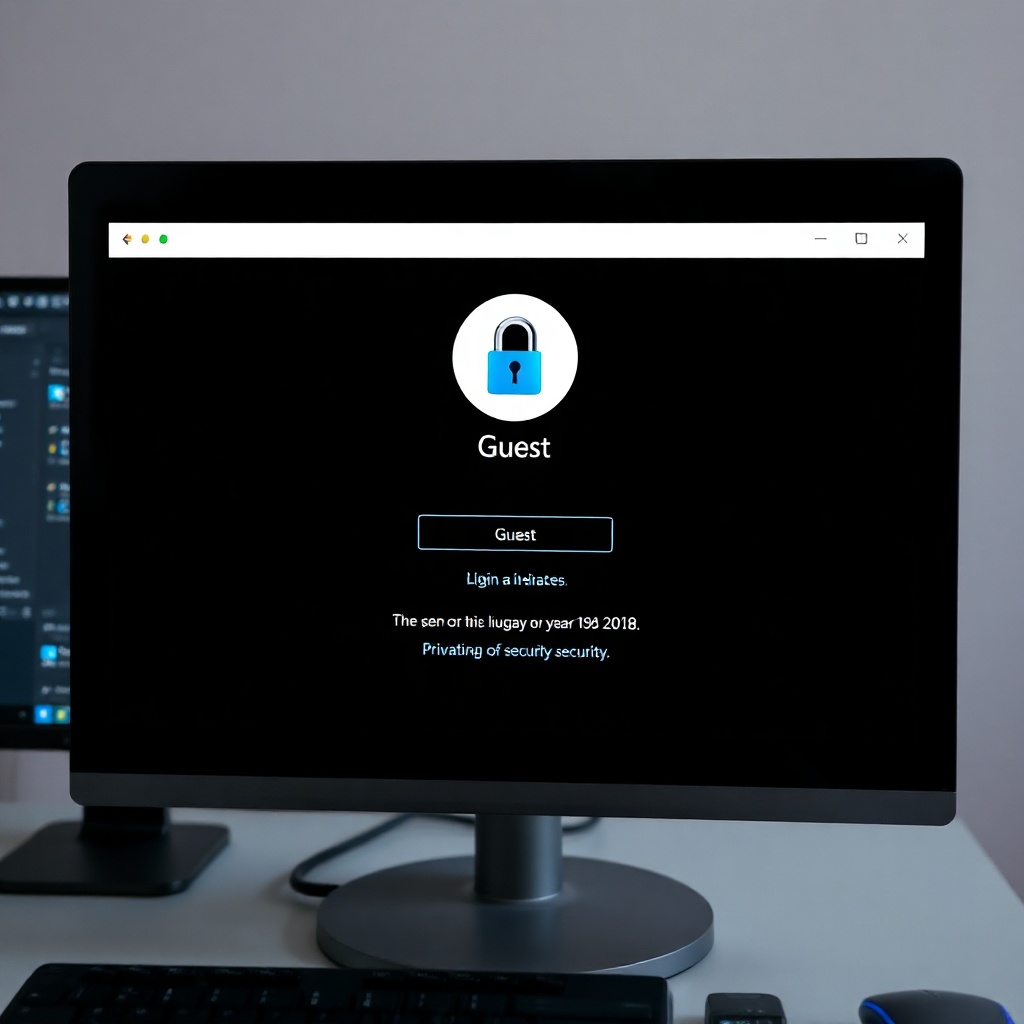
Misafir hesabı etkinleştirildiğinde, oturum açma ekranında “Misafir” seçeneği görünür. Ziyaretçi bu seçeneği seçerek oturum açabilir, ancak sınırlı erişim haklarına sahip olacaktır.
Oturum açıldıktan sonra misafir, sadece belirlenen uygulamalara ve dosyalara erişebilir. Oturum kapanırken, Windows otomatik olarak tüm değişiklikleri geri alır ve sisteminizi korur.
Uzman Önerileri ve İpuçları
– Misafir hesabı oluştururken, “Microsoft hesabı ekle” yerine “yerel hesap” seçeneğini tercih edin.
– Misafir hesabının şifresini güçlü tutun; bu, hesabın kötü niyetli kullanımını önler.
– Misafir hesabının “Windows Update”’i otomatik olarak yapmasına izin vermeyin.
– Misafir hesabında “Gizemli Dosyalar” görünürlüğünü kapatın.
– Misafir hesabına yalnızca tarayıcı ve temel uygulamalar kısıtlayın.
– Misafir hesabını kullanmadan önce “Sistem Geri Dönüşü” noktası oluşturun.
– Misafir oturumu açıldıktan sonra “Kayıt defteri”’ne erişimi engelleyin.
– Misafir hesabının oturum açma ekranında “Sunucu adı” ve “Parola” alanlarını gizleyin.
– Misafir hesabını kullanırken “Güvenlik Duvarı” ayarlarını kontrol edin.
– Misafir hesabı kapandıktan sonra “Çerezleri temizle” seçeneğini otomatikleştirin.
Sıkça Sorulan Sorular
Misafir hesabı ne kadar süreyle aktif kalır?
Misafir hesabı, oturum açılıp kapatıldığında otomatik olarak kapanır. Kullanıcı oturumu kapattığında, tüm geçici dosyalar silinir.
Misafir hesabı ile Microsoft hesabı bağlanabilir mi?
Evet, ancak misafir hesabı yerel bir hesap olarak yapılandırıldığında, Microsoft hesabı eklemek zorunlu değildir.
Misafir hesabına yeni uygulama yüklenebilir mi?
Misafir hesabı, sistem ayarlarını ve uygulama yüklemeyi kısıtlar, bu nedenle yeni uygulama yüklemek mümkün değildir.
Misafir hesabı otomatik olarak güncellenir mi?
Misafir hesabının güncellenmesi, ana hesabın güncelleme ayarlarına bağlıdır. Ancak genellikle otomatik güncellemeler devre dışı bırakılır.
Misafir hesabı ile kişisel dosyalar erişilebilir mi?
Misafir hesabı, kişisel dosyalarınıza erişim sağlamaz. Sadece kendi geçici dosyalarına erişebilir.
Sonuç
Windows 10’da misafir hesabı oluşturmak, bilgisayarınızı paylaşırken gizliliğinizi korumanın etkili bir yoludur. Adım adım rehberimizle güvenlik ayarlarını yapılandırabilir, misafir hesabının sınırlamalarını belirleyebilir ve kullanıcı deneyimini iyileştirebilirsiniz. Bu sayede hem ziyaretçiler hem de ana kullanıcı için güvenli bir ortam sağlanır.