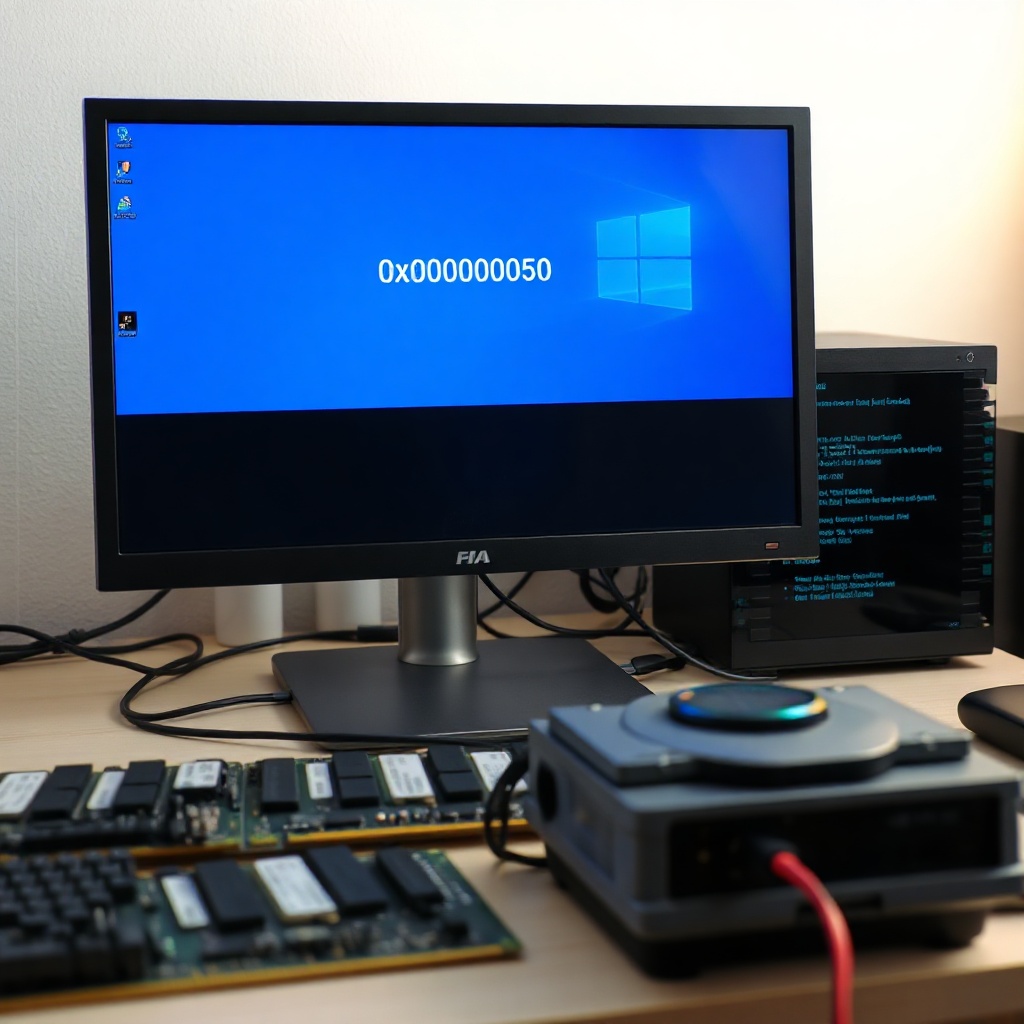
PAGE_FAULT_IN_NONPAGED_AREA hatası, Windows işletim sisteminde bellek yönetimiyle ilgili ciddi bir sorun olarak karşımıza çıkar. Bu hata, sistem çekirdeğinin bir sayfayı fiziksel belleğe yükleyemediğinde tetiklenir ve genellikle “Bir sayfa hatası nonpaged area’da meydana geldi” şeklinde bir mesajla kullanıcıya bildirilir. Sorunun kökeni genellikle donanım arızaları, sürücü uyumsuzlukları veya sistem dosyalarının bozulmasıdır. Kullanıcıların bu hatayla karşılaştıklarında dikkatli adımlar izleyerek sorunu çözmeleri gerekir; aksi takdirde veri kaybı veya sistem çökmesi riski artar.
Hata mesajı genellikle kırmızı bir ekranla (“Kırmızı Ekran Ölümleri”) görünür ve “PageFaultInNonpagedArea” kodunu içerir. Windows bu kodu, bir bellek sayfasının nonpaged area’da bulunamaması sonucu oluşan kritik bir hatayı işaret eder. Çoğu zaman, bu durum sistemin çökmesine yol açar ve bilgisayar yeniden başlatılması gerekir. Hatayı anlamak ve çözmek, hem donanım hem de yazılım tarafında incelemeler gerektirir.
Aşağıdaki makale, PAGE_FAULT_IN_NONPAGED_AREA hatasının temel kavramlarından başlayarak, tarihsel gelişimini, uzman görüşlerini, pratik çözümleri ve sıkça sorulan soruları kapsamlı bir şekilde ele alır. Okuyucu, bu rehber sayesinde hatayı tanıma, teşhis etme ve kalıcı çözümler üretme konusunda donanımlı olacaktır.
Temel Kavramlar ve Tanımlar
PAGE_FAULT_IN_NONPAGED_AREA, Windows çekirdeğinin bir sayfayı nonpaged area’da bulamaması sonucu ortaya çıkan bir bellek hatasıdır. Nonpaged area, sistem tarafından kritik olarak kabul edilen, sayfa tabanlı çakışmadan uzak tutulması gereken bellek bölgesidir. Çekirdek, bu alandaki verileri doğrudan erişilebilir tutar; dolayısıyla hatalı bir erişim, sistemin kararlılığını tehdit eder.
Bu hatanın en yaygın nedeni, fiziksel bellek (RAM) hatalarıdır. RAM modüllerinde meydana gelen bit hataları, sayfa tablosu girişlerinin bozulmasına yol açar. Ayrıca, sürücülerin veya sistem bileşenlerinin yanlış yüklenmesi, kernel stack overflow gibi durumlar da PAGE_FAULT_IN_NONPAGED_AREA hatasına zemin hazırlar. Bununla birlikte, bozulmuş sistem dosyaları, virüs enfeksiyonları veya güncellenmemiş BIOS sürücüleri de hataya sebep olabilir.
Hata kodu, “0x00000050” veya “0x00000050” gibi hexadecimal değerlerle gösterilir. Bu kod, “Page fault in nonpaged area” anlamına gelir ve genellikle “Bugcheck” olarak adlandırılan Kırmızı Ekran Ölümleri (BSOD) mesajları içinde yer alır. Sistem, bu hatayla karşılaştığında çökme, yeniden başlatma ya da donma gibi sonuçlar doğurur.
Donanımın Rolü RAM ve Anakart
RAM modüllerindeki bit hataları, PAGE_FAULT_IN_NONPAGED_AREA hatasının en sık rastlanan nedenlerindendir. RAM üzerinde oluşan hatalar, sayfa tablolarının bozulmasına ve sistemin nonpaged area’ya erişimde başarısız olmasına sebep olur. Bu durum, özellikle aşırı ısınma, eski RAM modülleri veya uyumsuz bellek kombinasyonlarıyla görülür.
Anakart üzerindeki BIOS/UEFI ayarları da kritik bir rol oynar. Yanlış yapılandırılmış “Memory Remap” veya “Intel SpeedStep” gibi seçenekler, sistem çekirdeğinin bellek yönetimini etkileyebilir. Ayrıca, anakartın çipset sürücüsü güncel değilse, sayfa hatası meydana gelebilir. Donanım bileşenlerinin uyumluluğunu sağlamak için, üreticinin önerdiği RAM tiplerini ve BIOS sürümlerini kullanmak faydalı olur.
RAM testi, bu hatanın teşhisinde vazgeçilmezdir. MemTest86 gibi bağımsız araçlarla RAM’i uzun süre test etmek, bozuk modülleri tespit etmenize yardımcı olur. Test sırasında, hatalı satırlar raporlanır ve hangi modülün sorunlu olduğu belirlenir. Hatayı gidermek için, bozuk RAM’i takas etmek veya yükseltmek gerekir.
Yazılım Faktörleri Sürücüler ve Sistem Dosyaları
Sürücülerin uyumsuzluğu, PAGE_FAULT_IN_NONPAGED_AREA hatasının en yaygın yazılım kaynaklı sebeplerindendir. Özellikle grafik kartı, ağ adapteri veya sürücü güncellemeleri sırasında meydana gelen hatalar, çekirdek modüllerinin bozulmasına yol açar. Windows Update ya da üretici sürücü yükleyicileri bazen hatalı sürücüler sunabilir; bu durumda sürücüyü geri almak veya yeniden yüklemek çözüm olabilir.
Sistem dosyalarının bozulması da hataya sebep olabilir. Özellikle “ntoskrnl.exe”, “hal.dll” veya “ntdll.dll” gibi çekirdek dosyalarının bozulması, nonpaged area’da hatalı erişimlere yol açar. DISM ve SFC araçları bu dosyaları onarabilir. “DISM /Online /Cleanup-Image /RestoreHealth” komutu, Windows imajını tarar ve eksik/bozuk dosyaları onarır. SFC /scannow ise dosyaları kontrol edip gerekirse yeniden yazar.
Virüs ve kötü amaçlı yazılımlar da sistem dosyalarını bozabilir. Güncel bir antivirüs programı ile tam tarama, zararlı elemanları tespit eder ve temizler. Aynı zamanda, “Windows bellek yönetimi” gibi kritik bölgelere müdahale eden programları da kontrol etmek gerekir.
Güncelleme Politikaları ve Sistem Sağlığı
Windows 10 ve 11 sürümlerinde, otomatik güncellemeler sistem stabilitesini artırır. Ancak, güncellemeler bazen sürücü uyumsuzluklarına yol açabilir. Bu durumda, güncellemeyi geri almak veya “İleri Gelişmiş Önyükleme” seçeneği ile güvenli modda başlatmak hatayı geçici olarak ortadan kaldırabilir.
BIOS güncellemeleri de kritik öneme sahiptir. Anakart üreticileri, bellek uyumluluğunu artırmak ve sistem stabilitesini sağlamak için sık sık BIOS güncellemeleri yayınlar. Ancak, güncelleme sırasında hatalı bir dosya yüklenmesi durumunda nonpaged area hatası meydana gelebilir. Bu yüzden, BIOS güncellemesinden önce üreticinin talimatlarını dikkatle okumak ve adımları eksiksiz takip etmek gerekir.
Sistem geri yükleme noktaları, hatalı güncellemelerden sonra sistemi eski bir duruma geri döndürmeyi sağlar. “Geri Yükleme” özelliği, kullanıcıların sistemdeki değişiklikleri geri almasına ve PAGE_FAULT_IN_NONPAGED_AREA hatasını düzeltmesine yardımcı olur.
Gerçek Hayat Örnekleri Kullanıcı Deneyimleri
Bir kullanıcı, 8 GB DDR4 RAM’e sahip bir laptopta sık sık “PageFaultInNonpagedArea” hatası yaşadı. RAM testinde, sol tarafındaki modülün bozuk olduğu tespit edildi. Modül takas edildiğinde hata ortadan kalktı; bu, donanımın hatadaki rolünü gösterir.
Diğer bir örnekte, bir masaüstü bilgisayarın anakartı, eski bir BIOS sürümüyle çalışıyordu. Güncellemeler sırasında yeni sürücülerin yüklenmesiyle sistem çökmesi yaşandı. BIOS’u üretici sitesinden güncel sürümle güncellemek hatayı ortadan kaldırdı. Bu olay, güncelleme politikalarının önemini vurgular.
Bir işletme ortamında, kritik bir sunucu, güncellenmiş bir ağ sürücüsü yükledikten sonra nonpaged area hatasıyla karşılaştı. Geri alma ve “Güvenli Mod”da yeniden başlatma adımları, hatayı geçici olarak çözdü. Ancak, uzun vadeli çözüm olarak sürücünün eski bir sürümünü kurmak ve ağ donanımını değiştirerek sistem stabilitesini sağlamak gerekti.
Uzman Önerileri ve İpuçları
– RAM testleri düzenli olarak yapın; MemTest86 gibi araçlar bozuk modülleri tespit eder.
– Anakart BIOS’unu güncel tutun; üretici güncellemeleri, bellek uyumluluğunu artırır.
– Sürücüleri güncellemeden önce güvenlik duvarı ve antivirüs taraması yapın; kötü amaçlı yazılımları engeller.
– Windows Update’i “Güncellemeleri otomatik olarak yükle” yerine “İleri Gelişmiş Önyükleme” seçeneğiyle kontrol edin; uyumsuz güncellemeleri önler.
– Sistem geri yükleme noktaları oluşturun; hatalı güncellemelerden hızlıca geri dönebilirsiniz.
– Güç yönetimi ayarlarını “Yüksek Performans” olarak değiştirin; CPU’yu aşırı ısınmaya karşı korur.
– İşaretçi (Pointer) hatalarını kontrol edin; bazı sürücüler, işaretçi hatalarıyla nonpaged area hatası çıkarabilir.
– Sistem dosyalarını onarmak için DISM ve SFC araçlarını kullanın; bozuk dosyaları yeniden yükler.
– Güç kaynağını (PSU) test edin; düşük voltaj, bellek hatalarına sebep olabilir.
– İçerik koruma (DEP) ayarlarını gözden geçirin; bazı uygulamalar DEP ile uyumsuz olabilir.
Sıkça Sorulan Sorular
Soru 1: PAGE_FAULT_IN_NONPAGED_AREA hatasını nasıl tespit edebilirim?
Cevap: BSOD ekranında “0x00000050” kodunu kontrol edin. Windows Olay Görüntüleyici’de “Cim” başlığı altında “Page Fault” hatalarını arayın. Ayrıca, “Memory Dump” dosyasını analiz ederek hatanın kaynağını tespit edebilirsiniz.
Soru 2: Hatanın nedeni RAM mi, yoksa sürücü mü?
Cevap: Hatanın nedeni genellikle iki faktörden biri olur. RAM hatası ise fiziksel bellek modüllerinde bit hatalarından kaynaklanır. Sürücü hatası ise, uyumsuz veya bozuk sürücülerden kaynaklanır. Her iki durumu da test ederek net bir tanı koyabilirsiniz.
Soru 3: DISM /Online /Cleanup-Image /RestoreHealth komutu nedir ve nasıl çalışır?
Cevap: DISM (Deployment Image Servicing and Management) komutu, Windows imajını onarır. Komut, Windows Update sunucularından eksik dosyaları indirir ve sistem dosyalarını yeniden kurar. Komutu yönetici olarak çalıştırırsanız, sistem dosyalarında oluşan hataları düzeltir.
Soru 4: Sistem geri yükleme noktasını nasıl oluşturabilirim?
Cevap: “Sistem Geri Yükleme” uygulamasını açın, “Yeni Nokta Oluştur” seçeneğini seçin. Adım adım yönergelere uyarak geri yükleme noktası oluşturabilirsiniz. Bu işlem, sistemdeki değişiklikleri kaydeder ve hatalı güncellemeler sonrası geri dönmenizi sağlar.
Soru 5: Hata devam ederse ne yapmalıyım?
Cevap: RAM modüllerini değiştirin, BIOS güncellemelerini kontrol edin ve sürücüleri eski sürümlerine geri döndürün. Son olarak, sistem dosyalarını onarmak için DISM ve SFC komutlarını kullanın. Eğer sorun devam ederse, donanım testi (örneğin, memtest86) ve profesyonel destek alın.
Sonuç
PAGE_FAULT_IN_NONPAGED_AREA hatası, Windows işletim sisteminde bellek yönetiminde kritik bir arızayı işaret eder. Donanım hataları, sürücü uyumsuzlukları ve sistem dosyası bozulmaları, bu hatanın başlıca sebebi olarak öne çıkar. Doğru teşhis ve sistematik çözümlerle, hatanın kalıcı olarak giderilmesi mümkündür. RAM testi, BIOS güncellemesi ve sürücü yönetimi gibi adımlar, hatayı önlemeye yardımcı olur. Kullanıcılar, düzenli bakım ve güncellemelerle sistemlerini güvenli ve stabil tutabilirler. Böylece, PAGE_FAULT_IN_NONPAGED_AREA hatasıyla karşılaşıldığında panik yerine planlı adımlarla çözüm üretebilirler.