Smart TV Uygulamaları Açılmıyor
Günümüzde akıllı televizyonlar evlerin vazgeçilmez parçası haline gelmiş durumda. Ancak bazen kullanıcılar, bir uygulamayı açmaya çalıştıklarında “uygulama açılmıyor” hatasıyla karşılaşıyor. Bu durum, izleme deneyimini aksatıyor, kullanıcıları sinirlendiriyor ve teknik destek çağrılarına yol açıyor. Sorunun kökeni tek bir nedende değil; ağ bağlantısının zayıflığından, işletim sisteminin karışıklığına, uygulamanın güncel olmamasına kadar birçok faktör rol oynuyor. Makalemizde, bu yaygın sorunun temel sebeplerini, çözüm adımlarını ve uzmanların önerilerini inceleyeceğiz.
Temel Kavramlar ve Tanımlar
Smart TV uygulamaları, televizyonun işletim sistemi üzerinde çalışan ve internet üzerinden içerik sunan yazılımlardır. Netflix, YouTube, Amazon Prime Video gibi popüler platformlar, bu uygulamaların başında gelir. Uygulama açılmaması, genellikle uygulamanın başlatılamaması, hata mesajı gösterilmesi veya tamamen yanıt vermemesi anlamına gelir. Kullanıcılar, bu hatayı karşılasalar bile, sorun genellikle derinlemesine bir teknik inceleme gerektirir.
Neden Uygulamalar Açılmıyor
Ağa Bağlılık Sorunları
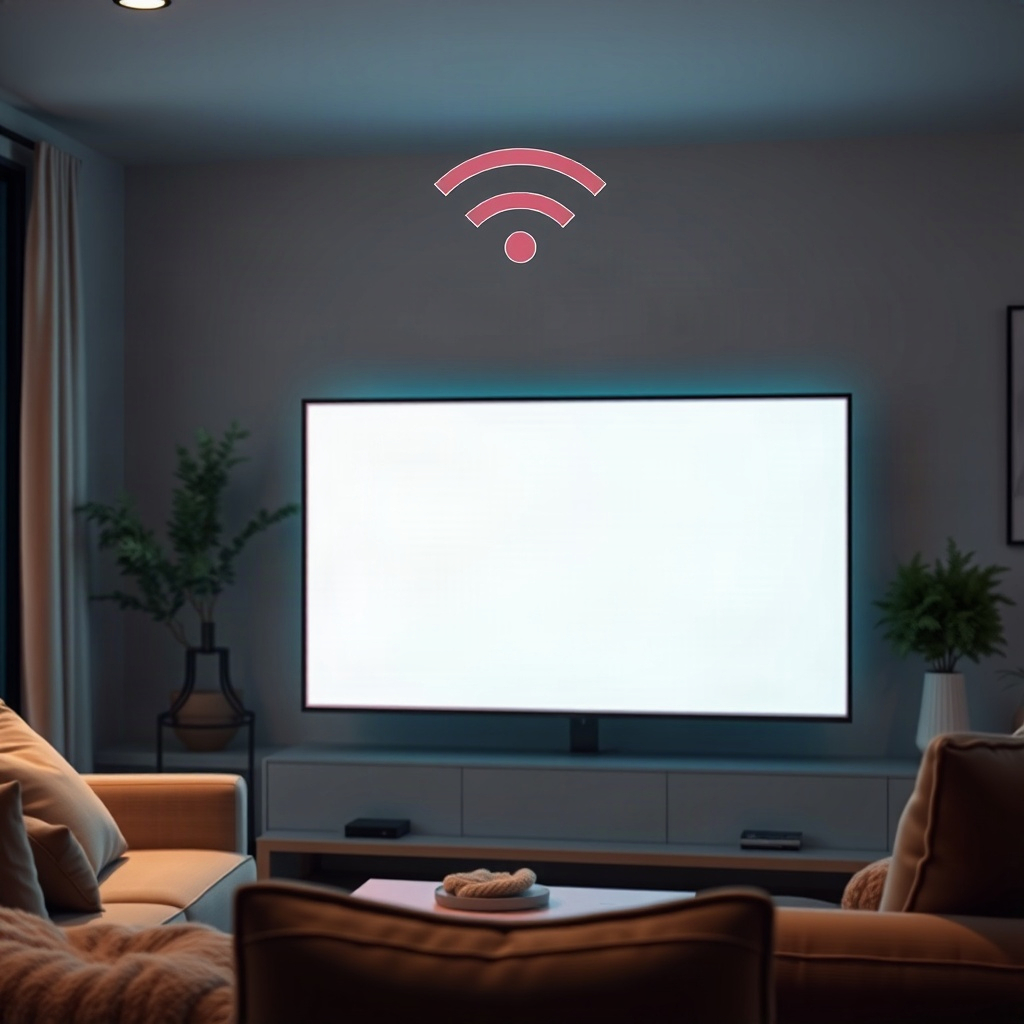
Akıllı TV’lerin çoğu kablosuz Wi‑Fi üzerinden internete bağlanır. Sinüs dalga sinyali zayıf olduğunda veya yönlendirici ile TV arasında sinyal düşüşü yaşandığında uygulamalar açılmayan bir duruma düşebilir.
İşletim Sistemi Güncellemeleri
Tizim güncellemeleri, hataları düzeltmek ve güvenlik açıklarını kapatmak için kritik öneme sahiptir. Ancak, eski bir işletim sistemi ile yeni bir uygulama sürümü uyumsuzluk yaşayabilir.
Uygulama Hataları ve Çakışmalar
Bazen uygulama geliştiricileri yeni bir sürüm yayınladığında arka planda çalışan eski verilerle çakışma oluşabilir. Bu da uygulamanın açılmamasına sebep olur.
Depolama Alanı Yetersizliği
Akıllı TV’lerde, geçici dosyalar ve uygulama önbelleği için sınırlı depolama alanı bulunur. Alan dolu olduğunda yeni veriler kaydedilemez ve uygulama açılmaz.
Çözüm Adımları ve Pratik Öneriler
1. Televizyonu Yeniden Başlatın
Basit ama etkili bir yöntem, TV’nin güç düğmesini kapatıp birkaç saniye bekleyip tekrar açmaktır. Bu, geçici dosyaları temizler.
2. Ağ Bağlantısını Kontrol Edin
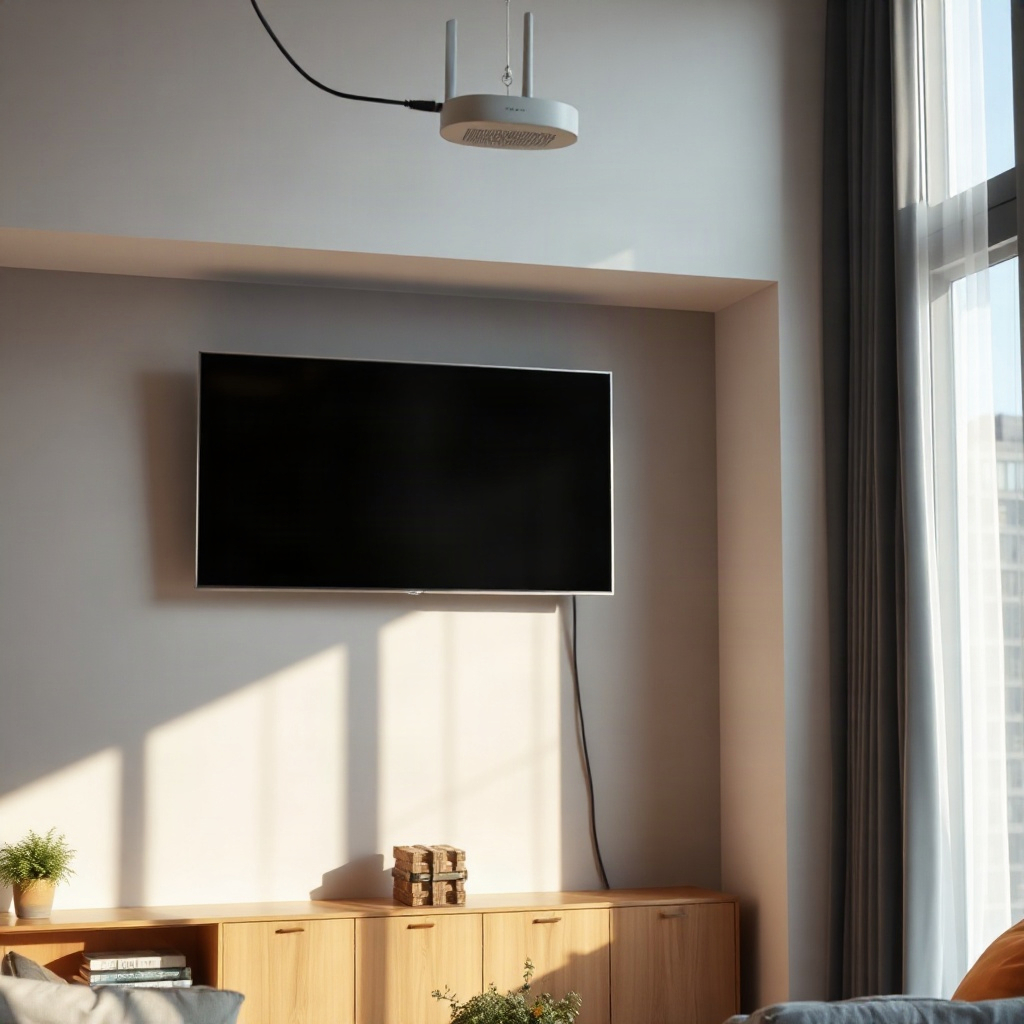
Wi‑Fi sinyalini güçlendirmek için yönlendiriciyi TV’ye yakın konumda tutun. Alternatif olarak, Ethernet kablosu kullanarak kablolu bağlantı deneyebilirsiniz.
3. Uygulama Önbelleğini Temizleyin
Ayarlar menüsünden “Uygulamalar” bölümüne gidin, sorunlu uygulamayı seçin ve “Önbelleği Temizle” seçeneğini kullanın.
4. İşletim Sistemini Güncelleyin
Tizimin en son sürümünü yüklemek, uyumluluk sorunlarını azaltır. Ayarlar > Sistem > Yazılım Güncelleme menüsüne gidin.
5. Uygulamayı Yeniden Yükleyin
Uygulamayı kaldırıp tekrar indirmek, bozulmuş dosyaların yerine yeni sürümü getirir.
6. Depolama Alanını Arttırın
Kullanılmayan uygulamaları kaldırarak veya harici bir USB ile depolama genişleterek alan açın.
Uzman Önerileri ve İpuçları
1. Yönlendirici Firmware Güncellemesi – Yönlendiricinin yazılımını da güncel tutmak, bağlantı kalitesini artırır.
2. Frekans Bandı Değişikliği – 5 GHz bandı genellikle 2.4 GHz’e göre daha az gürültüdür; TV’nin Wi‑Fi ayarlarından bandı değiştirin.
3. DNS Ayarlarını Değiştirin – Google DNS (8.8.8.8) veya Cloudflare (1.1.1.1) gibi alternatif DNS’ler hızlandırabilir.
4. Donanım Reset – Şu anki yöntem işe yaramıyorsa, TV’nin fabrika ayarlarına dönmesini düşünebilirsiniz.
5. Güç Kaynağını Kontrol Edin – Güç adaptörü ve kabloların sağlam olduğundan emin olun; dalgalanmalar performansı düşürebilir.
6. Çevik Çekirdek Güncellemeleri – Bazı üreticiler, yalnızca uygulama için değil, çekirdek için de güncellemeler sunar.
7. Kullanıcı Desteği – Üretici destek hattını arayarak hatayı bildirirseniz, özel çözümler alabilirsiniz.
8. Yedekleme – Önemli verilerinizi bulut üzerinde saklayarak, veri kaybı riskini azaltın.
9. Enerji Tasarruf Modunu Devre Dışı Bırakın – Bazı akıllı TV’ler, enerji tasarrufu modunda uygulama performansını kısıtlar.
10. Alternatif Uygulama Kullanımı – Hatalı uygulama yerine benzer içerikleri sunan başka bir uygulama tercih edin.
Sıkça Sorulan Sorular
Uygulama açılmıyorsa ne yapmalıyım?
Yukarıdaki çözüm adımlarını sırasıyla uygulayın; genellikle yeniden başlatma veya önbellek temizliği yeterli olur.
TV’nin internet bağlantısı varsa bile uygulama açılmıyor mu?
Evet, bazı uygulamalar için yüksek bant genişliği gereklidir. Ağ hızı düşükse, içerik akışı kesilebilir.
Uygulama güncellemesi yapmadan önce ne kontrol etmeliyim?
İşletim sisteminizin en son sürümde olduğundan ve TV’nizin yeterli depolama alanına sahip olduğundan emin olun.
İçerik akışı için en uygun TV ayarı nedir?
5 GHz bandı, düşük gecikme ve yüksek bant genişliği sunar.
Hata mesajı “Uygulama güncelleme gerekiyor” der.
Bu durumda, uygulamanın en son sürümünü indirip yükleyin.
Sonuç
Smart TV Uygulamaları Açılmıyor sorunu, kullanıcı deneyimini ciddi şekilde etkileyebilir. Ancak, ağ bağlantısını kontrol etmek, işletim sistemini güncellemek, önbelleği temizlemek gibi basit adımlarla çoğu zaman çözülebilir. Uzman önerileri doğrultusunda, TV’nizi düzenli olarak güncel tutarak ve donanım ayarlarını optimize ederek, olası hataları önceden tespit edebilir ve sorunsuz bir izleme deneyimi yaşayabilirsiniz.