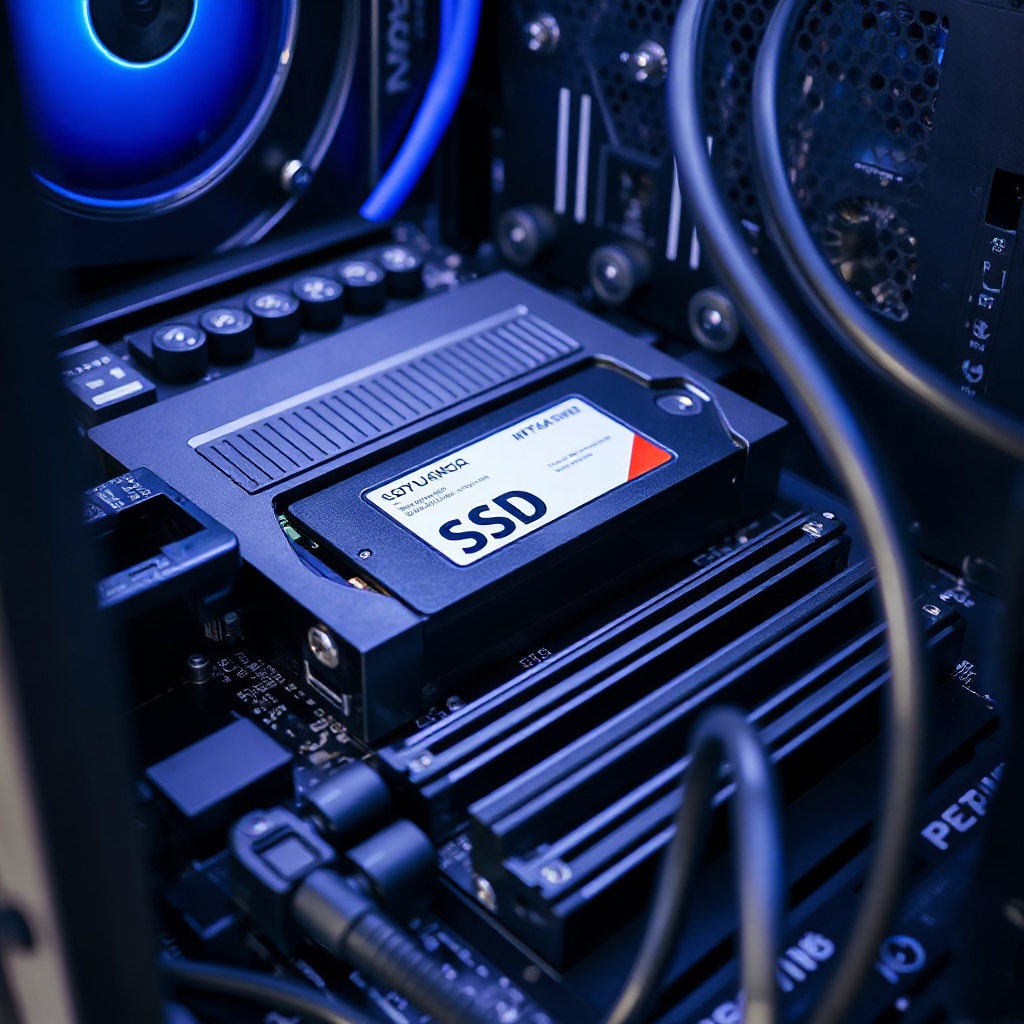
Bilgisayarınızın aniden SSD’yi tanımaması, kullanıcıları sık sık endişelere sürükler. Bu durum, veri kaybı riskini artırır, sistem performansını düşürür ve hatta işletim sisteminin açılmamasına yol açabilir. SSD’yi göremeyen bir bilgisayar, donanım uyumsuzluğu, yazılım hatası veya basit bir bağlantı sorunu olabilir. Bu makale, sorunun temel nedenlerini, tarihsel gelişimini ve en etkili çözüm yöntemlerini detaylandırarak kullanıcıların adım adım sorunlarını gidermelerine yardımcı olacaktır.
Temel Kavramlar ve Tanımlar
Solid State Drive (SSD), veriyi manyetik disk yerine flash bellekte depolayan bir saklama aygıtıdır. HDD’ye kıyasla daha hızlı okuma/yazma hızları, daha düşük güç tüketimi ve titreşime dayanıklı yapısı ile bilinir. SSD’yi tanımayan bir bilgisayar, genellikle BIOS/UEFI ayarları, SATA/PCIe bağlantıları veya SSD’nin kendisinde bir arızadan kaynaklanır. SSD sorunu, donanımın fiziksel olarak tanınmaması, sürücü eksikliği veya dosya sistemi bozulması gibi çeşitli alt kategorilere ayrılabilir. Bilgisayarın SSD’yi algılamaması, sistemin normal çalışmasını engeller ve veri erişimini kısıtlar.
Bu sorunun kökeni çoğu zaman donanım kabiliyetiyle sınırlı değildir; aynı zamanda işletim sistemi güncellemeleri, firmware hataları ve güç yönetimi ayarları da önemli rol oynar. SSD’yi tanıma yeteneği, anakartın SATA/PCIe portlarının uyumlu olması ve BIOS/UEFI’nin güncel firmware ile desteklenmesiyle doğrudan ilişkilidir.
Son yıllarda, NVMe protokolü ile SSD’ler PCIe üzerinden doğrudan veri akışı yaparak çok daha yüksek hızlar sunmaya başladı. Ancak NVMe SSD’ler, eski BIOS/UEFI sürümleri veya uyumsuz anakartlarda tanınmayabilir. Bu nedenle, SSD sorunu yaşayan kullanıcılar için hem teknik hem de güncel donanım bilgisi gereklidir.
SSD Bağlantı Türleri ve Uyumluluk
SATA bağlantılı SSD’ler, geleneksel HDD’lerle aynı kablo ve portları paylaşır, bu yüzden uyumluluk sorunu yaşanması nadirdir. Ancak SATA versiyonları (SATA I, II, III) arasında hız farkları bulunur. SATA III (6 Gbps) hızı, SATA II (3 Gbps) ile uyumlu olsa da, eski anakartlarda SATA III SSD’nin tam hızda çalışmaması mümkündür.
PCIe NVMe SSD’ler, doğrudan anakartın PCIe slotuna bağlanır ve SATA SSD’lere göre çok daha yüksek performans sunar. Fakat, NVMe SSD’ler eski BGA veya M.2 2280 slot yapısına sahip anakartlarda tanınmayabilir. Bu durumda, BIOS/UEFI’nin NVMe desteği, sürücü güncellemeleri ve hatta bazı durumlarda yeni bir anakart satın almak gerekebilir.
Son yıllarda, M.2 form faktörü hem SATA hem de NVMe sürücüler için yaygın şekilde kullanılmaktadır. M.2 SATA sürücüleri, SATA portlarına göre daha yüksek hızlara ulaşabilirken, NVMe M.2 sürücüler PCIe üzerinden doğrudan veri akışı yaparak daha büyük bir kapasiteli performans sunar.
BIOSUEFI Ayarlarının Önemi
Bilgisayarın SSD’yi tanıması için BIOS/UEFI ayarlarının doğru yapılandırılması gerekir. Örneğin, SATA modunun AHCI (Advanced Host Controller Interface) olarak ayarlanması, SSD’lerin doğru şekilde iletişim kurmasını sağlar. Eğer SATA mod HBA (Host Bus Adapter) ya da IDE olarak ayarlanmışsa, SSD tanınmayabilir.
UEFI firmware’lerinin güncel olması, yeni SSD modellerinin desteklenmesi için kritik öneme sahiptir. Üretici firmalar, eski BIOS sürümlerinde NVMe SSD’leri tanımayan hataları düzeltecek güncellemeler yayınlar. Bu yüzden, anakart üreticisinin web sitesinden en son firmware’i indirip yüklemek, SSD sorununun çözümünde ilk adımdır.
Bazı durumlarda, “Fast Boot” özelliği SSD’nin tam olarak tanınmasını engelleyebilir. Bu seçenek kapatılarak, BIOS/UEFI’nin tüm donanım bileşenlerini tam olarak kontrol etmesi sağlanır.
Çevresel Faktörler ve Fiziksel Bağlantılar
SSD’yi tanımayan bir bilgisayarın bir diğer yaygın nedeni, fiziksel bağlantı sorunlarıdır. SATA kablosunun gevşek veya hasarlı olması, SSD’nin doğru şekilde veri alışverişi yapmasını engeller. Aynı şekilde, güç kablosunun da tam olarak takılı olması gerekir; güç kaynağındaki bir arıza, SSD’nin çalışmasını durdurabilir.
Sürücü kablosunun yanı sıra, SSD’nin kendisinin de hasar görmüş olabileceğini dikkate almak gerekir. SSD’nin üzerindeki etiket, model ve seri numarası, üretici tarafından sağlanan destek sayfalarından hata ayıklama için kullanılabilir.
Çevresel faktörler arasında, aşırı sıcaklık, nem ve elektriksel gürültü de SSD’yi tanımama sorununa yol açabilir. Özellikle, kablo bağlama sırasında bilgisayarın kapalı olduğundan emin olmak, kısa devre riskini azaltır.
Firmware Güncellemeleri ve Üretici Destekleri
SSD üreticileri, performans iyileştirmeleri ve uyumluluk sorunlarını çözmek için firmware güncellemeleri yayınlar. Bu güncellemeler, sürücünün veri iletişimini optimize eder ve yeni dosya sistemleri ile uyumlu hale getirir. Firmware güncellemesi, üretici tarafından sağlanan yazılım aracılığıyla yapılır ve genellikle USB üzerinden yüklenir.
Üretici destek sayfalarında, “SSD sorunu” ile ilgili sıkça sorulan sorular ve çözüm adımları bulunur. Örneğin, Samsung, Crucial, Western Digital gibi markalar, kullanıcıların karşılaştığı sorunları çözmek için adım adım rehberler sunar. Bu rehberler, BIOS ayarları, sürücü güncellemeleri ve disk yönetimi araçlarını içerir.
Sürücülerin eksik veya hatalı olması, SSD’nin tanınmamasına yol açar. Bu durumda, Windows Disk Yönetimi veya Üçüncü Parti Yazılım (CrystalDiskInfo gibi) ile sürücünün durumunu kontrol etmek önemlidir.
Veri Kurtarma ve Yedekleme Stratejileri
SSD’yi tanımayan bir bilgisayar, veri kaybı riskini artırır. Bu nedenle, kritik verilerin düzenli olarak yedeklenmesi gerekir. Yedekleme, bulut tabanlı hizmetler, harici sabit diskler veya RAID yapılandırmaları ile gerçekleştirilebilir.
Veri kurtarma yazılımları, SSD’nin fiziksel olarak erişilemez olduğu durumlarda bile veri çekme yeteneğine sahiptir. Bu yazılımlar, SSD’nin düşük seviyeli bölümlerini tarayarak silinmiş dosyaları geri getirir.
Yedekleme stratejilerinde, “3-2-1” kuralı önerilir: 3 kopya, 2 farklı medya, 1 kopya bulutta. Bu, veri kaybı riskini minimize eder ve SSD sorununun etkisini azaltır.
Uzman Önerileri ve İpuçları
– BIOS/UEFI’de SATA modunu AHCI’ye çevirin.
– Anakart firmware’ini güncel tutun; NVMe desteği için en son sürümü indirin.
– SSD ve güç kablosunu yeniden bağlayarak bağlantı sorunlarını ortadan kaldırın.
– SSD’nin üretici web sitesinden en son firmware’i indirin ve güncelleyin.
– Disk Yönetimi ile SSD’nin durumunu kontrol edin; sürücü eksik ise yeniden atayın.
– İşletim sistemi güncellemelerini yapın; Windows Update, sürücü güncellemeleri sunar.
– “Fast Boot” özelliğini kapatın; tüm donanım tam olarak taranır.
– SSD’ye uygun bir güç kaynağı kullanın; 5V/3A çıkışı güvenli.
– Veri kurtarma yazılımlarıyla önceden yedekleme yapın; 3-2-1 kuralını uygulayın.
– SSD’nin sıcaklığını izleyin; aşırı ısınma performansı düşürür.
Sıkça Sorulan Sorular
SSD’nin SATA vs NVMe farkı nedir?
SATA SSD’ler, 6 Gbps hızda veri transferi yapar; NVMe SSD’ler PCIe üzerinden 32 Gbps’e kadar hızlara ulaşır. NVMe, düşük gecikme ve yüksek I/O performansı sağlar, ancak eski anakartlarda tanınmayabilir.
SSD’yi tanımayan bir bilgisayarın BIOS ayarını nasıl değiştiririm?
BIOS/UEFI’ye girin, “SATA Configuration” altında “AHCI” seçeneğini aktif edin. Değişikliği kaydedip çıkın; bilgisayar yeniden başlatıldığında SSD tanınmalıdır.
SSD’yi güncel firmware ile nasıl güncellerim?
Üretici web sitesinden firmware dosyasını indirin. Genellikle USB sürücüyü başlatma ortamına takıp, firmware yükleme aracını çalıştırarak güncelleme yapılır.
SSD’yi yeniden tanımak için sıfırdan kurmalı mıyım?
Sürekli “Disk Management” ile sürücü ataması yaparak sorunu çözebilirsiniz; ancak sistem kararlı çalışmazsa SSD’yi yeniden formatlayıp işletim sistemini yeniden yüklemek gerekebilir.
Veri kaybı riskini nasıl minimize ederim?
“3-2-1” yedekleme kuralını uygulayın, düzenli olarak yedekleme yapın ve kritik dosyaları bulut depolama hizmetlerine aktarın.
Sonuç
Bilgisayar SSD’yi görmüyor sorunu, hem donanım hem de yazılım bileşenlerinin etkileşimiyle ortaya çıkar. SATA ve NVMe bağlantı tiplerinin farklarını anlamak, BIOS/UEFI ayarlarının doğru yapılandırılması, firmware’lerin güncel tutulması ve fiziksel bağlantıların kontrolü, sorunun temel çözümleridir. Uzman önerileriyle donanım ve yazılım adımlarını izleyerek, veri kaybı riskini azaltabilir ve bilgisayarınızın performansını yeniden kazanabilirsiniz.