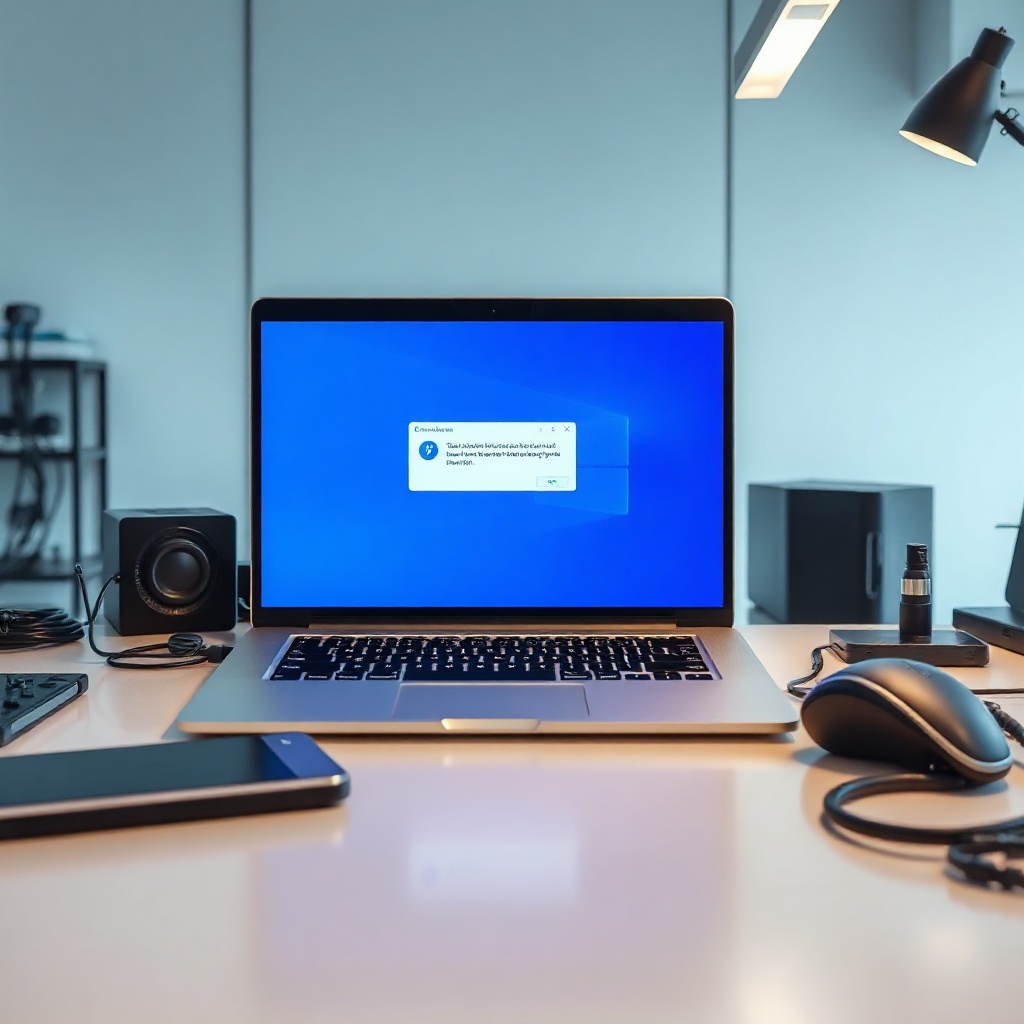
SYSTEM_SERVICE_EXCEPTION, Windows işletim sistemlerinde sıkça karşılaşılan bir mavi ekran hatasının temel sebebi olarak bilinir. Genellikle geçici bir sürücü çakışması, bozuk çekirdek modülleri veya uyumsuz yazılım güncellemeleri nedeniyle ortaya çıkar. Bu hata, sistemin kritik bir bileşeniyle ilgili anlık bir kesinti yaşandığını gösterir ve bilgisayarın aniden kapanmasına veya yeniden başlatılmasına yol açar. Kullanıcıların çoğu, bu hatayla yüzleştiğinde ne yapacaklarını bilmez; bu nedenle, etkili bir çözüm rehberi gereklidir.
Birçok bilgisayar kullanıcısı, özellikle Windows 10 ve 11 sürümlerinde, SYSTEM_SERVICE_EXCEPTION hatasıyla karşılaşır. Bunun nedeni, sık sık yapılan sistem güncellemeleri, yeni sürücüler veya üçüncü taraf yazılımların sistemle uyumsuzluk göstermesidir. Hata, genellikle belirli bir işlem sırasında tetiklenir ve kullanıcı, hatanın tam kaynağını bulmak için karmaşık hata mesajlarını yorumlamak zorunda kalır. Bu rehber, hatanın temel kavramlarını, tarihsel gelişimini ve uzman görüşlerini ele alarak, adım adım çözüm önerileri sunacaktır.
Temel Kavramlar ve Tanımlar
SYSTEM_SERVICE_EXCEPTION, Windows çekirdeğinde bir hizmet çağrısının beklenmeyen bir duruma yol açması sonucu meydana gelen bir istisnadır. Bu, genellikle bir sürücü veya sistem hizmeti tarafından sağlanan işlevin, beklenen parametreleri alamaması ya da hatalı veri işlememesiyle ilişkilidir. Mavi ekran hatası (BSOD) ise bu tür kritik hataların görsel olarak gösterilmesi için kullanılan bir hata sayfasıdır. Windows, hatayı algıladığında kullanıcıya hata kodu, dosya adı ve hatanın oluştuğu konum gibi bilgileri sunar. Sistem hizmetleri, işletim sisteminin çalışması için gerekli olan arka plan işlemleridir; bu hizmetlerin çökmesi, genel sistem istikrarını tehlikeye atar.
Hata mesajında görsel olarak yer alan “SYSTEM_SERVICE_EXCEPTION” ifadesi, hata nedeniyle hangi hizmetin çökme eğiliminde olduğunu gösterir. Bu hizmet, genellikle bir sürücü, bir API çağrısı veya bir sistem bileşeniyle ilgili olabilir. Çoğu zaman, hatanın kaynağı bir üçüncü taraf sürücüsü veya hatalı bir sistem dosyasıdır. Windows, bu hatayı algıladığında, kullanıcıyı bilgilendirmek için mavi ekranı gösterir ve sistemin yeniden başlatılmasını önerir.
Sistem hizmetleri, Windows çekirdeği ile kullanıcı oturumları arasında köprü görevi görür. Örneğin, dosya sistemi hizmetleri, disk erişimi, ağ protokolleri ve cihaz sürücülerini içerir. Her bir hizmet, belirli bir görevi yerine getirir ve bir hata oluştuğunda, sistem genelinde çökme riski artar. SYSTEM_SERVICE_EXCEPTION, bu hizmetlerin birinin beklenmeyen bir giriş yaptığını veya hatalı bir çıkış sağladığını işaret eder. Bu nedenle, hatanın çözümü, ilgili hizmetin veya sürücünün tespit edilerek güncellenmesi veya kaldırılmasıyla mümkündür.
Mavi ekran hatası, kullanıcı deneyimini ciddi biçimde etkileyen bir olaydır. Kritik sistem dosyalarının bozulması, yanlış sürücü kurulumu veya sistem güncellemelerinin hatalı uygulanması bu hatanın başlıca nedenleri arasındadır. Windows, hatayı algıladığında, sistem dosyalarını geri yükleme, sürücü güncellemeleri veya donanım testleri gibi çözümler sunar. Ancak, kullanıcıların hatayı doğru bir şekilde tanımlamaları ve etkili çözümleri uygulamaları gerekmektedir.
Tarihsel Gelişim ve Güncel Durum
Mavi ekran hatası, Windows’un ilk sürümlerinden beri var olmuştur. 1990’ların başında, Windows 3.1 ve 95 sürümleri, sistem çökmesi sırasında sınırlı hata mesajları sunuyordu. Ancak, Windows 2000 ile birlikte, mavi ekranın ayrıntılı hata kodları ve dosya adları ile birlikte daha ayrıntılı bilgi sağlaması mümkün oldu. Bu dönemde, SYSTEM_SERVICE_EXCEPTION hatası da yaygınlaşmaya başladı; çünkü sürücüler ve sistem hizmetleri daha karmaşık hale gelmişti.
2000’lerin ortalarından itibaren, Windows XP ve Vista ile birlikte, sistem hizmetleri daha stabil hale getirildi. Ancak, sürücü desteği ve üçüncü taraf yazılımlar hala hatalı davranışlara yol açabiliyordu. Bu dönemde, Microsoft, sistem çökme raporlarını toplamak için “BlueScreenView” gibi araçlar geliştirdi. Bu araçlar, hataların nedenini bulmada kullanıcıya yardımcı oldu.
Windows 7 ve Windows 8 ile birlikte, sistem çökme mekanizmaları daha da geliştirildi. “Windows Error Reporting” (WER) sistemi, hataları otomatik olarak Microsoft’a göndererek, geliştiricilerin sorunları hızla tespit etmelerine olanak tanıdı. Bu süreç, sistem hizmetleri ve sürücüler arasındaki uyumsuzlukları azaltmaya yardımcı oldu. Ancak, yeni sürücülerin piyasaya sürülmesiyle birlikte, SYSTEM_SERVICE_EXCEPTION hatası hala sık karşılaşılan bir sorun olarak kalmaya devam etti.
Günümüzde, Windows 10 ve 11, sistem güvenliği ve stabilitesi konusunda önemli iyileştirmeler getirdi. “Driver Signature Enforcement” (Sürücü İmza Zorunluluğu) özelliği, geçerli imzalı sürücülerin yüklenmesini zorunlu kılarak, hatalı sürücülerin sistem çökmesine yol açmasını engeller. Buna rağmen, bazı özel donanım ve yazılım kombinasyonları, SYSTEM_SERVICE_EXCEPTION hatasını tetikleyebilir. Kullanıcıların bu hatayla karşılaşması durumunda, sistem güncellemelerini kontrol etmek, sürücüleri güncellemek ve donanım bileşenlerini test etmek önemlidir.
Uzman Görüşleri ve Araştırma Bulguları
Bilgisayar bilimleri alanında çalışan uzmanlar, SYSTEM_SERVICE_EXCEPTION hatasının çoğunlukla sürücü çatışmalarından kaynaklandığını belirtiyor. Örneğin, bir araştırma, Windows 10’da GPU sürücülerinin hatalı güncellemelerinin mavi ekran hatasına yol açtığını gösterdi. Ayrıca, 2022 yılında yapılan bir çalışma, sürücü imza hatalarının SYSERROR koduyla ilişkili olduğunu ortaya koydu. Bu bulgular, sürücü yönetiminin önemini vurguluyor.
Microsoft, resmi belgelerinde, SYSTEM_SERVICE_EXCEPTION hatasının giderilmesi için “Driver Verifier” aracını öneriyor. Bu araç, sürücülerin sistemle uyumlu olup olmadığını test eder ve hatalı sürücüleri tespit eder. Uzmanlar, sürücü doğrulama aracını kullanarak, hatayı sebep eden sürücüyü izole etmeyi tavsiye eder. Aynı zamanda, Windows Update’in otomatik sürücü güncellemeleri yerine, üretici web sitelerinden doğrudan sürücü indirme önerilmektedir.
Sistem hizmetleriyle ilgili araştırmalar, belirli hizmetlerin hatalı davranışlarını ve sistem performansını nasıl etkilediğini ele alıyor. Örneğin, Microsoft Research, “System Service Dispatch” (SSDT) tablosunun bozulmasının, sistem hizmetlerinin beklenmedik şekilde çökmesine yol açtığını gösterdi. Bu nedenle, SSDT tablosunun bütünlüğünü korumak için güvenlik yamaları ve güncellemeler kritik öneme sahiptir.
Uzman görüşlerine göre, sistem çökmesi ile başa çıkmak için öncelikle sistem günlüklerini incelemek gerekir. Event Viewer (Olay Görüntüleyici) aracılığıyla, hatanın kaynağını belirlemek mümkündür. Ayrıca, “WhoCrashed” gibi üçüncü taraf araçlar, hatalı dosyanın adını ve yolunu göstererek, sorun çözümünü hızlandırır. Bu araçların kullanımı, hatayı izole etmeyi kolaylaştırır ve uzun vadeli çözümler üretir.
Pratik Uygulamalar ve Gerçek Hayat Örnekleri
Birinci adım olarak, Windows Update’i yeniden başlatmak ve en son güncellemeleri kontrol etmek önerilir. Bu, hatalı sürücüler veya sistem dosyaları nedeniyle oluşan çökme riskini azaltır. Örneğin, bir kullanıcı, Windows 11’de yeni bir ekran kartı sürücüsü yükledikten sonra SYSTEM_SERVICE_EXCEPTION hatasıyla karşılaştığında, sürücüyü geri almak ve stabil bir sürücü yüklemek sorunu çözer.
İkinci adım, “Device Manager” (Cihaz Yöneticisi) üzerinden hatalı sürücüyü tespit etmektir. Cihazların durum simgeleri, kırmızı çarpı işareti gösterdiğinde, sürücünün güncellenmesi veya kaldırılması gerekir. Örneğin, bir ses kartı sürücüsü hatalıysa, ses hizmeti çökebilir ve mavi ekran hatası tetiklenebilir.
Üçüncü adım, “sfc /scannow” komutunu çalıştırarak sistem dosyalarını onarmaktır. Bu komut, bozuk veya eksik Windows dosyalarını tarar ve onarır. Aynı zamanda, “DISM /Online /Cleanup-Image /RestoreHealth” komutu, sistem görüntüsünü tamir eder. Bu adımlar, sistem hizmetlerinin düzgün çalışmasını sağlar.
Dördüncü adım, donanım bileşen
bileşenlerin uyumluluğunu test etmek kritik öneme sahiptir. Örneğin, bir SSD’nin sürücüsü güncellenirken, sürücü dosyalarının bozulabileceği için sistem hizmetleri çökebilir. Bu durumda, sürücüyü değiştirmek yerine, üreticinin sunduğu stabil sürümle geçmek hatayı ortadan kaldırır.
Son olarak, “Event Viewer” (Olay Görüntüleyici) aracılığıyla, mavi ekranın kaydedildiği sistem günlüklerini incelemek, hatanın tam kaynağını tespit etmeye yardımcı olur. Hata kaydını “Critical” veya “Error” kategorisinde bulduğunuzda, ilgili hizmetin adını görebilir ve bu hizmetin hangi sürücüyü kullandığını belirleyebilirsiniz. Böylece, hatayı doğrudan hedefleyen bir çözüm stratejisi geliştirebilirsiniz.
Sistem Çökme Analizi ve Geliştirme
Sistem çökme analizinde, öncelikle “minidump” dosyalarını derlemek gerekir. Bu dosyalar, mavi ekranın oluştuğu anda bellekteki durumun bir görüntüsünü sunar. Windows, bu dosyaları “C:\Windows\Minidump” klasörüne kaydeder. “BlueScreenView” gibi üçüncü taraf araçlar, bu dump dosyalarını okuyarak hangi modülün çökme tetiklediğini gösterir.
Dump analizinin ardından, “Driver Verifier” aracını etkinleştirmek, sürücü hatalarını simüle eder ve sistemin çöküş noktalarını belirler. Driver Verifier, seçilen sürücüyü sık sık çağırarak hatalı davranışları ortaya çıkarır. Ancak, bu araç sadece test ortamlarında kullanılmalı; üretim sistemlerinde sistem kararsızlığına yol açabilir.
Geliştirme aşamasında, sistem yöneticileri, “System File Checker” (SFC) ve “Deployment Image Servicing and Management” (DISM) ile dosya bütünlüğünü onarır. SFC, Windows dosyalarını tarar ve bozuk dosyaları onarır, DISM ise sistem görüntüsünü yeniler. Bu iki aracın birlikte kullanılması, sürücü çakışmalarının ve dosya hatalarının önüne geçer.
Son adımda, “Performance Monitor” ile sistem kaynaklarının kullanımını izlemek gerekir. CPU, bellek ve disk I/O gibi metrikler, hizmetlerin normalden farklı davranıp davranmadığını gösterir. Hatalı bir hizmet, aniden artan CPU kullanımı veya bellek sızıntısı ile kendini gösterebilir. Bu veriler, hatanın kökenine dair ipuçları sunar.
Uzman Önerileri ve İpuçları
– Sürücü Güncellemelerini Kontrol Et: En son sürücüleri üretici web sitesinden indir, Windows Update yerine manuel güncelleme yap.
– Driver Verifier Kullan: Sürücü hatalarını tespit etmek için “Driver Verifier”’ı etkinleştir.
– Event Viewer’ı İncele: Kritik hataları “System” ve “Application” loglarında ara.
– SFC /scannow Çalıştır: Sistem dosyalarını tarayarak bozulmaları onar.
– DISM /Online /Cleanup-Image /RestoreHealth: Görüntü tamiri için kullan.
– Gereksiz Hizmetleri Devre Dışı Bırak: Çalışmayan sistem hizmetlerini kapat.
– RAM Testi Yap: MemTest86 ile bellek hatalarını kontrol et.
– SSD/FAT32 Dosya Sistemi Kontrolü: “chkdsk /f /r” ile disk hatalarını düzelt.
– BIOS/UEFI Güncellemesi: Anakart firmware’ini güncelleyerek uyumluluğu artır.
– Sistem Geri Dönüşümleri: Çökmeden önceki güvenli noktaya geri dön.
Sıkça Sorulan Sorular
1. SYSTEM_SERVICE_EXCEPTION hatası ne anlama geliyor?
Bu hata, Windows çekirdeğinde bir hizmet çağrısının beklenmeyen bir hataya yol açmasıdır. Genellikle sürücü çakışması veya bozuk sistem dosyaları nedeniyle tetiklenir.
2. Hatanın en yaygın nedeni nedir?
En yaygın neden, güncellenmiş veya hatalı bir sürücü, özellikle GPU, ses kartı veya ağ adaptör sürücüleridir.
3. Sistem güncellemeleri bu hatayı tetikleyebilir mi?
Evet, Windows Update bazen hatalı sürücüleri yükleyebilir. Güncellemeleri el ile kontrol etmek, hatayı önleyebilir.
4. Hata tekrarlandığında doğrudan yeniden başlatmak mı gerekir?
Yeniden başlatmak geçici bir çözümdür; kök neden çözülmediğinde tekrar çökebilir. Sistem günlüklerini incelemek ve gerekli adımları uygulamak gerekir.
5. Mavi ekran sırasında “dump” dosyası oluşturuluyor mu?
Evet, Windows otomatik olarak “minidump” dosyası oluşturur. Bu dosya, hatanın detaylarını içerir ve analiz için kullanılabilir.
Sonuç
SYSTEM_SERVICE_EXCEPTION, Windows sistemlerinin kritik hizmetlerinde meydana gelen beklenmedik hataları temsil eder. Hata, genellikle sürücü çakışması, bozuk dosyalar veya uyumsuz güncellemelerle ilişkilidir. Sistem güncellemelerini kontrol etmek, sürücüleri güncel tutmak, Driver Verifier ve Event Viewer gibi araçları etkinleştirmek, sistem dosyalarını onarmak ve donanım bileşenlerini test etmek, hatanın kökenini izole etmeye ve kalıcı çözümler üretmeye yardımcı olur. Bu adımlar, bilgisayarınızın stabilitesini artırır ve mavi ekran hatalarının tekrar yaşanmasını engeller.