WHEA_UNCORRECTABLE_ERROR, çoğu bilgisayar kullanıcısının başına gelen ve aniden sistemin kapanmasına yol açan ciddi bir hata kodu olarak bilinir. Geleneksel olarak “Windows Hardware Error Architecture” (WHEA) hatası olarak da adlandırılan bu mesaj, donanım arızası veya uyumsuzluklardan kaynaklanır. Kullanıcılar bu hatayla karşılaştıklarında genellikle ne yapacaklarını bilemezler; ama doğru adımlar ve bilgileri takip ederek sorunu çözmek mümkündür.
Bu makale, WHEA_UNCORRECTABLE_ERROR hatasının ne olduğunu, neden ortaya çıktığını, nasıl teşhis edileceğini ve en etkili çözüm yollarını ayrıntılı bir şekilde inceliyor. Hem teknik hem de sıradan kullanıcılar için anlaşılır bir rehber sunuyoruz.
Sisteminizin kararlı çalışması için bu hatayı tanımak ve önlemek, donanımınızın ömrünü uzatır ve veri kaybı riskini azaltır. Hadi, adım adım bu sorunun kökenine inelim ve çözüm yollarını keşfedelim.
Temel Kavramlar ve Tanımlar
WHEA_UNCORRECTABLE_ERROR, Windows işletim sisteminin donanım hatalarını raporlamak için kullandığı bir mekanizmadır. “WHEA” kısaltması, “Windows Hardware Error Architecture” anlamına gelir ve sistem bileşenleri arasında hata raporlamasını standartlaştırır.
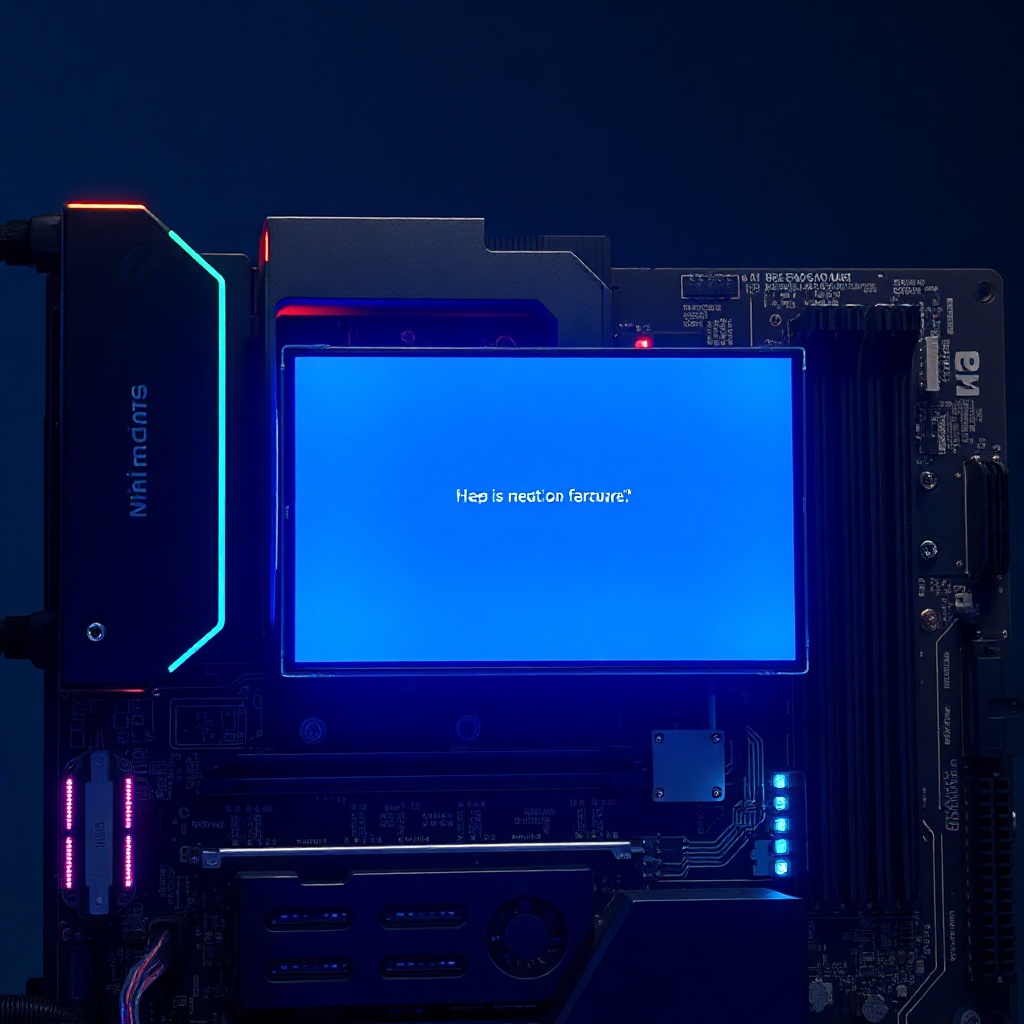
Hata, genellikle CPU, RAM, anakart, güç kaynağı veya sürücüler gibi kritik bileşenlerin beklenmedik bir şekilde çalışmayı durdurduğunda tetiklenir. Windows, bu durumda “Blue Screen of Death” (BSOD) olarak bilinen mavi ekranı gösterir ve hata kodunu kullanıcıya sunar.
Bu kod, donanım arızası olasılığına işaret eder; ancak bazen yazılım hataları veya sürücü çakışmaları da aynı ekranı tetikleyebilir. Bu nedenle, hatayı teşhis ederken hem donanım hem de yazılım faktörlerini göz önünde bulundurmak gerekir.
WHEA hatalarının çoğu, sistemin stabil çalışması için kritik donanım bileşenlerinin düzgün çalışmaması sonucu oluşur. Örneğin, bir RAM modülü fiziksel olarak hasar gördüğünde veya bir GPU aşırı ısındığında bu hata ortaya çıkabilir.
Bu hatanın izlenmesi ve çözülmesi, sistem yöneticileri ve bilgisayar meraklıları için önemli bir beceridir. Doğru adımları izleyerek hatanın kaynağını tespit etmek ve kalıcı çözümler uygulamak mümkündür.
Sürücü Uyumluluğu ve Güncellemeler
Sürücü uyumsuzlukları, WHEA_UNCORRECTABLE_ERROR hatasının en yaygın nedenlerinden biridir. Donanım bileşenleri, işletim sistemiyle doğru şekilde iletişim kurabilmek için güncel sürücülere ihtiyaç duyar.
Öncelikle, anakart BIOS/UEFI sürümünü kontrol etmek gerekir. Üretici firmalar, çoğu zaman kritik hata düzeltmeleri ve güvenlik yamaları yayınlar. Güncel BIOS, sistem kararlılığını artırır ve WHEA hatalarını azaltır.
Sürücü güncellemeleri için en güvenilir kaynak, donanım üreticisinin resmi web sitesidir. Örneğin, NVIDIA ekran kartları için NVIDIA Driver Download, AMD için AMD Radeon Software, Intel için Intel Driver & Support Assistant kullanılabilir.
Sürücü güncellemeleri sırasında, eski sürücüleri kaldırıp yeni sürücüleri yüklemek en doğru yaklaşımdır. Windows Update, bazen eski sürücüleri sürdürür; bu yüzden manuel güncelleme önerilir.
Eğer sistemde bir “Device Manager” hatası gözlemleniyorsa, ilgili cihazın “Properties” sekmesinde “Driver” bölümünden sürücü güncelleme seçeneğini kullanabilirsiniz.
Sürücü çekirdek modülleri, özellikle grafik kartı ve ağ kartı sürücüleri, WHEA hatasına neden olabilir. Bu durumda, sürücüyü geçici olarak eski bir sürüme geri döndürmek hatayı geçici olarak çözebilir.
Son olarak, “Clean Boot” (Temiz Başlatma) ile Windows’u minimal servislerle başlatmak, hangi sürücünün hataya yol açtığını tespit etmeye yardımcı olur.
[kelime]
Donanım Kontrolleri ve Yer Değiştirme
Donanım arızaları, WHEA_UNCORRECTABLE_ERROR hatasının kalıcı çözümlerinin temelini oluşturur. İlk adım, fiziksel bileşenlerin düzgün çalışıp çalışmadığını test etmektir.
RAM için “MemTest86” veya “Windows Memory Diagnostic” gibi araçlar, hatalı bellek modüllerini tespit eder. Test sırasında 2–3 saat tekrarlanması önerilir; çünkü bazı hatalar yalnızca uzun süreli kullanımda ortaya çıkar.
CPU sıcaklıklarını izlemek için “HWMonitor” veya “Core Temp” gibi yazılımlar kullanılabilir. Aşırı ısınma, işlemcinin kasmasına yol açar ve WHEA hatasına neden olur. Soğutucunun düzgün çalışması ve termal macunun kalitesi önemlidir.
Güç kaynağı (PSU), bileşenlere yeterli ve stabil güç sağlamalıdır. Düşük kaliteli PSU’lar, özellikle yüksek güç tüketen grafik kartlarıyla birlikte çalışırken “Blue Screen” hatalarına yol açar.
Sürücü güncellemeleri gibi, donanım bileşenlerini yerinde test etmek de önemlidir. Örneğin, GPU’yu başka bir sistemde deneyerek hatanın donanımla mı yoksa sistemle mi ilişkili olduğunu belirleyebilirsiniz.
Eğer tek bir RAM modülü hatalıysa, onu sistemdeki başka bir slot’a yerleştirerek veya tamamen çıkararak hatanın modülden mi yoksa slottan mı kaynaklandığını anlayabilirsiniz.
Sonuçta, donanım testleri ve yer değiştirme, WHEA hatasının kök nedenini tespit etmek için en doğrudan yoldur.
Sistem Dosyaları ve Geri Yükleme
Sistem dosyalarının bozulması da WHEA_UNCORRECTABLE_ERROR hatasına yol açabilir. Windows, kritik dosyaları korumak için “System File Checker” (SFC) ve “Deployment Image Servicing and Management” (DISM) araçlarını sunar.
SFC komutunu çalıştırmak için “cmd”yi yönetici olarak açıp “sfc /scannow” yazılır. Bu işlem, eksik veya bozuk sistem dosyalarını otomatik olarak onarır.
DISM ise, Windows imajını onarmak için kullanılır. Komut satırında “DISM /Online /Cleanup-Image /RestoreHealth” yazılır. Bu, sistem güncellemeleri sırasında oluşan hataları düzeltir.
Eğer bu araçlar sorunu çözmezse, “System Restore” (Sistem Geri Yükleme) ile sisteminizi daha önceki, hatasız bir tarihe geri döndürmek etkili olabilir. Geri yükleme noktaları, Windows güncellemeleri, sürücü yüklemeleri veya yazılım kurulumları sonrasında otomatik olarak oluşturulur.
Ancak, Geri Yükleme işlemi veri kaybına yol açabilir; bu yüzden önemli dosyalarınızı yedeklemek önemlidir.
Son olarak, “Event Viewer” (Olay Görüntüleyici) üzerinden “System” loglarını incelemek, hatanın meydana geldiği anı ve ilgili bileşeni tespit etmenize yardımcı olur.
Bellek ve Soğutma Sistemleri
WHEA hatası, bellek ve soğutma sistemlerinin verimli çalışmamasıyla sıkça ilişkilendirilir. RAM’in doğru şekilde takılması, 2‑2‑2‑2 gibi dizilimlerde, anakartın desteklediği CAS gecikmesiyle uyumlu olması gerekir.
Soğutma sistemlerinde, fanların düzgün dönmesi, termal macunun kalitesi ve hava akışı önemlidir. Fan hızı düşükse veya fanlar yanlızca görüntüleme sırasında çalışıyorsa, sıcaklık artışı beklenir.
Sıcaklık izleme yazılımları, CPU ve GPU sıcaklıklarını gerçek zamanlı gösterir. 80 °C üzerinde sürekli kalma, sistemin otomatik olarak kapanmasına ve WHEA hatasına yol açar.
Soğutma sistemini yükseltmek için, fan yükseltimi veya sıvı soğutma (liquid cooling) çözümleri düşünülebilir. Bu, özellikle yüksek performanslı oyun ve render sistemlerinde önerilen bir adımdır.
Bellek yükseltmesi sırasında, aynı kapasite ve hızda RAM modülleri kullanmak, uyumsuzluk riskini azaltır. Aksi takdirde, farklı üreticilerin modülleri “Dual Channel” modda çalışmayabilir.
Uzman Önerileri ve İpuçları
1. BIOS güncellemesi yapın – en son firmware sürümü, donanım uyumluluğunu artırır.
2. Sürücüleri üretici sitesinden indirin – Windows Update bazen eski sürücüleri bırakır.
3. RAM’i test edin – MemTest86 ile en az 2 saatlik test yapın.
4. CPU sıcaklığını izleyin – 80 °C üzeri sürekli kalmamalı.
5. Güç kaynağını kontrol edin – 80 % yedek kapasite önerilir.
6. Sistem dosyalarını onarın – SFC + DISM komutlarını çalıştırın.
7. Sistem geri yüklemesi deneyin – Geri yükleme noktalarını kullanın.
8. Event Viewer’ı inceleyin – Hata zamanını ve bileşenini belirleyin.
9. Temiz başlatma yapın – Hangi servislerin hataya yol açtığını tespit edin.
10. Donanımı yerinde değiştirin – CPU, GPU veya RAM’ı başka bir sistemde test edin.
Sıkça Sorulan Sorular
WHEA_UNCORRECTABLE_ERROR ne zaman meydana gelir?
Genellikle donanım bileşenleri arızalandığında, sıcaklık yükseldiğinde veya sürücü çakışması olduğunda bu hata ortaya çıkar.
Hata mesajını nasıl okurum?
Mavi ekranda “WHEA_UNCORRECTABLE_ERROR” kodunu görebilirsiniz. Bu kod, hatanın donanım kaynaklı olduğunu gösterir.
BIOS güncellemesi güvenli midir?
Evet, ancak üretici talimatlarını dikkatlice izlemek gerekir. Yanlış BIOS yüklemesi kalıcı hasara yol açabilir.
Hangi RAM modülü hatalı olduğunu nasıl tespit ederim?
MemTest86 ile tüm RAM’i test edin; hatalı satırları işaret eden satırları not alın.
Hata sürekli tekrar ediyorsa ne yapmalıyım?
Sistem dosyalarını onarın, sürücüleri güncelleyin, donanımı değiştirin ve gerekirse profesyonel servis ile iletişime geçin.
Sonuç
WHEA_UNCORRECTABLE_ERROR, bilgisayarınızın donanımının kritik bir bileşeninde ciddi bir sorun olduğunu gösterir. Ancak, sistematik bir yaklaşım – sürücü güncellemeleri, donanım testleri, sıcaklık kontrolü ve sistem dosyası onarımı – ile bu hatayı tanıyabilir ve kalıcı çözümler üretebilirsiniz.
Öncelikle, BIOS ve sürücüleri güncel tutun, RAM ve CPU sıcaklıklarını izleyin, sistem dosyalarını onarın ve gerekirse donanımı değiştirin. Bu adımlarla, WHEA hatasını en aza indirebilir ve bilgisayarınızın uzun ömürlü, kararlı bir şekilde çalışmasını sağlayabilirsiniz.