Windows 0x80070057 Parametre Hatalı Hatası Nasıl Çözülür?
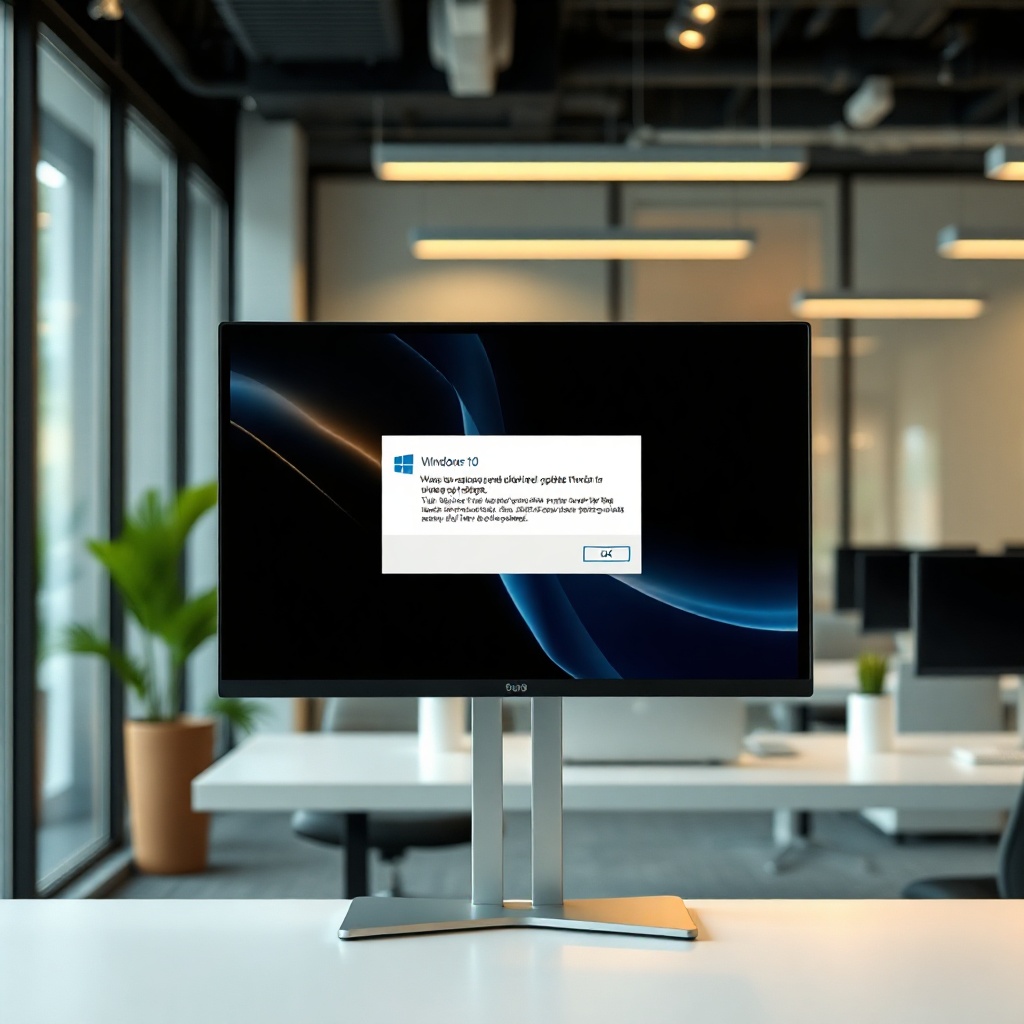
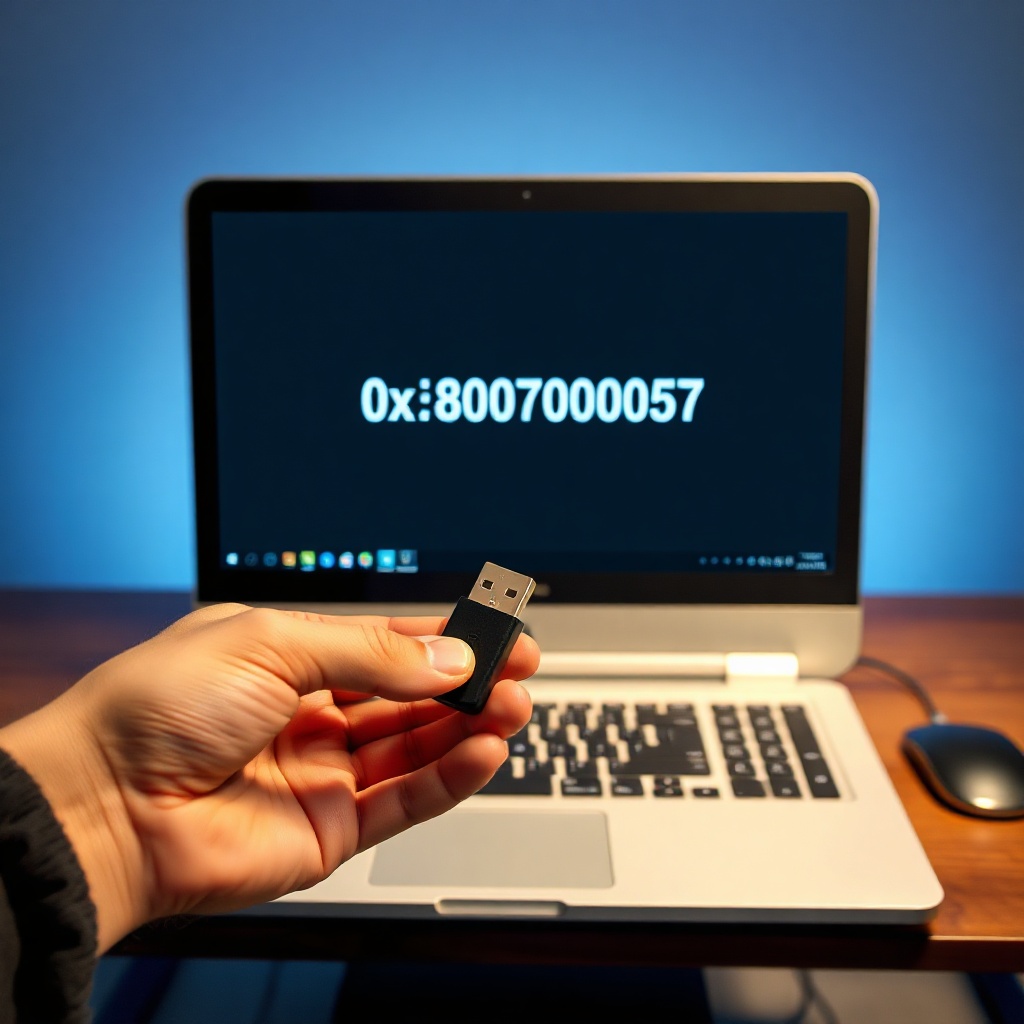
“Windows 0x80070057” hatası, çoğu kullanıcı için bir gizem gibi görünür. Bilgisayarınızın bir dosya veya ayarı açmaya çalışırken, bu kodu gördüğünüzde, işlem başarısız olur. Genellikle bir USB sürücüsü bağladığınızda, sistem güncellemesi sırasında veya bir program yüklemeye çalıştığınızda karşılaşılan bu hata, sistemin geçersiz parametreler aldığını gösterir. Sizin için adım adım çözüm yollarını, hatanın kökenini ve en yaygın çözümlerini özetleyen bir rehber hazırladık.
Bu makale, bu karışık hatayı anlamanıza ve sorunları hızlıca çözmenize yardımcı olacak. Hata kodunun ne anlama geldiğini, tarihçesini, hangi durumlarda ortaya çıktığını ve en etkili çözüm yöntemlerini keşfedeceksiniz. Ayrıca, uzmanların önerilerini ve sık sorulan sorulara cevapları bulacaksınız.
Temel Kavramlar ve Tanımlar
Windows 0x80070057 hatası, “Parametre Hatalı” anlamına gelir. Windows işletim sisteminde, bir işlem başlatılırken işletim sistemi veya uygulama, geçerli olmayan bir parametre alırsa bu kodu döndürür. Genellikle dosya yolu, sürücüler, ayarlar veya geçici dosyalarla ilgili sorunları işaret eder. Çoğu zaman, hatayı çözmek için geçerli parametreleri yeniden yapılandırmak gerekir.
Bu hata, Windows Update, çevrimiçi kurulum, sürücü yükleme, USB ve harici depolama aygıtları gibi birçok senaryoda karşımıza çıkabilir. Hata kodunun kendisi, sistemin hangi bileşenin hatalı olduğunu belirtmez; bu yüzden detaylı bir inceleme gerekir.
Hata Kodunun Kök Kaynağı ve Tarihçesi
Windows 0x80070057 hatası, ilk kez Windows XP zamanında beliren bir hata kodu olarak tanıtıldı. O dönemde, özellikle sürücü güncellemeleri ve sistem dosyası güncellemelerinde sık görülüyordu. Daha sonra Windows 7, 8 ve 10 sürümlerinde de aynı kod, özellikle Windows Update sırasında ortaya çıkmaya devam etti.
Tarihçe boyunca, bu hata kodu genellikle “Geçersiz parametre” mesajıyla birlikte gelir. Örneğin, bir USB sürücüsünü takdığınızda, sürücü tanıma sırasında hatalı ayarlar nedeniyle bu kod ortaya çıkar. Günümüzde, Windows 10 ve 11’te, bir uygulama yüklenirken veya sistem güncellemeleri sırasında da bu hatayla karşılaşılabiliyor.
Sık Karşılaşılan Durumlar ve Belirtiler
1. USB veya Harici Disk Bağlantısı: USB sürücü bağlandığında “0x80070057” hatasıyla karşılaşabilirsiniz.
2. Windows Update: Güncelleme sırasında “Parametre Hatalı” mesajı çıkarsa, bu kod görüntülenir.
3. Program Kurulumu: Bir yazılım kurarken, kurulum dosyasının eksik veya bozuk olması durumunda bu hata ortaya çıkabilir.
4. Sürücü Güncellemesi: Eski sürücülerle güncellenirken, geçersiz parametre hatası alınabilir.
5. Temizleme ve Disk Yönetimi: Disk temizleme veya bölme işlemleri sırasında hatalı parametreler nedeniyle bu kod oluşur.
Belirtiler genellikle: “Hata kodu 0x80070057”, “Parametre Hatalı” mesajı, işlemin durması ve ilgili uygulamanın kapanması.
Adım Adım Çözüm Yöntemleri
1. USB Sürücüyü Yeniden Bağlama
– USB portunu değiştirin.
– Başka bir USB kablosu deneyin.
– Bilgisayarı yeniden başlatın.
2. Windows Update’i Temizleme
– “Windows Update Servisini” durdurun.
– %windir%\SoftwareDistribution klasörünü silin.
– Servisi yeniden başlatın.
3. Sistem Dosyası Denetleyicisini Çalıştırma
– CMD’i yönetici olarak açın.
– `sfc /scannow` komutunu girin.
4. Disk Yönetiminde Bölme Sorunlarını Giderme
– “Disk Yönetimi” aracını açın.
– Hatalı bölmeyi sağ tıklayarak “Bölme Özellikleri”ni kontrol edin.
– Gerekirse bölmeyi yeniden biçimlendirin.
5. Üçüncü Parti Yazılım Kullanma
– CCleaner gibi disk temizleyicileri ile geçici dosyaları silin.
– GParted veya EaseUS Partition Master ile bölme sorunlarını çözün.
Bu adımlar, çoğu durumda “0x80070057” hatasını düzeltir.
Pratik Uygulama Örnekleri
1. USB Sorunu: Bir kullanıcı, eski bir USB sürücüsünü takarken bu hatayı aldı. Portu değiştirdikten sonra hata ortadan kalktı.
2. Güncelleme Hatası: Bir işletim sistemi güncellemesi sırasında, “0x80070057” hatasıyla karşılaşan şirket, Windows Update klasörünü silerek sorunu çözdü.
3. Kurulum Hatası: Bir oyun yüklemesi sırasında dosya eksikliği nedeniyle hata oluştu. Eksik dosyaları indirerek kurulum tamamlandı.
Bu örnekler, hatanın farklı senaryolarda nasıl çözülebileceğini gösterir.
Uzman Önerileri ve İpuçları
1. Kullanıcı Haklarını Kontrol Edin: Yönetici hakları olmadan kurulum yapmayın.
2. USB Portlarını Temiz Tutun: Toz ve kir, bağlantı sorunlarına yol açabilir.
3. Güncel Sürücüler Kullanın: Eski sürücüler hatalı parametre hatasına neden olur.
4. Windows Güncellemelerini Manuel Olarak Yönetin: Otomatik güncellemeler yerine manuel kontrol yapın.
5. Yedekleme Yapın: Önemli verilerinizi yedekleyin; hata durumunda veri kaybı yaşanabilir.
6. Disk Temizleme Araçları Kullanın: Disk temizleme araçları geçici dosyaları kaldırarak hatayı önleyebilir.
7. Sistem Geri Yükleme Noktası Oluşturun: Değişiklik yapmadan önce geri dönüş noktasını ayarlayın.
8. Güvenlik Yazılımlarını Geçici Olarak Devre Dışı Bırakın: Antivirüs bazen dosya erişimini engelleyebilir.
9. Yazılım Güncellemelerini Kontrol Edin: Kurulumdan önce yazılımın en son sürümünü indirin.
10. Destek Forumlarından Yararlanın: Benzer sorunları yaşayan kullanıcıların çözümlerini inceleyin.
Sıkça Sorulan Sorular
Soru 1: 0x80070057 hatasını alıyorsam USB sürücümü nasıl tekrar kullanabilirim?
Cevap: USB portunu değiştirin, kablosunu yenileyin ve bilgisayarı yeniden başlatın. Portun temiz olduğundan emin olun.
Soru 2: Windows Update sırasında 0x80070057 hatası alıyorsam ne yapmalıyım?
Cevap: SoftwareDistribution klasörünü silin, Windows Update servisini yeniden başlatın ve güncellemeleri tekrar başlatın.
Soru 3: Bu hata, sistem dosyalarını mı yoksa sürücüleri mi etkiler?
Cevap: Hata, geçersiz parametreleri içeren herhangi bir bileşenle ilgili olabilir; dosya yolu, sürücü veya ayar olabilir.
Soru 4: Hata kodunu düzeltmek için bir komut dosyası var mı?
Cevap: `sfc /scannow` komutu sistem dosyalarını tarar; ayrıca DISM komutu ile güncellemeler tamir edilebilir.
Soru 5: 0x80070057 hatası ile karşılaştığımda veri kaybı yaşar mıyım?
Cevap: Genellikle veri kaybı olmaz, ancak önemli dosyalarınızın yedeğini almanız önerilir.
Sonuç
Windows 0x80070057 Parametre Hatalı Hatası, genellikle geçersiz parametrelerin bir sonucu olarak ortaya çıkar. USB bağlantıları, Windows Update, program kurulumları ve disk yönetimi gibi alanlarda karşılaşılabilir. Hatanın kökenini bulmak için adım adım çözümler, sistemden itibaren temizleme, sürücü güncellemesi ve disk yönetimi gibi yöntemler uygulanabilir. Uzman önerileriyle birlikte, hatayı önlemek ve çözmek için pratik adımlar atabilirsiniz.