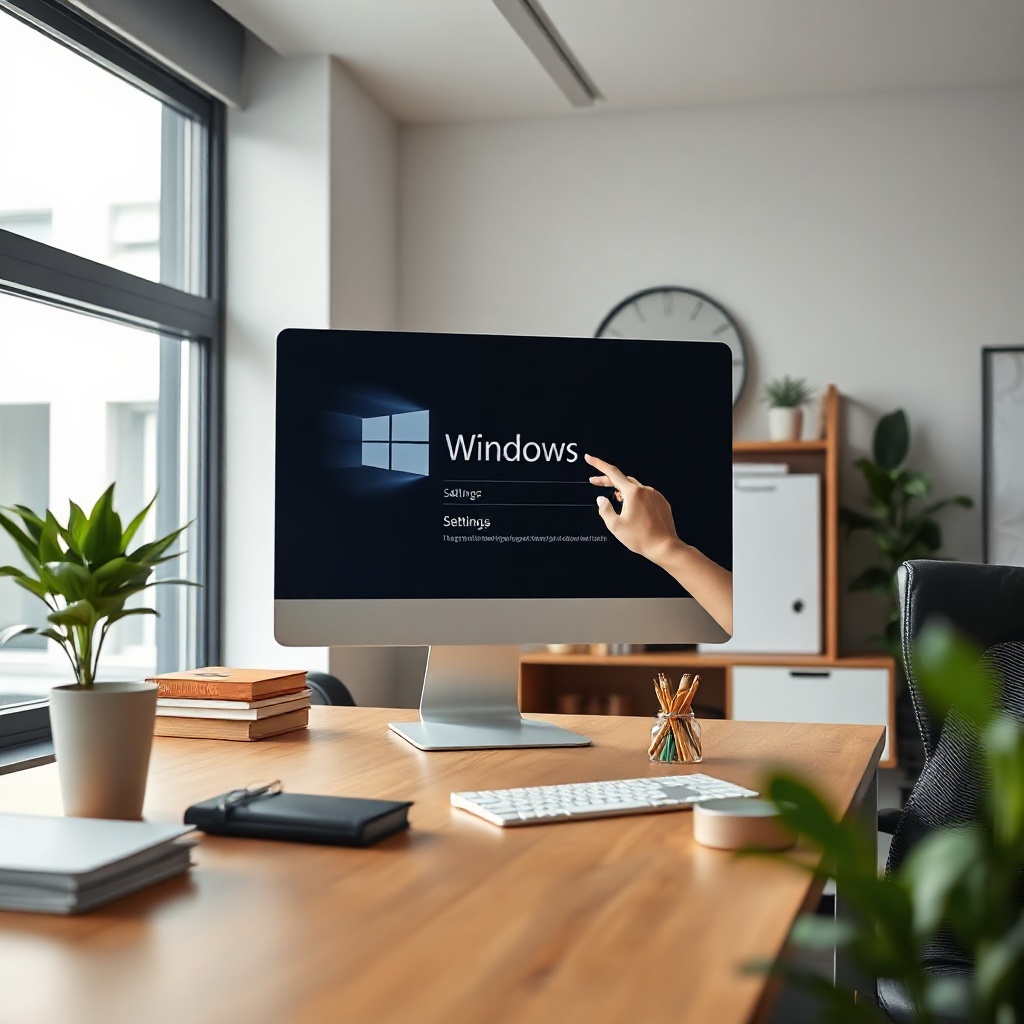
Windows Ayarlar Uygulaması Açılmıyor sorunuyla karşılaşmak, kullanıcıların günlük iş akışını ciddi şekilde aksatabilir. Bu hata, sistem dosyalarının bozulması, güncellemeler sonrası uyumsuzluk ya da yanlış yapılandırmalar sonucu ortaya çıkabilir. Sorunun kökenini anlamak ve etkili çözümler uygulamak için detaylı bir analiz gerekir.
Temel Kavramlar ve Tanımlar
Windows Ayarları, işletim sisteminin temel yapılandırma seçeneklerini yönetmek için kullanılan entegre bir uygulamadır. Kullanıcılar bu arayüzü üzerinden donanım ayarlarını, gizlilik tercihlerini ve güncellemeleri kontrol ederler. Uygulamanın açılmaması, genellikle “ms-settings” URI’sinin düzgün şekilde çalışmaması ya da bağlı servislerin durması nedeniyle olur. Bu bağlamda, “Windows Ayarlar Uygulaması Açılmıyor” hatası, kullanıcı arayüzü (UI) bileşenlerinin sistemle uyumsuzluğuna işaret eder.
Kök Nedenlerin Analizi
İlk bakışta, uygulamanın açılmaması bir donanım arızası gibi görünse de, çoğu zaman yazılım hatasından kaynaklanır. Sistem güncellemeleri sırasında eski DLL dosyalarının değişmesi, arka planda çalışan hizmetlerin (örneğin Windows Update) bozulması veya kullanıcı profili bozulması bu hatanın temel nedenlerindendir. Sistem güncellemeleri sırasında “Windows Store” ve “Windows Installer” hizmetlerinin durması, Ayarlar uygulamasının başlatılmasını engelleyebilir.
Ayrıca, kötü amaçlı yazılımlar veya virüslerin “Settings.exe” dosyasını boşa yönlendirmesi de yaygın bir problemdir. Bu durumda, antivirus taraması yaparak şüpheli dosyaları temizlemek gerekir. Kullanıcı hesabı ile ilgili sorunlar, özellikle yeni oluşturulmuş veya geçici kullanıcı profilleri, Ayarlar uygulamasına erişimi engelleyebilir.
Son olarak, sistem dosyalarında meydana gelen hatalar, Windows Onarım Aracı (DISM) veya Sistem Dosyası Denetleyicisi (SFC) gibi araçlarla tespit edilebilir. Bu araçlar, bozuk sistem dosyalarını onararak hatanın kaynağını ortadan kaldırabilir.
Adım Adım Çözüm Rehberi
İlk adım olarak, “ms-settings:” komutunu Çalıştır penceresine (Win + R) yazarak doğrudan Ayarlar uygulamasını başlatmayı deneyin. Eğer açılıyorsa, sorunun başlatıcı (launcher) ile ilgili olduğu anlaşılır.
İkinci adımda, Sistem Dosyası Denetleyicisi (SFC /scannow) komutunu yönetici haklarıyla çalıştırarak bozuk sistem dosyalarını onarın. Bu işlem, “C:\Windows\System32\Settings.exe” dosyasının bütünlüğünü kontrol eder.
Üçüncü adımda, DISM aracını (DISM /Online /Cleanup-Image /RestoreHealth) kullanarak Windows görüntüsünü onarın. Bu, sistem bileşenlerini yeniden oluşturur ve Ayarlar uygulamasının doğru şekilde çalışmasını sağlar.
Dördüncü adımda, bilgisayarın RAM ve sabit disk sağlığını kontrol edin. Bozuk bellek veya disk bölümleri, uygulama açma hatalarına yol açabilir.
Beşinci adımda, sistem güncellemelerini sıfırlamak için “Windows Update Sorun Gidericisi”ni çalıştırın. Bu, güncelleme ile ilgili dosyaları yeniden yükler ve uyumsuzlukları giderir.
Bu adımların her biri, “Windows Ayarlar Uygulaması Açılmıyor” durumunu çözerken sistemin bütünlüğünü sağlamaya yöneliktir.
Hata Kodları ve Anlamları
Windows Ayarlar uygulamasının açılmaması çeşitli hata kodları ile birlikte gelebilir. Örneğin, “0x80070005” kodu, izin hatasına işaret eder ve dosya erişim izinleriyle ilgili sorunları gösterir. “0x8007000D” ise bozuk veri hatasıdır ve sistem dosyalarında bozulma olduğunu belirtir.
Bir diğer yaygın kod, “0x80070490”dir; bu, Windows Update servisini etkileyen bir hatadır ve güncellemelerdeki eksiklikleri gösterir. Bu kodların her biri, sorunun kaynağını belirlemek için sistem günlüklerine (Event Viewer) bakarak tespit edilebilir.
Ayrıca, “Windows Ayarlar Uygulaması Açılmıyor” hatası, “Microsoft.Windows.Globalization” bileşeninin bozulması durumunda da ortaya çıkabilir. Bu durumda, ilgili DLL dosyalarını yeniden kaydetmek için “regsvr32” komutunu kullanmak gerekir.
Sık Yapılan Hatalar ve Dikkat Edilmesi Gerekenler
Kullanıcılar genellikle Ayarlar uygulamasını kapatmadan önce güncellemeleri tamamlamaz ve bu da açılmama sorununa yol açar.
Bir diğer hata, bilgisayarın güncel olmaması; eski sürümler, yeni ayar dosyalarını tanıyamaz.
Ayrıca, kullanıcıların sık sık “Bilgisayarımı yeniden başlat” yerine “Kapat” seçeneğini tercih etmeleri, geçici dosyaların temizlenmesini engeller.
Bu hatalardan kaçınmak için, her güncelleme sonrasında bilgisayarı yeniden başlatmak ve sistem güncellemelerini düzenli olarak kontrol etmek önemlidir.
Önleyici Önlemler ve Bakım İpuçları
Sistem güncellemelerini otomatik olarak indirip kurmaya ayarlamak, Ayarlar uygulamasının sorunsuz çalışmasını sağlar.
Düzenli aralıklarla disk temizliği (Disk Cleanup) ve dosya sisteminin onarılması (SFC /scannow) yapmak, hatalı dosyaların birikmesini önler.
Antivirus programını güncel tutmak, kötü amaçlı yazılımların Ayarlar dosyalarını bozmamasını sağlar.
Ek olarak, kullanıcı profillerini düzenli olarak yedeklemek, profil bozulması durumunda hızlı kurtarma imkanı sunar.
Uzman Önerileri ve İpuçları
1. Sistem Güncellemelerini Kontrol Et – Windows Update’i manuel olarak başlatarak eksik güncellemeleri yükleyin.
2. DISM ve SFC Araçlarını Düzenli Kullan – Her ay en az bir kez bu araçları çalıştırarak sistem bütünlüğünü koruyun.
3. Yedekleme Planı Oluştur – Kullanıcı profillerini ve sistem görüntülerini düzenli aralıklarla yedekleyin.
4. Antivirus Güncellemelerini İhmal Etme – Güncel virüs tanımları, Ayarlar dosyalarını korur.
5. Güvenli Modda Çalış – Sorun çözümleri için ayarları güvenli modda test edin.
6. Event Viewer’da Hata Kayıtlarını İncele – Hata kodlarını detaylıca analiz ederek kök nedeni tespit edin.
7. Gerekirse Sistem Geri Yükleme – Sorun yaşandığı tarihten önceki bir geri yükleme noktasına dönün.
8. Windows Store’ı Temizle – Store ile ilgili bozuk paketleri kaldırmak için “WSReset” komutunu çalıştırın.
9. İzinleri Kontrol Et – “Settings.exe” dosyasının sahipliğini ve izinlerini yönetici haklarıyla kontrol edin.
10. Bilgisayarınızı Yeniden Başlatın – Basit ama etkili bir çözüm; geçici dosyaları temizler.
Sıkça Sorulan Sorular
Windows Ayarlar Uygulaması Açılmıyor Hatası Neden Oluşur?
Genellikle sistem güncellemeleri sırasında bozulmuş DLL dosyaları, kötü amaçlı yazılım müdahaleleri veya kullanıcı profili bozuklukları bu hatayı tetikler.
Hata kodu 0x80070005 Nasıl Düzeltilir?
İzin hatası olduğunda, “Settings.exe” dosyasının sahibi olarak “SYSTEM” rolünü atayarak veya Dosya Özellikleri üzerinden erişim izinlerini düzenleyerek sorunu çözebilirsiniz.
DISM Komutu Çalışmadığında Ne Yapmalı?
DISM’in çalışmaması durumunda, ISO dosyası üzerinden “Windows Image Servicing and Management” aracını manuel olarak yükleyip, “/RestoreHealth” parametresiyle çalıştırmayı deneyin.
Ayarlar Uygulamasını Geri Yüklemek Mümkün mü?
Evet, “Sistem Geri Yükleme” özelliğini kullanarak Ayarlar uygulamasını eski bir durumda geri getirebilirsiniz. Geri yükleme noktasına dönmeden önce önemli dosyalarınızı yedeklemeyi unutmayın.
DISM Komutu Çalışmıyor Onda Ne Yapmalı?
DISM’in çalışmaması durumunda, Windows kurulum medyasını (ISO) indirip “eski” sürüm dosyalarını sağlam bir şekilde yeniden dağıtmak gerekir. “/Source” parametresiyle kaynak klasörü belirterek hatayı düzeltebilirsiniz.
Hangi Durumda “Uygulama Yeniden Kurulum” Gereklidir?
Eğer SFC ve DISM çözümlerini denediyseniz ve hata devam ediyorsa, Ayarlar uygulamasının kendisini yeniden kurmanız gerekebilir. Bunun için “AppX” paketini kaldırıp tekrar yükleyebilirsiniz.
Windows 10 Ayarları’da “Gizlilik” Sekmesi Açılmıyorsa Ne Yapmalı?
Gizlilik sekmesi açılmıyorsa, “Microsoft.Windows.Gesture” bileşenini yeniden kaydetmek gerekir. “regsvr32” komutunu yönetici haklarıyla çalıştırarak ilgili DLL’i kaydedin.
Bu Sorun Çözülmezse Hangi Destek Kaynakları Kullanılmalı?
Microsoft Destek Merkezi, Windows Forumları ve resmi teknik destek, sorununuzun derinlemesine analizini sağlar. Ayrıca, “Windows Ayarlar Uygulaması Açılmıyor” konusundaki topluluk yazıları da faydalı olabilir.
Sonuç
Windows Ayarlar Uygulaması Açılmıyor sorunu, genellikle sistem dosyaları, güncellemeler ve izinlerle ilgili küçük aksaklıklardan kaynaklanır. DISM, SFC ve sistem güncellemeleri gibi yerleşik araçlarla sorunu çoğu zaman çöze bilirsiniz. Düzenli bakım, yedekleme ve güncel antivirüs koruması, bu tür hataların önüne geçmek için kritik öneme sahiptir. Kullanıcıların, sistem güncellemelerini takip etmeleri, güvenli modda test yapmaları ve ihtiyaç duyduklarında geri yükleme noktalarına dönmeleri önerilir.
##