Windows kullanıcıları için başlat menüsünün aniden kapanması ya da hiç açılmaması, hem günlük iş akışını hem de verimliliği ciddi şekilde etkileyen kritik bir sorundur. Bu durum, sistem çökmesi, donma, uzantı çakışması veya güncellemeler sonrası eksik dosyalar gibi bir dizi nedenden kaynaklanabilir. Sorunun kökenini anlamak ve etkili çözümler uygulamak, kullanıcıların bilgisayarlarını sorunsuz yeniden çalıştırmalarını sağlar.
Sıklıkla karşılaşılan bu sorun, yeni bir yazılım kurulduktan sonra veya Windows güncellemesinin ardından ortaya çıkar. Kullanıcılar, başlat menüsüne tıkladığında hiçbir şeyin açılmadığını görürken, ekran sabit kalabilir veya başlat menüsü beyaz bir ekranla görünür. Bazen ise menü hafifçe kayar, menü simgeleri yanıt vermez. Bu durum, sistemdeki bir dosya bozukluğu, hizmetlerin durması veya kullanıcı profili hatası nedeniyle oluşur.
Çözüm sürecine başlamadan önce, sorunun gerçek nedenini belirlemek için ilk adım sistem dosyalarını kontrol etmek, hizmetleri yeniden başlatmak ve güncellemeleri gözden geçirmektir. Doğru adımları takip ederek, başlat menüsünü eski işlevine döndürmek mümkün ve genellikle birkaç dakikada tamamlanır.
Temel Kavramlar ve Tanımlar
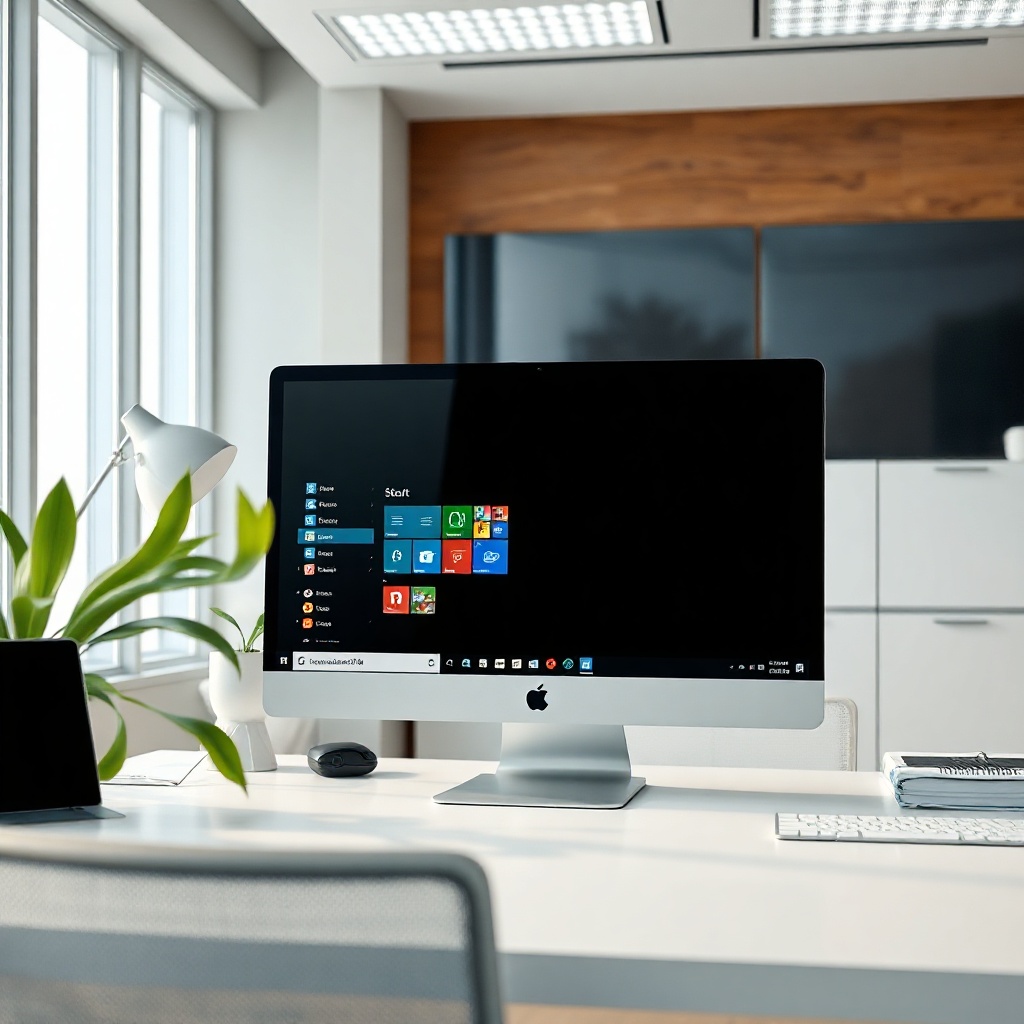
Başlat menüsü, Windows işletim sisteminde programları, dosyaları ve ayarları hızlıca bulmanızı sağlayan ana arayüz bileşenidir. Başlangıçta “Windows logo” tuşuna basarak veya sol alt köşedeki menü simgesine tıklayarak açılır. Menü, “Görev çubuğu” ile birlikte, kullanıcıların kişiselleştirilebilen bir panel oluşturur.
Windows 8 ile gelen “Start” menüsü, 10 ve 11 sürümlerinde köklü değişiklikler geçirdi. 10 sürümünde, klasör benzeri bir “Kartlar” görünümü ve “Sık Kullanılanlar” bölmesi yer alırken, 11 sürümünde kullanıcı deneyimi daha sade ve “Kartlar” yerine “Kullanım” sekmeleriyle yeniden yapılandırıldı.
Başlat menüsünün düzgün çalışması için “Windows Explorer” hizmetinin aktif olması gerekir. Bu hizmet, dosya sistemini yönetir ve menüdeki öğelerin yüklenmesini sağlar. Hatalı bir hizmet veya bozuk sistem dosyası, menünün açılmamasına sebep olur.
Ayrıca, kullanıcı profili dosyalarının bozulması durumunda, menü yalnızca yeni bir kullanıcı hesabında çalışabilir. Profil dosyaları, kişisel ayarları, simge yerleşimlerini ve kısa yolları saklar.
Neden Başlat Menüsü Açılmıyor
Bilinmeyen bir hata, güncellemeler sonrası eksik dosyalar veya hizmetlerin durması başlat menüsünün açılmamasının başlıca sebepleridir. Windows güncellemeleri, sistem dosyalarını değiştirdiği için, bazen “explorer.exe” dosyasında uyumsuzluk oluşabilir.
Bir başka yaygın neden, üçüncü parti uzantılar veya temaların çakışmasıdır. Özellikle “Classic Shell” veya “StartIsBack” gibi programlar, menünün varsayılan davranışını değiştirir. Bu tür programlar güncellenmediğinde, menü açılmayabilir.
Kötü amaçlı yazılımlar da başlat menüsünü etkileyebilir. Zararlı yazılımlar, sistem dosyalarını değiştirebilir veya hizmetleri engelleyebilir. Böyle bir durumda, antivirüs taraması yapmak kritik önem taşır.
Son olarak, kullanıcı profilindeki bozulmalar, başlat menüsünün sadece belirli kullanıcı hesaplarında çalışmamasına yol açar. Profil dosyalarındaki hatalar, Windows’ı menüyü yükleyemeyecek şekilde etkiler.
Sık Karşılaşılan Hatalar ve Çözümleri
1. Explorer.exe Hatası – “explorer.exe” dosyasında hatalar, menünün kapanmasına sebep olur.
Çözüm: Görev yöneticisinden “Explorer” hizmetini yeniden başlatın ve ardından bilgisayarı yeniden başlatın.
2. Çakışan Üçüncü Parti Yazılım – “StartIsBack” veya “StartAllBack” gibi programlar, menü işlevselliğini bozabilir.
Çözüm: Bu programları kaldırın veya güncelleyin; ardından Windows güncellemelerini kontrol edin.
3. Eksik Sistem Dosyaları – Windows Update sonrası bazı dosyalar eksik kalabilir.
Çözüm: Komut İstemi (Yönetici) açıp `sfc /scannow` komutunu çalıştırarak sistem dosyalarını onarın.
4. Hizmetlerin Durdurulması – “Windows Explorer” veya “Windows Shell Experience Host” hizmetleri durdurulmuş olabilir.
Çözüm: Hizmetler uygulamasından bu hizmetleri “Otomatik” olarak ayarlayın ve başlatın.
5. Kötü Amaçlı Yazılım – Zararlı yazılımlar, menü dosyalarını değiştirebilir.
Çözüm: Güncel bir antivirüs programı ile tam sistem taraması yapın; zararlı dosyaları temizleyin.
6. Profil Bozulması – Kullanıcı profilindeki bozulma, menünün açılmamasına yol açar.
Çözüm: Yeni bir kullanıcı hesabı oluşturun ve sorunlu hesabın verilerini bu yeni hesaba aktarın.
7. Güncelleme Çakışması – Windows 10 güncellemeleri, bazı sistem bileşenleri ile uyumsuzluk yaratabilir.
Çözüm: “Güncellemeleri Geri Al” seçeneğini kullanarak son güncellemeyi kaldırın veya “Hızlı Sorun Gider” aracını çalıştırın.
8. Disk Hataları – Donanımsal hatalar, dosya sistemini etkileyebilir.
Çözüm: `chkdsk /f /r` komutunu kullanarak diski kontrol edin ve hataları onarın.
9. Görüntü Sürücüleri – Yanlış veya eski grafik sürücüleri, kullanıcı arayüzü bileşenlerinde sorun yaratır.
Çözüm: Grafik kartı sürücüsünü güncelleyin veya önceki sürüme geri dönün.
10. Aşırı Bellek Kullanımı – RAM aşırı dolduğunda, sistem süreçleri yavaşlayabilir.
Çözüm: Gereksiz programları kapatarak bellek boşaltın ve bilgisayarı yeniden başlatın.
Gelişmiş Çözüm Adımları
Başlat menüsü sorununu çözmek için aşağıdaki adımları izleyebilirsiniz.
1. Görev Yöneticisi ile Explorer Yeniden Başlatma
CTRL + Shift + Esc tuşlarına basın, “Windows Explorer” satırını bulun, sağ tıklayın ve “Yeniden Başlat” seçeneğini seçin.
2. Sistem Dosyası Denetleyicisi (SFC) Çalıştırma
Komut İstemi (Yönetici) açın, `sfc /scannow` yazın ve Enter’a basın.
3. DISM Aracını Kullanma
Komut İstemi (Yönetici) açın, `DISM /Online /Cleanup-Image /RestoreHealth` komutunu girin.
4. Windows Güncellemelerini Geri Alma
Ayarlar > Güncelleme ve Güvenlik > Windows Update > Güncellemeler geçmişini gör > Geri Al seçeneğini kullanın.
5. Yeni Kullanıcı Hesabı Oluşturma
Ayarlar > Hesaplar > Aile ve diğer kullanıcılar > Bu bilgisayara başka birini ekle > Yeni bir Microsoft hesabı oluşturun.
6. Temel Sistem Ayarlarını Sıfırlama
Ayarlar > Güncelleme ve Güvenlik > Gelişmiş Gelişmiş > Sıfırla bu bilgisayarı başlatmayı seçin.
7. Başlangıç Programlarını Devre Dışı Bırakma
Görev Yöneticisi > Başlangıç sekmesi > Tüm programları devre dışı bırakın.
8. Güvenli Modda Başlatma
Bilgisayarı yeniden başlatın, F8 tuşuna basın ve “Güvenli Mod” seçeneğini seçin.
9. Üçüncü Parti Temaları Kaldırma
Windows ayarlarında “Kişiselleştirme > Temalar” sekmesini kontrol edin ve varsayılan temayı seçin.
10. Disk Temizliği ve Dizin Onarımı
Araçlar > Disk Temizliği > Gelişmiş > Dosya Sistemi Onarımı
Bu adımlar, tipik başlat menüsü sorunlarını çözmede oldukça etkilidir. Ancak sorunun kök nedeni hala belirlenememişse, sistem geri yükleme veya yeniden kurulum seçeneklerini değerlendirmek gerekir.
Uzman Önerileri ve İpuçları
– Sürekli Güncellemeleri Kontrol Edin – Windows Update’i otomatik olarak çalıştırın, ancak kritik güncellemeleri gözden kaçırmayın.
– Antivirüs Programını Güncel Tutun – Zarar verici yazılımları önceden tespit edin.
– Yedekleme Yapın – Önemli dosyalarınızı düzenli olarak bulut veya harici sürücüye yedekleyin.
– Başlangıç Programlarını Azaltın – Sisteminizin hızlı başlaması için gereksiz programları devre dışı bırakın.
– Disk Temizliği Yapın – Geçici dosyaları silin, gereksiz programları kaldırın.
– Görüntü Sürücülerini Güncelleyin – Grafik kartınızın en son sürümünü indirin ve kurun.
– Yeni Kullanıcı Hesabı Oluşturun – Sorun sadece bir kullanıcıda mı? Yeni bir hesap deneyin.
– Sistem Dosyası Kontrolü Her Ay – SFC komutunu periyodik olarak çalıştırın.
– Hizmetleri Kontrol Edin – “Windows Explorer” hizmetinin otomatik başlamasını sağlayın.
– Güvenli Modda Test Edin – Sorun devam ediyorsa, güvenli modda test ederek uzantıları izole edin.
Sıkça Sorulan Sorular
Başlat menüsü açılmıyor, ne yapmalıyım?
İlk adım, “Windows Explorer” hizmetini yeniden başlatmak ve ardından bilgisayarı yeniden başlatmaktır. Sorun devam ederse, SFC ve DISM komutlarını çalıştırarak dosya bütünlüğünü onarın.
Başlat menüsü açılmıyorsa, güncellemeleri geri alabilir miyim?
Evet, Windows Update geçmişinden son güncellemeleri geri alabilir ve sorunun çözülüp çözülmediğini kontrol edebilirsiniz.
Başlat menüsü sadece bir kullanıcıda çalışmıyor, başka bir hesapta açılıyor. Neden?
Bu genellikle kullanıcı profilindeki bozulma nedeniyle olur. Yeni bir kullanıcı hesabı oluşturarak sorunu izole edebilir ve verileri yeni hesaba aktarabilirsiniz.
Üçüncü parti temalar başlat menüsünü kapatıyor. Ne yapmalıyım?
Temayı kaldırın veya varsayılan temaya geri dönün. Ardından bilgisayarı yeniden başlatın.
Antivirüs taraması yaptıktan sonra menü hâlâ açılmıyor. Neden?
Kötü amaçlı yazılım sorunu çözülmüş olabilir, fakat sistem dosyaları veya hizmetler hâlâ bozuk kalabilir. SFC, DISM ve hizmet kontrolü ile devam edin.
Sonuç
Başlat menüsünün açılmaması, hem günlük iş akışını hem de kullanıcı deneyimini ciddi şekilde etkileyen bir sorundur. Ancak, sistem dosyalarını onarmak, hizmetleri yeniden başlatmak, güncellemeleri yönetmek ve profil hatalarını düzeltmek gibi adımlarla bu sorunu çoğu durumda çözmek mümkündür. Kullanıcıların, bu adımları dikkatlice uygulamaları, sistemlerini güvenli ve verimli tutmalarına yardımcı olur.