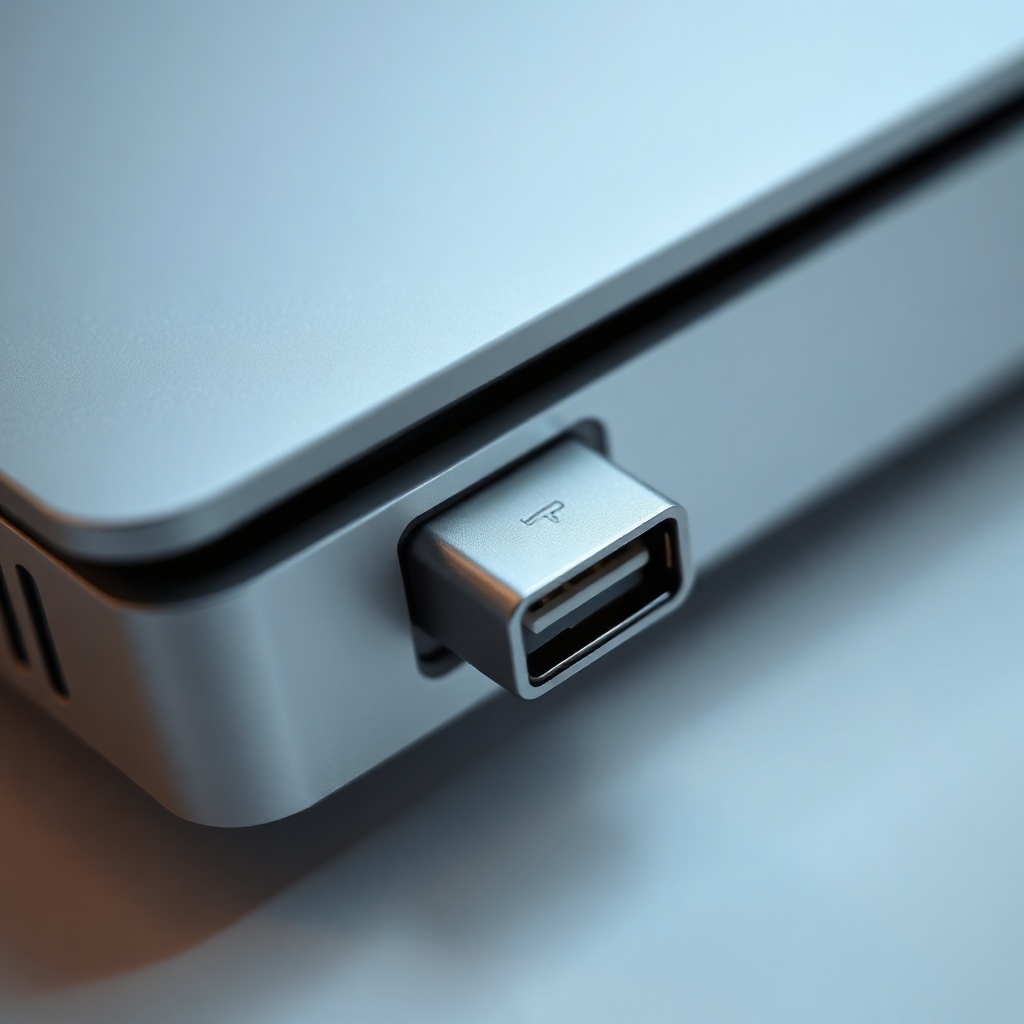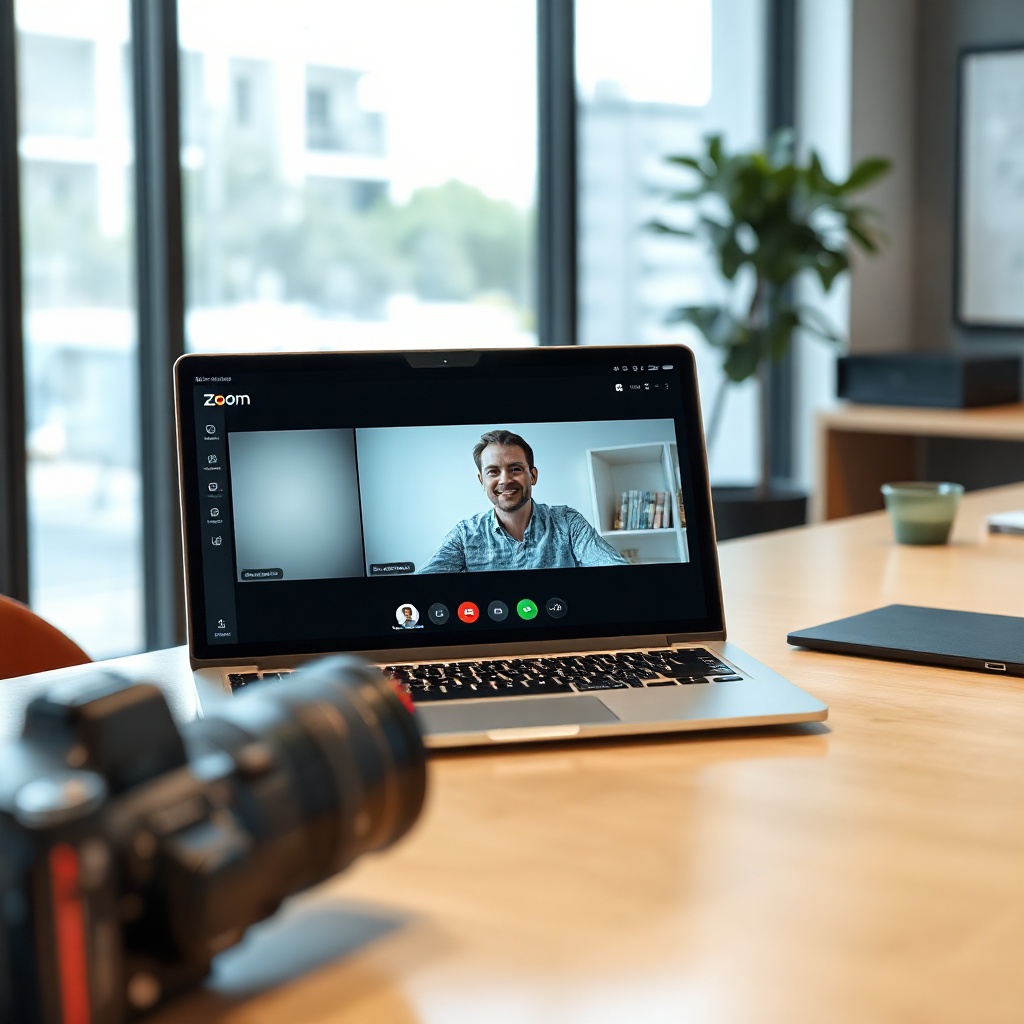
Zoom toplantılarının yaygınlaşmasıyla birlikte, video görüşmeler sırasında yaşanan teknik aksaklıklar da gün geçtikçe daha sık karşılaşılan bir sorun haline geldi. En sık rapor edilen problemlerden biri de “Zoom kamera çalışmıyor” raporudur. Bu durum, hem iş dünyasında hem de sosyal toplantılarda katılımcılar için ciddi bir aksaklık yaratır. Neyse ki, bu sorunu çözmek için adım adım izlenebilecek bir rehber mevcuttur. Aşağıdaki makalede, sorunun temel nedenlerinden başlayarak, ileri düzey hata ayıklama adımlarına kadar geniş bir çerçeve sunulacak ve uzman önerileriyle birlikte sık sorulan sorulara yanıt verilecektir.
Temel Kavramlar ve Tanımlar
Zoom, bulut tabanlı bir video konferans platformudur ve kullanıcıların sesli ve görüntülü olarak iletişim kurmasına olanak tanır. “Zoom kamera çalışmıyor” ifadesi, genellikle bilgisayarın dahili veya harici webcam’inin Zoom uygulaması tarafından tanınmaması, görüntü vermemesi veya sürekli kapanması durumunu ifade eder. Bu sorun, donanım (webcam), yazılım (sürücüler, Zoom bileşenleri) ve ağ (internet bağlantısı, firewall) bileşenlerinin bir araya gelmesiyle ortaya çıkar. Çözüm sürecinde, her bir bileşenin ayrı ayrı kontrol edilmesi ve gerekli güncellemelerin yapılması kritik öneme sahiptir.
Temel Sebepler ve Çözüm Yöntemleri
Müşterilerin en sık bildirdiği ilk hata, bilgisayarın kamera donanımının sistem tarafından tanınmamasıdır. Bu durumda, işletim sisteminin ayarlar menüsünden “Cihazlar” bölümüne gidilip, webcam’in etkin olup olmadığı kontrol edilmelidir. Eğer kamera devre dışı bırakılmışsa, açık konuma getirilmeli ve tekrar Zoom’ı başlatılmalıdır. Birçok durumda, Zoom’un “Ayarlar > Video” sekmesinde “Webcam” seçeneğinin doğru aygıtı gösterdiğinden emin olmak gerekir. Yanlış bir cihaz seçilirse, görüntü çıkışı yok olur.
Sürücü ve Yazılım Güncellemeleri
Webcam sürücülerinin güncel olmaması, “Zoom kamera çalışmıyor” sorununun yaygın bir kaynağıdır. Windows işletim sistemi kullananlar için “Aygıt Yöneticisi”nden webcam’e sağ tıklayıp “Sürücüyü Güncelle” seçeneği ile en son sürücü yüklenebilir. MacOS kullanıcıları ise “Sistem Tercihleri > Donanım > Kamera” bölümünden aygıtın güncel olup olmadığını kontrol edebilir. Ayrıca, Zoom uygulamasının en son sürümüne güncellenmesi, platformun yeni donanım desteklerini ve hata düzeltmelerini içerir.
Donanım Kontrolleri ve Arıza Tespiti
Donanım tarafında, webcam’in fiziksel olarak hasar görmüş olup olmadığına bakılmalıdır. Kırık bir lens, toz veya su lekesi görüntü kalitesini düşürebilir. USB portları üzerinden çalışan harici kameralar için farklı bir USB port deneyerek port hatası olup olmadığını kontrol etmek de faydalı olur. Ayrıca, bilgisayarın başka bir uygulama (örneğin, fotoğrafçı uygulaması) ile webcam’ini test etmek, sorunun Zoom ile sınırlı olup olmadığını gösterir.
Ağ ve Yazılım Çakışmaları
Zoom’un video akışı, yüksek bant genişliği gerektirir. Ağ bağlantısının yetersiz olması veya firewall ayarlarının webcam trafiğini engellemesi, “Zoom kamera çalışmıyor” durumuna yol açabilir. VPN kullanıyorsanız, VPN’i geçici olarak devre dışı bırakıp tekrar denemek gerekebilir. Windows Defender veya üçüncü taraf antivirüs programları bazen webcam’i izinsiz kısıtlayabilir; bu durumda güvenlik yazılımının ayarlarından webcam erişimi için izin verilmesi gerekir.
İleri Seviye Hata Ayıklama Adımları
Eğer yukarıdaki adımlar sorunu çözmezse, Zoom’un günlük dosyalarını incelemek faydalı olabilir. Windows’da “C:\Users\[Kullanıcı]\AppData\Roaming\Zoom\logs” klasöründeki loglar, kamera ile ilgili hataları gösterir. Burada “Camera” başlığı altında “Error” kodları, sorunun teknik detayını ortaya çıkarır. MacOS’ta ise “Console” uygulamasıyla sistem loglarına erişerek benzer bilgileri bulabilirsiniz. Bu kodlar, teknik destek ekibiyle iletişime geçerken büyük kolaylık sağlar.
Uzman Önerileri ve İpuçları
– Kamera Menüsü Seçimini Kontrol Edin: Zoom’da “Ayarlar > Video” kısmında doğru webcam seçili olmalı.
– Güncellemeleri Takip Edin: Hem işletim sistemi hem de Zoom uygulaması için düzenli güncellemeler alan kullanıcı, hatalardan uzak kalır.
– Diğer Uygulamaları Kapatın: Kamera kullanan diğer uygulamaları kapatmak, kaynak çakışmalarını önler.
– İnternet Bağlantısını Test Edin: Fiber veya 4G üzerinden de test yaparak ağ sorunlarını ortadan kaldırın.
– USB Hub Kullanıyorsanız: Doğrudan bilgisayarın USB portuna bağlayın; hub’ler bazen sinyal kaybına yol açar.
– Güç Yönetimi Ayarlarını Kontrol Edin: Bilgisayarın güç planı “Yüksek Performans” olarak ayarlanmalı.
– Çoklu Kamera Kullanıyorsanız: Aynı anda birden fazla kamerayı açmak yerine tek bir kamera ile başlamak, stabil bir bağlantı sağlar.
– Kamera Bakımını Sıklaştırın: Lens temizliği ve toz kontrolü, görüntü kalitesini artırır.
– Yedek Kamera Kullanın: Dahili webcam çalışmıyorsa, harici bir webcam eklemek hızlı bir çözüm olabilir.
– VPN ve Proxy Ayarlarını Gözden Geçirin: Bazı VPN hizmetleri video akışını kısıtlar; proxy ayarları da benzer sorun yaratabilir.
Sıkça Sorulan Sorular
1. Zoom’da “Webcam” seçeneği görünmüyorsa ne yapmalıyım?
Eğer Zoom’daki webcam seçeneği boşsa, işletim sisteminizde webcam’in etkin olduğundan ve sürücüsünün güncel olduğundan emin olun. USB kameralar için farklı bir port deneyin.
2. Zoom kamera çalışmıyor ama diğer uygulamalarda çalışıyor mu?
Bu durumda sorun Zoom’un kendisinde olabilir. Zoom’u yeniden yüklemek veya güncellemek çözüm sağlayabilir. Ayrıca, Zoom’un video ayarlarını sıfırlamak da yardımcı olabilir.
3. USB portu hatalı mı? Nasıl test edebilirim?
USB portunu test etmek için başka bir USB cihazı (örneğin, USB bellek) bağlayın. Cihaz tanınıyorsa port çalışır. Aynı portta farklı bir USB kamera deneyerek port hatası olup olmadığını kontrol edin.
4. VPN kullanırken Zoom kamera çalışmıyor mu?
VPN, video trafiğini sıkıştırabilir veya yönlendirebilir. VPN’i geçici olarak devre dışı bırakıp tekrar deneyin. Eğer sorun çözülürse, VPN’in video bağlantısını engellemediğinden emin olun.
5. Windows Defender webcam’i engelliyor mu?
Windows Defender’ın “Güvenlik” bölümündeki “Cihaz Kontrolü” ayarlarından webcam’in engellenmediğini kontrol edin. Gerekirse, “İzin verilen uygulamalar” listesine Zoom’u ekleyin.
6. MacOS’ta Zoom’da kamera problemi yaşanıyorsa ne yapmalı?
MacOS’ta “Sistem Tercihleri > Gizlilik > Kamera” bölümünden Zoom’un izinleri kontrol edin. Kamera erişimi kapalıysa açın ve yeniden başlatın.
7. Camera loglarında “Error 0x80070005” hatası alıyorum. Neden?
Bu hata, sistemdeki izinlerle ilgili bir sorunu gösterir. Windows Defender veya antivirüs programının webcam’i engellemediğinden emin olun. Gerekirse, ilgili programı geçici olarak devre dışı bırakın.
Sonuç
Zoom’da kamera çalışmıyor sorunu, çoğu zaman basit donanım ve yazılım kontrolüyle çözülebilir. Webcam’in etkin olup olmadığını, sürücülerin güncel olduğunu ve Zoom’un en son sürümde çalıştığını kontrol etmek ilk adımlardır. Donanım hasarı, port hatası veya ağ kısıtlamaları da soruna sebep olabilir. İleri düzey hata ayıklama adımları, log dosyaları sayesinde teknik detayları ortaya çıkarır ve çözüm sürecini hızlandırır. Belirlenen adımları izleyerek, kullanıcılar toplantılarını sorunsuz bir şekilde sürdürebilir ve iş akışlarını aksatmadan devam ettirebilirler.