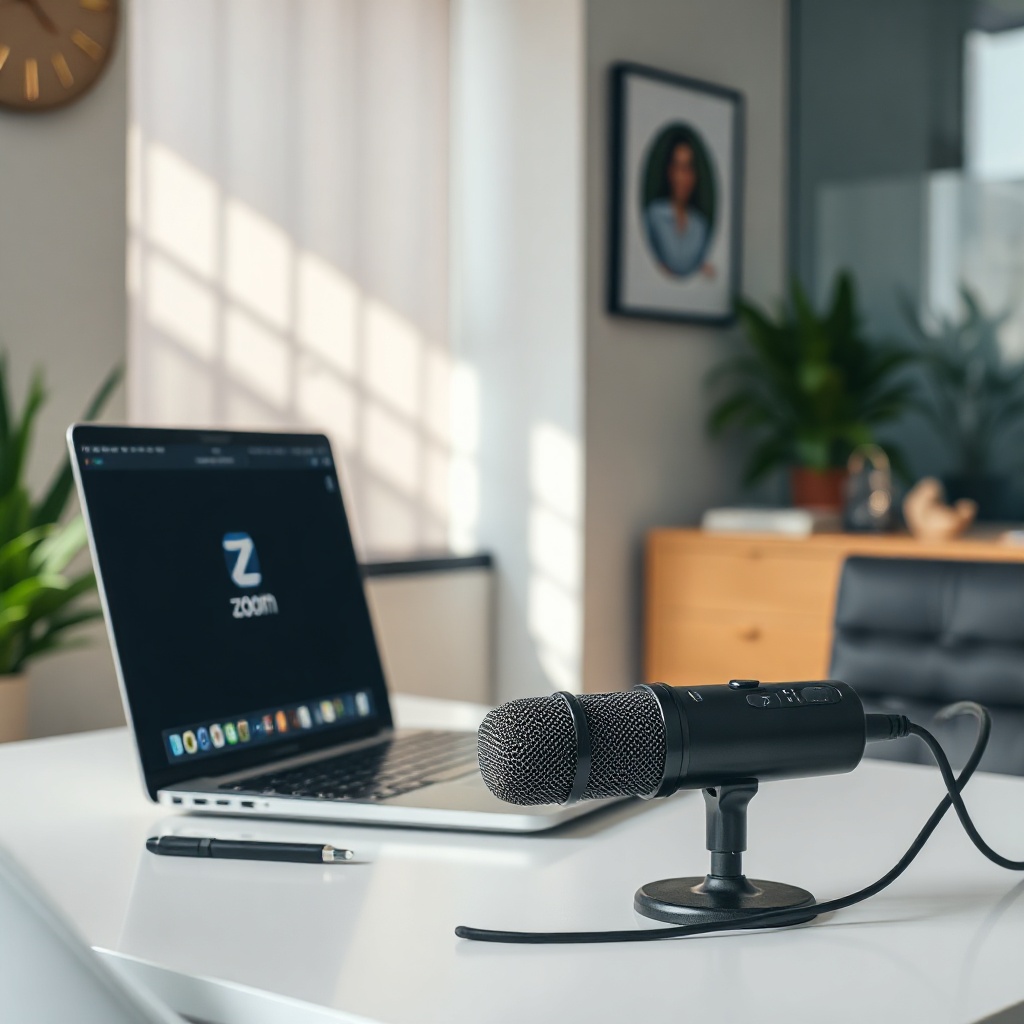
Birçok kişi Zoom toplantılarına katılırken “mikrofon çalışmıyor” sorunuyla karşılaşır. Bu durum, hem profesyonel hem de sosyal ortamlarda iletişimi ciddi şekilde aksatır. Sorunun ne olduğunu anlamak ve çözüm yollarını öğrenmek, toplantılarda sorunsuz bir deneyim yaşamanın anahtarıdır. Makalemizde, mikrofon sorununun temel kavramlarını, ayarları kontrol etme adımlarını, yazılım ve donanım uyumluluğunu, ağ bağlantısı sorunlarını ve alternatif çözümleri ele alacağız. Ayrıca, uzman önerileri ve sık sorulan sorularla okuyuculara kapsamlı bir rehber sunacağız.
Temel Kavramlar ve Tanımlar
Zoom, video konferans platformu olarak hem bireysel hem de kurumsal kullanıcılar için sesli görüşme imkanı sağlar. Mikrofon sorunları, genellikle donanım (mikrofon veya kulaklık), yazılım (Zoom veya işletim sistemi), veya ağ (internet bağlantısı) ile ilgili hatalardan kaynaklanır. “Mikrofon çalışmıyor” ifadesi, sesin hiç iletilmemesi, sesin çok düşük veya bozuk çıkması, veya mikrofonun sistem tarafından tanınmaması gibi durumları kapsar. Problemin kökenini tespit etmek için önce donanım bağlantısını, ardından yazılım ayarlarını ve son olarak internet bağlantısını kontrol etmek gerekir. Üç katmanlı bir yaklaşım, sorunu hızlıca çözmek için en etkili yöntemdir.
Ayarları Kontrol Etme ve Güncelleme
İlk adım, Zoom’un ses ayarlarını gözden geçirmektir. “Ayarlar” menüsünden “Ses” sekmesine gidilerek, mikrofon cihazının doğru seçildiği kontrol edilir. “Kişisel mikrofon” bölümünde, “Gelişmiş” sekmesine tıklayarak “Ses kalitesi” ve “Gürültü önleme” seçenekleri de incelenir. Çoklu mikrofon kullanıyorsanız, “Varsayılan” mikrofonun ne olduğunu doğrulamak önemlidir. Ayrıca, işletim sistemi düzeyinde mikrofon izinlerinin açık olduğundan emin olmak gerekir; Windows’da “Ayarlar > Gizlilik > Mikrofon” bölümünde Zoom uygulamasının mikrofon erişimine izin verildiğini kontrol edin. Bu adımlar, çoğu kullanıcı için sorunu çözebilir; ama eğer sorun devam ederse, donanım ve yazılım güncellemelerini kontrol etmek gerekir.
Yazılım ve Donanım Uyumluluğu
Mikrofon sorunları, donanımın işletim sistemiyle uyumsuzluğundan kaynaklanabilir. Örneğin, eski bir USB mikrofon, yeni bir işletim sistemi sürümünde tanınmayabilir. Bu durumda, üretici firmaların web sitesinden en son sürücüleri indirmek gerekir. Ayrıca, Zoom’un en son sürümünün yüklü olması da kritik bir faktördür; eski sürümler, yeni donanım desteği sunmayabilir. Mikrofonun fiziksel bağlantısını kontrol etmek de önemlidir: USB mikrofonlar için farklı USB portları denemek, kulaklık mikrofonları için kulaklık jack’inin doğru şekilde takıldığından emin olmak gerekir. Mikrofonun kendisi arızalıysa, harici bir mikrofon veya kulaklık ile test yapmak, sorunun kaynaklanıp kaynaklanmadığını belirler.
Ağ Bağlantısı ve Gecikme Sorunları
İnternet bağlantısı, ses iletim kalitesini doğrudan etkiler. Düşük bant genişliği veya yüksek gecikme, mikrofon sesinin “kırıntılaması”na yol açabilir. Wi‑Fi yerine kablolu Ethernet bağlantısı kullanmak, sinyal kesintilerini azaltır. Ayrıca, router’ın QoS (Quality of Service) ayarlarıyla Zoom trafiğini önceliklendirmek, ses kalitesini artırabilir. “Ayarlar > Ses > Ses kalitesi” menüsünde “Düşük gecikme” seçeneğini işaretlemek, gecikmeyi azaltır ancak ses boyutunu düşürebilir. Ağdan kaynaklı sorunları izlemek için, “Ayarlar > Gelişmiş > Ağ” bölümünde “Ses iletim analizi” özelliğini etkinleştirerek, gerçek zamanlı gecikme ve paket kaybı ölçümleri yapılabilir. Bu veriler, sorunun ağdan mı yoksa mikrofondan mı kaynaklandığını ayırt etmeye yardımcı olur.
Alternatif Çözümler ve Destek
Sorun hâlen çözülmemişse, alternatif çözümler denenebilir. İlk olarak, Zoom’u tamamen kaldırıp yeniden yüklemek, dosya bozukluklarını giderir. Mikrofonun sistem genelinde çalışıp çalışmadığını kontrol etmek için, “Ses ayarları” menüsünden farklı bir uygulama (örneğin, Notepad + ses kaydedici) ile test yapmak gerekir. Eğer mikrofon başka uygulamalarda da çalışmıyorsa, donanım arızalı olabilir. Harici bir USB ses kartı veya mikrofon, dahili mikrofonun yerine geçebilir. Ayrıca, Zoom destek sayfasına [Zoom mikrofon ayarları] başlığıyla erişerek, adım adım kılavuzları incelemek, sorunun çözümünde yardımcı olabilir.
Uzman Önerileri ve İpuçları
– Mikrofon kablosunu kontrol edin: Kırık veya gevşek kablo sesi engeller.
– Çoklu giriş kullanıyorsanız, varsayılanı seçin: “Varsayılan mikrofon” seçeneğini doğru cihazla eşleştirin.
– Yazılım güncellemelerini takip edin: Hem Zoom hem de işletim sistemi güncellemeleri, uyumluluk sorunlarını giderir.
– QoS ayarlarını yapılandırın: Router’da Zoom trafiğini önceliklendirin.
– Gürültü önleme özelliklerini deneyin: “Gürültü önleme”yi açılı veya kapalı deneyerek en iyi sonucu bulun.
– Kablolu bağlantı tercih edin: Wi‑Fi yerine Ethernet kullanmak, gecikmeyi azaltır.
– Mikrofonu başka bir bilgisayarda test edin: Sorunun donanımsal mı yazılımsal mı olduğuna karar verin.
– Mikrofonun ses seviyesini ayarlayın: Windows’da ses seviyesi çok düşükse, “Ses düzeyi” menüsünden artırın.
– Ses testlerini kullanın: Zoom’da “Ses test” özelliğini etkinleştirerek ses sinyalini gözlemleyin.
– Destekle iletişim kurun: Sorun devam ederse, Zoom müşteri hizmetleriyle iletişime geçin.
Sıkça Sorulan Sorular
Zoom’da mikrofon hiç çalışmıyor, ne yapmalıyım?
İlk olarak, Zoom ve işletim sistemi ayarlarını kontrol edin. Mikrofonun doğru seçildiğinden ve izinlerin açık olduğundan emin olun. Donanımın düzgün bağlandığını doğrulayın. Gerekirse sürücüleri güncelleyin veya Zoom’u yeniden yükleyin.
Mikrofon çok düşük ses çıkartıyor, nasıl düzeltirim?
Ses seviyesini kontrol edin. Windows’da “Ses düzeyi” menüsünden mikrofon seviyesini artırın. Zoom’da “Kısıtlı” veya “Yüksek” gürültü önleme ayarlarını deneyin. Kablolu bağlantı kullanıyorsanız, kablonun sağlam olduğundan emin olun.
Mikrofon bazen çalışıyor, bazen çalışmıyor; nedeni nedir?
Sürekli bağlantı sorunları, kablonun gevşekliği veya Wi‑Fi sinyal zayıflığı nedeniyle oluşabilir. USB portunu değiştirin, kablosuz bağlantıyı geçici olarak kapatın veya Ethernet kullanın. Yazılım güncellemelerini kontrol edin; eski sürümler, zaman zaman mikrofonla uyumsuzluk yaratabilir.
Zoom’da ses bozuk geliyor, ne yapmalıyım?
Ses kalitesini ayarlamak için “Ayarlar > Ses > Ses kalitesi” menüsünden “Yüksek kalite” seçeneğini seçin. Mikrofonun doğru şekilde bağlandığından emin olun. Gerekirse, mikrofonun başka bir cihazda çalışıp çalışmadığını test edin.
Mikrofonu başka bir uygulamada da kullanamıyorum, ne demektir?
Bu durumda mikrofon donanımında bir arıza olabilir. Harici bir mikrofon deneyin veya mevcut mikrofonu başka bir bilgisayarda test edin. Mikrofonun sürücülerini kontrol edin ve güncelleyin.
Sonuç
Zoom’da mikrofon sorunları, doğru adımlar izlenerek genellikle hızlıca çözülebilir. Donanım bağlantısı, yazılım ayarları ve ağ bağlantısı yönünden sistematik bir kontrol, sorunun kaynağını belirlemede en etkili yöntemdir. Uzman önerileriyle donanım ve yazılım uyumluluğunu sağlamak, ağ gecikmelerini minimize etmek ve alternatif çözümlerle esnek kalmak, toplantı deneyimini iyileştirir. Sorunun devam etmesi durumunda, Zoom destek ekibiyle iletişim kurmak en hızlı çözüm yoludur. Böylece, Zoom toplantılarınızda ses kalitesi ve istikrarı sağlarsınız, iletişimdeki kesintileri ortadan kaldırırsınız.