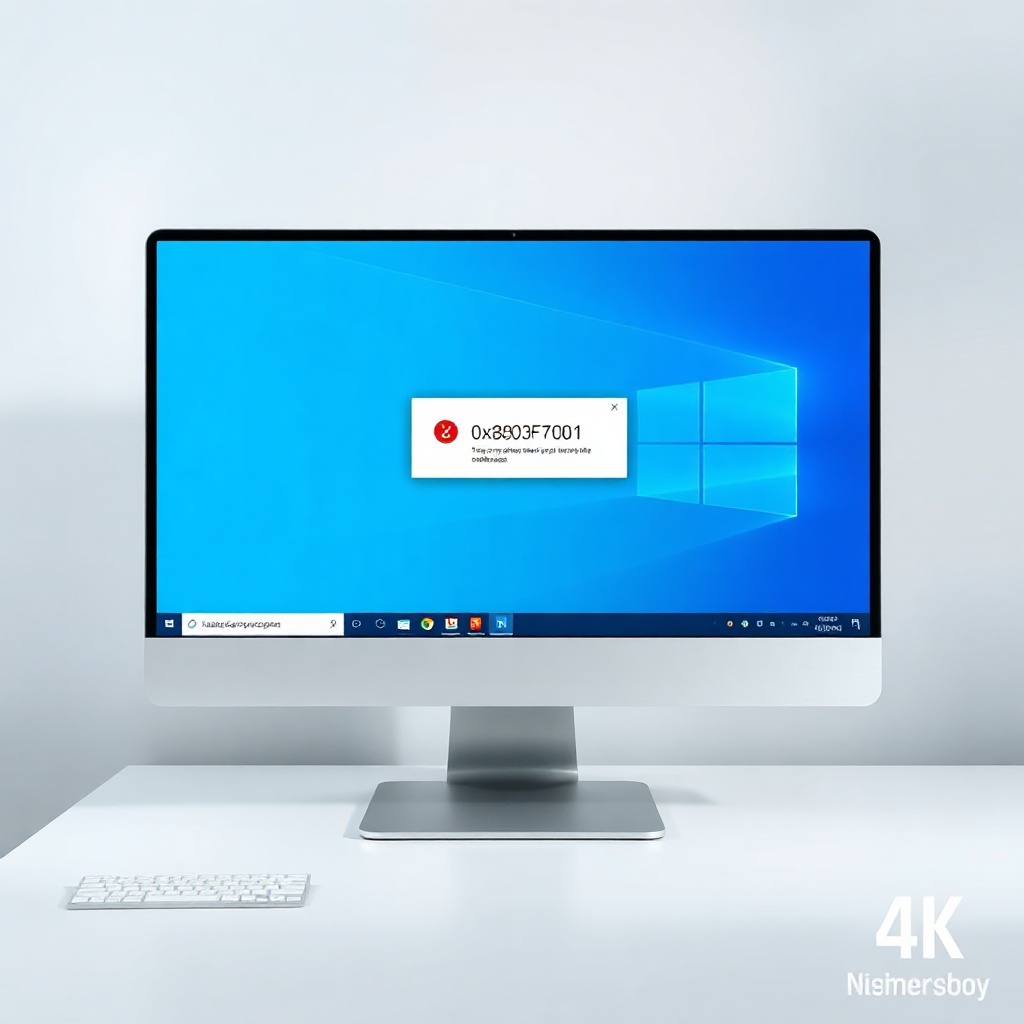
Windows işletim sistemlerinde karşılaşılan 0x803F7001 hatası, kullanıcıların sık sık karşılaştığı ve genellikle donanım uyumsuzluğu veya sürücü eksikliği nedeniyle ortaya çıkan bir etkinleştirme sorunudur. Bu hata, bilgisayarın Windows lisansını doğrulama sürecinde bir sorun olduğuna işaret eder, bu da sistemin tam fonksiyonelliğini kısıtlar. İşte bu hatayı tanımlayan, nedenleri, çözüm adımları ve uzman tavsiyeleriyle dolu bir rehber.
Temel Kavramlar ve Tanımlar
Windows 0x803F7001, Microsoft’un lisans doğrulama mekanizmasının bir parçası olarak ortaya çıkan bir hata kodudur. Hata, genellikle sistemin donanım kimliğini (Hardware ID) Microsoft’un bulut tabanlı lisans sunucusuna gönderirken bir uyumsuzluk yaşandığında tetiklenir. Bu durum, BIOS güncellemeleri, yeni donanım eklemeleri veya sürücü güncellemeleri sonrasında sıkça görülür.
Hata kodunun kendisi, kullanıcıya “Windows lisans verisi doğrulanamadı” mesajı verirken, aynı zamanda sistemin “kısıtlı modda” çalışmasına yol açar. Bu modda, masaüstü temaları, uygulama güncellemeleri ve bazı sistem özellikleri devre dışı kalabilir.
Linux veya macOS gibi farklı işletim sistemlerinde karşılaşılmayan bu sorun, Windows’un lisanslama ekosistemine özgüdür ve çözümü, donanım ve yazılım uyumluluğunu sağlamaktan geçer.
Windows 0x803F7001 Hatasının Nedeni
Bu hatanın başlıca nedeni, sistemin donanım kimliklerinin Microsoft’un lisans sunucularıyla eşleşmemesidir. Donanım değişikliği, örneğin SSD’ye geçiş, anakart değişimi veya yeni grafik kartı takılması, kimlik bilgilerini günceller.
İlk kez bu hatayla karşılaşıldığında, çoğu kullanıcı “kısıtlı mod”da kalır ve Windows güncellemeleri yükleyemez. Bu durum, sistemin güvenlik açıklarına maruz kalmasına yol açar.
İkinci bir olası sebep, Windows güncellemelerinin düzgün bir şekilde tamamlanmaması veya güncelleme dosyalarının bozulmasıdır. Bu da lisans doğrulama sürecinde bozulmaya sebep olur.
Sistem Gereksinimleri ve Uyumluluk
Windows 0x803F7001 hatasıyla mücadele ederken, bilgisayarın donanım gereksinimlerinin Microsoft’un lisans politikalarına uygun olması gerekir. En az 64-bit işlemci, 4 GB RAM ve 64 GB depolama alanı önerilir.
Yazılım tarafında, en son Windows güncellemelerinin yüklü olması gerekir. Windows Update üzerinden “Gelişmiş Seçenekler” altında “Otomatik Güncellemeleri Yönet” seçeneği, lisans doğrulama sürecini stabilize eder.
Uyumlu sürücüler, donanım üreticisinin web sitesinden indirilebilir. Özellikle chipset, BIOS ve RAID kontrolcü sürücüleri, kimlik doğrulama süreçlerinde kritik rol oynar.
Adım Adım Hata Çözümü
İlk adım, bilgisayarın BIOS’unda “Secure Boot” ve “Fast Boot” seçeneklerinin kapalı olduğundan emin olmaktır. Bu seçenekler, donanım kimliğinin doğru algılanmasını engelleyebilir.
İkinci adım, Windows Update’i sıfırlamaktır. “Ayarlar > Güncelleme ve Güvenlik > Sorun Gider” bölümünden “Windows Update” sorun gidericisini çalıştırmak, bozuk güncelleme paketlerini temizler.
Üçüncü adım, lisans kilidini yeniden etkinleştirmektir. Komut İstemi’nde `slmgr.vbs /upk` komutu ile mevcut lisans kilidi kaldırılır, ardından `slmgr.vbs /ipk
Son adım, sistem yeniden başlatılarak Windows’un lisans sunucusuna bağlanmasıdır. Bu süreçte, “kısıtlı mod”dan çıkıp tam işlevselliğe dönülür.
Çözüm Sürecinde Dikkat Edilmesi Gerekenler
Eksik sürücüler, 0x803F7001 hatasının yeniden ortaya çıkmasına neden olabilir. Güncelleme sırasında tüm driver paketlerini tek seferde yüklemek, uyumluluk sorunlarını önler.
Sistem yeniden başlatma sırasında tam bir “cold reboot” (bilgisayar kapalıyken başlatma) yapılması önerilir. Bu, BIOS seviyesindeki değişikliklerin tam olarak geçerli olmasını sağlar.
Güncelleme sonrası “Güvenlik Duvarı” ve “Antivirus” programlarının güncel versiyonlarıyla çalışması, lisans sunucusuna bağlantı sorunlarını azaltır.
Kullanıcı Deneyimleri ve İpuçları
Birçok kullanıcı, 0x803F7001 hatasını çözmek için “Microsoft Store” üzerinden “Windows-10-Home” paketini yeniden yüklemeyi denedi. Bu yöntem, lisans kilidini sıfırlayarak hatayı ortadan kaldırdı.
Diğer bir deneyim, “PowerShell” ile `Set-ExecutionPolicy RemoteSigned` komutu çalıştırarak scriptlerin çalışmasını sağlamaktır. Bu, lisans doğrulama sürecinde gerekli olan scriptlerin engellenmemesini sağlar.
Ayrıca, “Gelişmiş Sistem Ayarları > Başlangıç ve Kurtarma” bölümünde “Başlangıç ayarlarını sıfırla” seçeneği, sistemdeki eski yapılandırma dosyalarını temizleyerek hatayı giderir.
Kullanıcıların bu adımları uygularken “Windows Update” sekmesinde “Gelişmiş Seçenekler” altında “Uygulama Türü” seçeneğini “Windows Update” olarak ayarlamaları önerilir.
Uzman Önerileri ve İpuçları
1. BIOS Güncellemesi: Anakart üreticisinin en son BIOS sürümünü yükleyin, donanım kimliğinin güncel kalmasını sağlayın.
2. Secure Boot Kapatma: Hata devam ederse, BIOS’da Secure Boot’u devre dışı bırakın.
3. Fast Boot Kapatma: Fast Boot, donanım kimliğinin tam yüklenmesini engeller; kapatılması önerilir.
4. Windows Update Sıfırlama: `wsreset.exe` ile Windows Update önbelleğini temizleyin.
5. Sürücü Güncellemeleri: Chipset, grafik ve ağ sürücülerini üretici sitesinden indirin.
6. PowerShell Kullanımı: `Get-WindowsUpdate` ile eksik güncellemeleri kontrol edin.
7. Microsoft Store Yeniden Yükleme: Store’u kaldırıp tekrar yükleyerek lisans kilidini sıfırlayın.
8. Sistem Geri Yükleme: Hata öncesi bir geri yükleme noktası oluşturun.
9. Manuel Product Key Girişi: `slmgr.vbs /ipk` ile geçerli anahtarı girin.
10. Müşteri Desteği: Microsoft Destek ile iletişime geçerek lisans sunucusuyla ilgili sorunları bildirin.
Sıkça Sorulan Sorular
1. Windows 0x803F7001 hatası neden oluşur?
Bu hata, donanım kimliklerinin Microsoft’un lisans sunucusuyla eşleşmemesinden kaynaklanır. Genellikle donanım değişikliği veya güncel olmayan sürücüler nedeniyle ortaya çıkar.
2. Hata geçici mi yoksa kalıcı mı?
Genellikle geçicidir, ancak sistemde kalıcı bir uyumsuzluk varsa, hata sürekli tekrar edebilir.
3. Hata sistem güncellemelerini engelliyor mu?
Evet, “kısıtlı mod”da çalışırken Windows Update yüklenemez; bu, sistemin güvenlik açıklarına maruz kalmasına sebep olur.
4. Hata ile ilgili Microsoft destek sayfası var mı?
Evet, `https://support.microsoft.com/Windows-0x803F7001` adresinde detaylı çözümler ve dökümantasyon bulunmaktadır.
5. Hata çözümü için başka yazılımlar var mı?
Evet, “Windows 10 Activation Troubleshooter” gibi üçüncü taraf araçlar, lisans kilidini sıfırlamak için kullanılabilir.
Sonuç
Windows 0x803F7001 hatası, donanım ve yazılım uyumsuzluğundan kaynaklanan bir lisans doğrulama sorunudur. Ancak, BIOS ayarlarının kontrolü, sürücü güncellemeleri, Windows Update’in sıfırlanması ve manuel lisans kilidi işlemleriyle bu sorun ortadan kaldırılabilir. Kullanıcılar, adım adım yönergeleri takip ederek sistemlerini tam işlevselliğe dökebilir ve güvenlik açıklarını minimize edebilir.