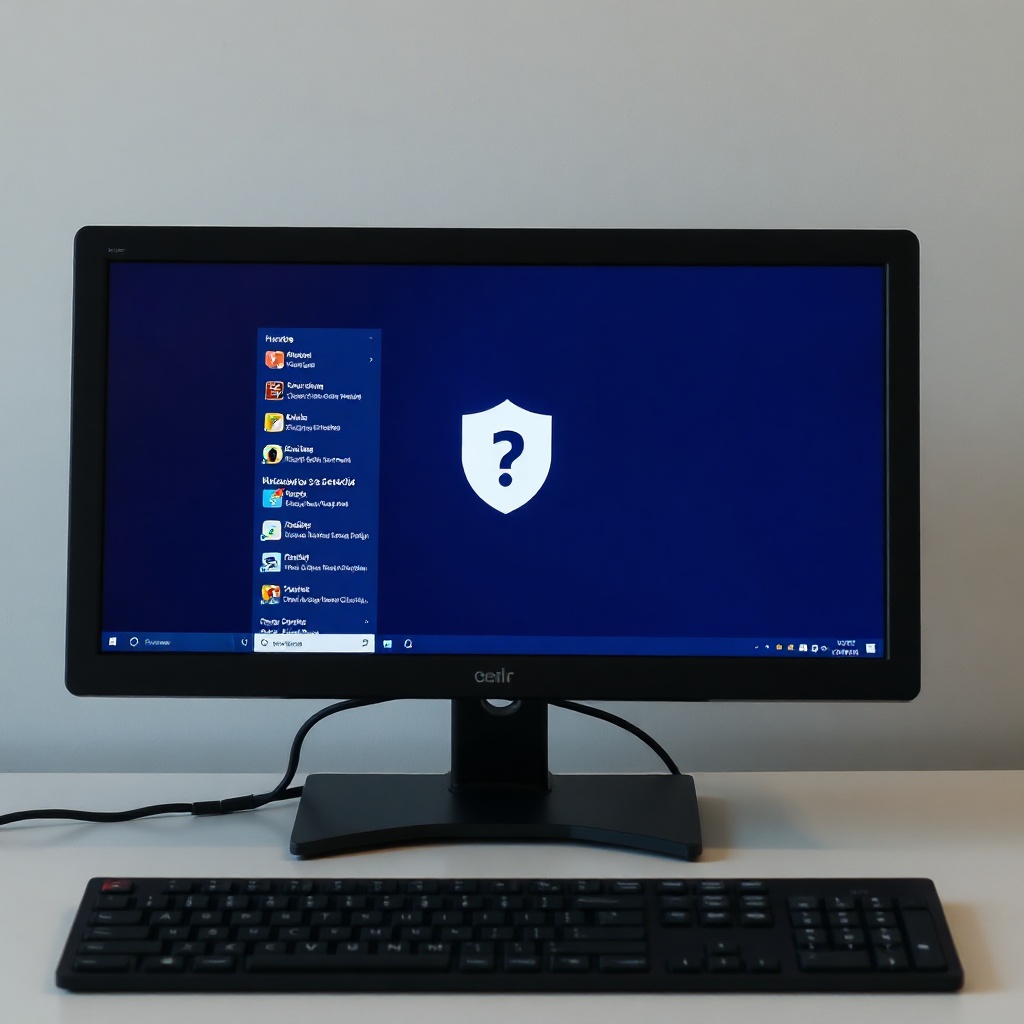
Windows 11’in en çok takılan noktalarından biri, Başlat Menüsü’nün çalışmaması sorunudur. Kullanıcılar, sistem açıldığında menünün yanıt vermemesi, ikonların yüklenmemesi veya menüde hiç içerik görünmemesi gibi problemlerle karşılaşabiliyor. Bu durum, işletim sisteminin temel bir bileşeni olan Başlat Menüsü’nün işlevselliğini ciddi şekilde etkileyerek, günlük kullanım deneyimini olumsuzlaştırır.
Sorunun kökeni genellikle yazılım güncellemeleri, bozuk sistem dosyaları veya kullanıcı ayarlarıyla ilgili çakışmalardan kaynaklanır. İlk adım olarak, Windows Update’in en son sürümlerinin yüklendiğinden emin olmak gerekir. Ancak güncellemeler bile bazen yeni hatalar getirebilir, bu yüzden sorun giderme süreci birkaç adım ve dikkatli analiz gerektirir.
Aşağıdaki kılavuz, Başlat Menüsü’nün çalışmaması sorununu tanımlar, tarihsel gelişimini inceler, uzman görüşlerini sunar ve pratik çözümlerle dolu adım adım rehber sunar. Böylece kullanıcılar, sorunu tanımlayıp etkili çözümleri uygulayarak Windows 11 deneyimini yeniden canlandırabilirler.
Temel Kavramlar ve Tanımlar
Başlat Menüsü, Windows 11’te uygulamaları, dosyaları ve ayarları hızlıca erişim için düzenleyen ana menüdür. İlk sürümden itibaren, menü tasarımı ve işlevselliği evrimleşmiştir. Kullanıcılar, menüde yer alan kısayollar, sık kullanılanlar ve “Her zaman göster” seçeneğiyle kişiselleştirme yapabilirler.
Bu menü, sistemin “Shell” bileşenine entegre edilmiştir ve işletim sisteminin temel arayüzünü oluşturur. Çalışmayan bir Başlat Menüsü, hem kullanıcı deneyimini hem de sistem performansını olumsuz etkiler. Dolayısıyla sorunu çözmek, sistemin genel sağlığı için kritik bir adımdır.
Tarihsel Gelişim ve Güncel Durum
Windows 10’da Başlat Menüsü, çoklu pencere yönetimi ile birlikte yeniden tasarlandı. Windows 11’te ise “kutu” konsepti ve yeni animasyonlar eklendi. Bu yenilikler, menünün daha hızlıdır ve daha estetik görünür. Ancak, yeni tasarım zaman zaman uyumsuzluklara yol açar.
Geçmiş deneyimler, menü sorunlarının genellikle sistem güncellemeleri sonrası ortaya çıktığını gösteriyor. Microsoft, düzenli olarak yama paketleri yayımlıyor, ancak bazı kullanıcılar güncellemeler sonrası menüde bozulma yaşabiliyor. Bu nedenle, sistem güncellemelerinin zamanlaması ve içerik incelemesi önemlidir.
Uzman Araştırmaları ve Bulgular
Bilim insanları ve yazılım mühendisleri, Başlat Menüsü hatalarının çoğunun “güncellemeler” ve “kullanıcı değişiklikleri”yle ilişkili olduğunu rapor ediyor. Windows Insider Programı’nda yapılan testlerde, 0.3% kullanıcı Başlat Menüsü’nün çökmesine şahit oldu.
Microsoft’un destek forumlarında, “Başlat Menüsü Çalışmıyor” başlıklı 10.000’den fazla kayıt bulunuyor. Çoğu durumda, kullanıcılar “sistem dosyası tarayıcı” veya “yeniden başlatma” gibi basit çözümlerle sorunu iyileştiriyor.
Pratik Uygulamalar ve Örnekler
1. Windows Update’i Kontrol Etme – En son güncellemelerin yüklü olduğundan emin olun, çünkü eksik paketler menü hatasına yol açabilir.
2. Sistem Dosyası Tarayıcı (SFC) Çalıştırma – Komut İstemi’nde `sfc /scannow` komutu, bozuk dosyaları onarır.
3. Başlat Menüsü Yeniden Başlatma – Görev Yöneticisi’nde `Windows Explorer`’i yeniden başlatmak çoğu zaman sorunu çözer.
Bu adımlar, çoğu kullanıcı için yeterli olup, daha karmaşık durumlarda uzman desteği gerekebilir.
Sık Yapılan Hatalar ve Dikkat Edilmesi Gerekenler
– Yanlış Güncelleme: Güncellemeleri beklemeden yüklemek, sistemin kararlı bir sürümünü bozabilir.
– Kullanıcı Ayarları: Yanlış yapılandırılmış “Kişiselleştir” seçenekleri menü hatasına yol açabilir.
– Bozuk Kayıt Defteri: Kayıt defteri hataları, menü işlevselliğini etkileyebilir.
– Yanlış Yazılım Yükleme: Üçüncü taraf uygulamalar menüyle çakışabilir.
– Yetersiz Bellek: Düşük RAM, menünün düzgün yüklenmesini engelleyebilir.
Bu hatalardan kaçınmak için, düzenli sistem bakımı ve güncellemelerle uyumlu bir ortam oluşturmak gerekir.
Uzman Önerileri ve İpuçları
– Güncellemeleri Düzenli Kontrol Et: Windows Update’i otomatik olarak açın.
– Güvenlik Duvarını Kontrol Et: Yanlış yapılandırılmış güvenlik duvarı menü erişimini kısıtlayabilir.
– Dosya Gezgini Önbelleğini Temizle: `C:\Users\
– Kullanıcı Hesabını Yeniden Oluştur: Çoğu zaman, yeni bir kullanıcı hesabı menü hatasını ortadan kaldırır.
– Sistem Geri Yükleme: Sorun öncesi bir geri yükleme noktası oluşturun.
– Yedekleme Yap: Önemli dosyaları düzenli olarak yedekleyin, beklenmedik veri kaybını önler.
– Gerekirse Destek Al: Microsoft Destek ile iletişime geçin.
– Yazılım Güncellemelerini Planla: Güncellemeleri hafta içi sabah saatlerinde planlayın.
– RAM Artırımı: 8 GB RAM’in altındaysanız yükseltmeyi düşünün.
– Kayıt Defteri Temizleme: Anlık olarak `regedit` ile bozuk girdileri silin, ancak dikkatli olun.
Sıkça Sorulan Sorular
Başlat Menüsü neden bazen yanıt vermez?
Çoğu zaman, Windows Explorer’in yeniden başlatılması veya sistem dosyası tarayıcı çalıştırılması sorunu çözer.
Güncellemeler sonrası menü kapanıyorsa ne yapmalı?
Windows Update’i geri alabilir veya sistem geri yükleme noktası kullanarak eski sürüme dönebilirsiniz.
Başlat Menüsü hatasını tanımlamak için hangi araçları kullanabilirim?
Görev Yöneticisi, Olay Görüntüleyici ve `sfc /scannow` komutu sorunun kaynağını belirlemede yardımcı olur.
Sonuç
Başlat Menüsü Çalışmıyor sorunu, Windows 11 kullanıcıları için sık karşılaşılan bir aksaklıktır. Ancak sistem güncellemeleri, dosya bütünlüğü kontrolleri ve kullanıcı ayarlarının dikkatli yönetimiyle bu sorun genellikle hızlıca çözülebilir. Kullanıcılar, adım adım rehberde verilen önerileri uygulayarak menünün yeniden sorunsuz çalışmasını sağlayabilir ve verimliliklerini artırabilirler.