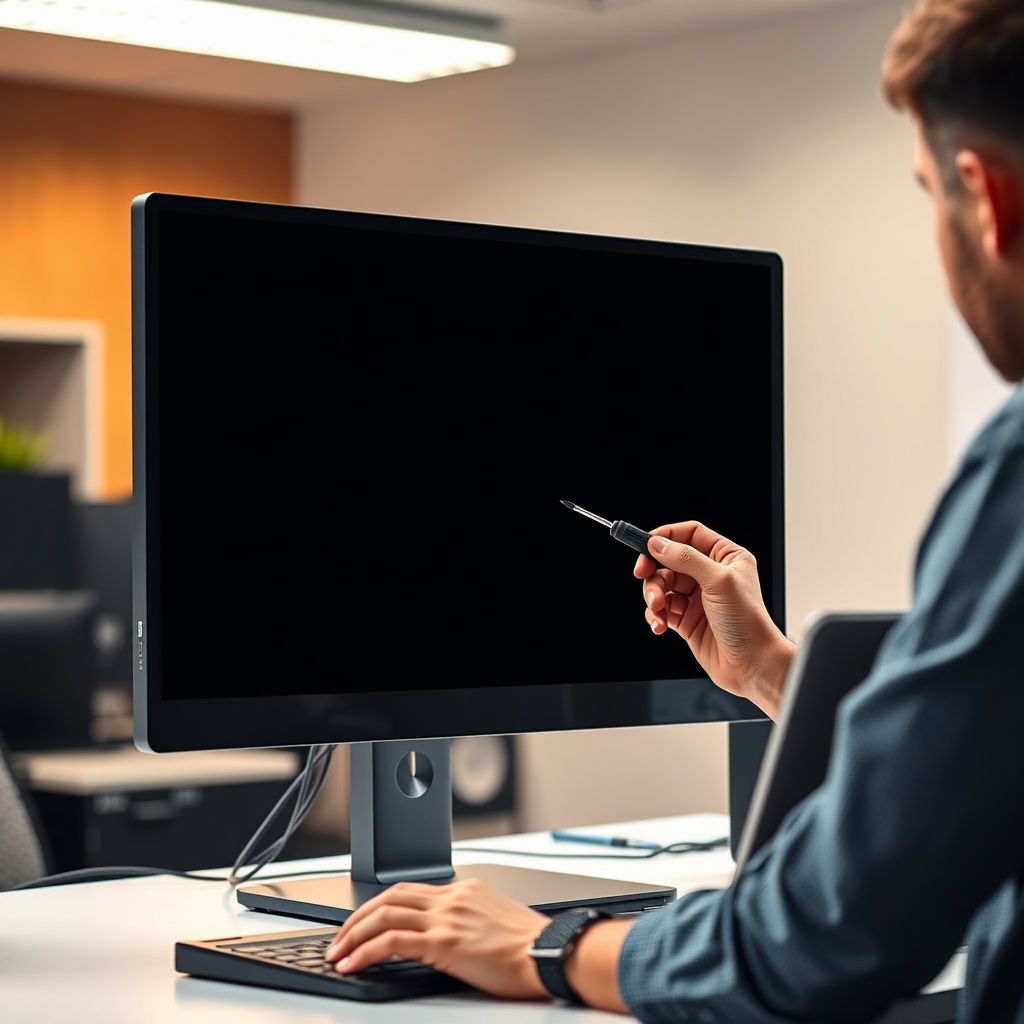
Bir sabah, akıllı telefonunuzu çaldıktan sonra bilgisayarınızın ekranı siyah kalırsa, bu durum sinir bozucu olabilir. İlk izlenim, “bilgisayar açılmıyor” problemiyle karşılaşan birçok kişi için tedirgin edici bir sahnede. Gerçekten de, bu sorun genellikle donanım arızası, güç kaynağı problemleri veya yazılım hatalarından kaynaklanır. Fakat tüm bu karmaşık detayları bir adımda çözmek mümkün.
İlk bakışta “bilgisayar açılmıyor” sorunu, basit bir kısım değişikliğiyle çözülebilir. Ancak, adım adım ilerlemeden ve belirtileri doğru analiz etmeden, zaman kaybına ve daha büyük hasarlara yol açabilir. Bu yüzden, sorunu sistematik olarak incelemek ve her bir olasılığı tek tek değerlendirmek çok önemlidir. Böylece, hem maliyeti düşürür, hem de güvenilir bir çözüm elde edersiniz.
Aşağıda, bu sık karşılaşılan sorunun temel kavramlarını, tarihsel gelişimini, uzman görüşlerini ve pratik çözüm adımlarını ayrıntılı bir şekilde ele alacağız. Okuyucular, “bilgisayar açılmıyor” durumunu tanıma, tanı koyma ve en etkili tamir yöntemlerini öğrenme fırsatı bulacak. Ayrıca, sık yapılan hataları ve dikkat edilmesi gereken noktaları da keşfedeceksiniz.
Temel Kavramlar ve Tanımlar
“Bilgisayar açılmıyor” ifadesi, donanımın veya yazılımın bilgisayarın başlatma sürecinde gereken adımları tamamlamadığı anlamına gelir. Bu durum, sistemin güç almasına rağmen işlemcinin, RAM’in veya BIOS’un beklenen tepkileri vermemesiyle ortaya çıkar. Kısacası, bilgisayarınızın “power on self test (POST)” aşamasında takılı kalmasıdır. Bu test, RAM, sabit disk, CPU ve diğer kritik bileşenlerin çalışır durumda olup olmadığını kontrol eder. Eğer herhangi bir bileşen uyumsuzsa veya hasarlıysa, sistem “bilgisayar açılmıyor” hatası verir.
Tarihsel olarak, ilk kişisel bilgisayarlar 1980’lerin başında ortaya çıktı. O dönemde, donanım arızaları genellikle basit ama sık karşılaşılan sorunlardı: bozuk RAM, bozuk sabit disk ya da yetersiz güç kaynağı. 1990’larda ve 2000’lerde ise işletim sistemleri ve BIOS güncellemeleriyle birlikte bu sorunlar daha sofistike çözümlerle ele alınmaya başlandı. Günümüzde ise, SSD’ler, modern CPU’lar ve gelişmiş BIOS sürümleri sayesinde “bilgisayar açılmıyor” hatası çok daha az görülür, fakat yine de donanım arızası veya yazılım çakışmaları bu duruma yol açabilir.
Uzmanlar, “bilgisayar açılmıyor” sorununun en yaygın sebeplerini üç ana kategoriye ayırır: güç kaynağı problemleri, donanım arızaları ve yazılım hataları. Güç kaynağı sorunları, bilgisayarın yeterli voltaj ve akım sağlamaması nedeniyle ortaya çıkar. Donanım arızaları ise, RAM, sabit disk, anakart veya CPU gibi bileşenlerin fiziksel hasar görmesiyle ilişkilidir. Yazılım hataları ise, işletim sistemi dosyalarının bozulması ya da BIOS ayarlarının yanlış yapılandırılması sonucu ortaya çıkabilir. Bu üç faktör, “bilgisayar açılmıyor” probleminin temelini oluşturur.
Bu kavramları anlamak, sorunu tanılamak ve çözüm bulmak için kritik bir adımdır. Bilgisayarınızın açılmama durumunda, güç kaynağından başlayarak RAM, sabit disk ve BIOS ayarlarını tek tek kontrol etmek gerekir. Her adımda elde ettiğiniz sonuçlar, hangi bileşenin soruna yol açtığını belirlemenize yardımcı olur. Bu yapılandırılmış yaklaşım, hem zaman hem de maliyet açısından en verimli çözümleri sunar.
Kırmızı Ekran Hatası ve Çözümleri
“Kırmızı ekran” (BSOD, Blue Screen of Death) hatası, “bilgisayar açılmıyor” durumunun en belirgin belirtilerinden biridir. Genellikle, Windows işletim sisteminde kritik bir hata meydana geldiğinde, ekran tamamen kırmızıya döner ve sistem kendini yeniden başlatmaya çalışır. Bu durumda, hata kodu ve mesajı, sorunun kaynağı hakkında ipuçları verir. Örneğin, “IRQL_NOT_LESS_OR_EQUAL” hatası, sürücü çakışması veya RAM arızası anlamına gelir.
Çözüm sürecine başlamadan önce, bilgisayarın sıfırdan açılıp açılmadığını kontrol etmek gerekir. Böylece, güç kaynağı sorunlarını dışlayabilirsiniz. Daha sonra, hata mesajındaki dosya adını not alarak, ilgili sürücüyü güncellemek veya kaldırmak mantıklı bir adım olur. Özellikle, son güncellenen sürücüler bu hatayı tetikleyebilir. Ayrıca, RAM’i tek tek takıp test etmek, donanım arızasını tespit etmenize yardımcı olur. Eğer RAM modülü sorunluysa, değişimle “bilgisayar açılmıyor” problemi çözülür.
Kırmızı ekran hatalarının en yaygın çözümü, “sistem geri yükleme” veya “güvenli mod”da açarak sistem dosyalarını onarmaktır. Güvenli mod, sadece temel sürücülerin yüklendiği bir ortamda çalışır. Burada, sorunlu sürücüyü kaldırabilir veya eski sürüme geri döndürebilirsiniz. Ayrıca, “sfc /scannow” komutunu çalıştırarak bozulmuş sistem dosyalarını onarmak da etkili bir yöntemdir. Bu adımlar, çoğu zaman “bilgisayar açılmıyor” sorununu ortadan kaldırır.
Son olarak, BIOS’ı güncellemek de kırmızı ekran hatalarını düzeltmede kritik bir rol oynar. Anakart üreticileri, eski BIOS sürümlerinde bulunan uyumsuzlukları gidermek için güncellemeler yayınlar. Güncel BIOS, yeni donanımları tanır ve uyumsuzlukları önler. Ancak, BIOS güncellemesi riskli olabilir; bu yüzden, üretici talimatlarını dikkatle takip etmek gerekir. Kırmızı ekran hatalarının temelinde yatan donanım arızasını veya sürücü çakışmalarını gidermek, “bilgisayar açılmıyor” durumunu hızlıca çözmenizi sağlar.
Donanım Kontrolleri
Donanım kontrolü, “bilgisayar açılmıyor” problemini tanımlamanın en temel yoludur. İlk adım olarak, güç kaynağının (PSU) sağlam çalışıp çalışmadığını kontrol etmelisiniz. Uzun süreli kullanımda, PSU’lar zamanla voltaj düşüklüğü yaşayabilir. Bu durumda, voltaj ölçümleri yaparak PSU’nun 12V, 5V ve 3.3V çıkışlarını test edin. Eğer herhangi bir çıkışta düşüş varsa, PSU değiştirmeniz gerekir.
İkinci adım RAM’i tek tek test etmektir. RAM modüllerini çıkarıp, tek bir modül takarak açılış testini tekrar edin. Eğer sistem açılırsa, diğer modüller arasında arıza var demektir. RAM’i “MemTest86” gibi bir programla derinlemesine test etmek, fiziksel hataları tespit eder. Donanım arızası tespit edilirse, ilgili bileşenlerin değiştirilmesi gereklidir.
Sabit disk veya SSD kontrolü de kritik bir adımdır. “CHKDSK” komutunu veya üretici yazılımını kullanarak disk hatalarını kontrol edin. Diskinizde “bad sector” veya “read/write” hatası varsa, bu durum “bilgisayar açılmıyor” hatasına yol açar. SSD’lerde ise firmware güncellemeleri, performans ve güvenilirlik açısından önemlidir. Anakart üzerindeki SATA portlarını da kontrol edin; bazen portlar arızalı olabilir.
Son adım, anakart üzerindeki fiziksel hasarları incelemektir. Kapalı kapaklı bir bilgisayarın içini açarak, hasarlı kapasitörleri, yanmış bileşenleri veya toz birikimini kontrol edin. Özellikle, eski bilgisayarlarda toz birikimi güç kaynağını ve soğutma sistemini etkileyebilir. Bu aşamada, temizleme ve gerekirse bileşen değişimi, “bilgisayar açılmıyor” problemini çözebilir. Donanım kontrolleri, sorunun kökenini bulmanızı sağlayarak, gereksiz yedek parça harcamasını önler.
Yazılım Güncellemeleri
Yazılım güncellemeleri, “bilgisayar açılmıyor” hatalarının önlenmesinde ve çözümünde önemli bir rol oynar. Özellikle işletim sisteminin güncel tutulması, kritik hata düzeltmelerini ve güvenlik yamalarını içerir. Windows Update veya macOS “Software Update” gibi otomatik güncelleme araçları, sistem dosyalarını ve sürücüleri güncel tutar. Bu güncellemeler, donanım arızası nedeniyle ortaya çıkan hataları da düzeltebilir.
Ayrıca, anakart BIOS’unu güncellemek de çok önemlidir. BIOS güncellemeleri, yeni donanım desteği ekler ve eski sürümlerdeki uyumsuzlukları giderir. Özellikle yeni RAM modülleri veya SSD’ler eklediğinizde, BIOS güncellemesi gerekir. Ancak, BIOS güncellemesi sırasında bilgisayarın kapatılması risklidir; bu yüzden, üretici talimatlarını dikkatle izlemek gerekir.
Sürücü güncellemeleri de “bilgisayar açılmıyor” problemini etkileyen önemli bir faktördür. Grafik kartı, ses kartı ve ağ adaptörü sürücülerinin güncel olmaması, sistemin başlatma sürecinde çakışmalara yol açabilir. Üretici web sitelerinden en son sürücüleri indirip kurmak, bu tür sorunları önler. Örneğin, NVIDIA veya AMD grafik kartı sürücülerinin en son sürümünü kurmak, donanım sürücü çakışmalarını giderir.
Son olarak, sistem dosyalarını onarmak için “sfc /scannow” veya “DISM” komutlarını kullanmak gerekir. Bu komutlar, bozulmuş sistem dosyalarını tarar ve onarır. Özellikle, “bilgisayar açılmıyor” hatası, sistem dosyalarının bozulmasından kaynaklanıyorsa, bu araçlar sorunu çözer. Yazılım güncellemeleri, donanım ve yazılım arasındaki uyumu sağlarken, sistemin stabil çalışmasını garanti eder.
Güvenlik Duvarı ve Virüs Kontrolleri
Birçok “bilgisayar açılmıyor” sorunu, kötü amaçlı yazılımların sistem dosyalarını bozmasından kaynaklanır. Virüsler, özellikle “bootkit” ve “rootkit” türleri, önyükleme sürecini etkileyerek bilgisayarın açılmasını engeller. Bu nedenle, güvenlik duvarı ve antivirüs programlarını güncel tutmak kritik öneme sahiptir. Günümüzde, en popüler antivirüs çözümleri arasında Bitdefender, Kaspersky ve Avast yer alır. Bu programlar, işletim sistemini tarayarak zararlı yazılımları tespit eder ve temizler.
Güvenlik duvarı (firewall), gelen ve giden ağ trafiğini kontrol eder. Yanlış yapılandırılmış bir güvenlik duvarı, sistem dosyalarına erişimi engelleyebilir, bu da “bilgisayar açılmıyor” hatasına yol açar. Sistem yöneticileri, güvenlik duvarı kurallarını düzenli olarak gözden geçirmeli ve gereksiz kısıtlamaları kaldırmalıdır. Ayrıca, “Güvenli Mod”da antivirüs taraması yapmak, sistemin kritik dosyalarını korur.
Eğer “bilgisayar açılmıyor” hatası, virüs bulaşmasından kaynaklanıyorsa, “Safe Mode”da açarak sistem dosyalarını incelemek gerekir. Safe Mode, yalnızca temel sürücüleri yükler, bu sayede virüsün etkisi azalır. Burada, “Malwarebytes” veya “ESET Online Scanner” gibi araçlarla derinlemesine tarama yapılabilir. Elde edilen temizleme raporuna göre, sistem yeniden başlatılırken çakışmalar giderilir.
Son adım, sistem geri yükleme noktalarını kullanmaktır. Güvenlik duvarı ve antivirüs güncellemelerini yaptıktan sonra, sistem geri yükleme noktası oluşturmak, gelecekteki hatalara karşı koruma sağlar. Böylece, “bilgisayar açılmıyor” hatası durumunda, sistem eski bir durumda geri dönebilir. Güvenlik duvarı ve virüs kontrolü, hem donanım hem yazılım sağlığını korur, “bilgisayar açılmıyor” problemlerini önler.
Uzman Önerileri ve İpuçları
– Güç kaynağı testi: Multimetre ile PSU çıkış voltajlarını ölçün; 12V, 5V ve 3.3V’nin stabil olduğundan emin olun.
– RAM’i tek tek test edin: Her modülü ayrı ayrı takarak açılış kontrolü yapın.
– Diski “CHKDSK” ile tarayın: Dosya sistemindeki bozuklukları düzeltin.
– BIOS güncellemesi: Anakart üreticisinin sitesinden en son BIOS’u indirin ve talimatları izleyin.
– Sürücü güncellemeleri: Grafik, ses ve ağ kartı sürücülerini en son sürüme güncelleyin.
– SFC /scannow: Sistem dosyalarını tarayın ve onarın.
– Güvenlik duvarı kurallarını gözden geçirin: Gereksiz kısı
– Toz temizleme: Anakart, fan ve soğutucu üzerindeki tozu, hava püskürtme veya yumuşak fırça ile temizleyin; aşırı ısınma “bilgisayar açılmıyor” hatasına sebep olabilir.
– Güvenli Modda açma: Sistem çakışmalarını izole etmek için “Safe Mode”da açın; bu modda sorunlu sürücüler devre dışı bırakılır.
– Sistem geri yükleme noktası oluşturma: Düzenli aralıklarla geri yükleme noktası alın; bu, gelecekteki açılmama sorunlarına karşı hızlı kurtarma sağlar.
Sıkça Sorulan Sorular
1. Bilgisayarım açılmıyor ama güç ışığı yanıyor, ne yapmalıyım?
Cevap: Geniş bir sıralama ile önce PSU’nun voltaj çıkışlarını kontrol edin, ardından RAM modüllerini tek tek test edin. Eğer bu adımlar sorunu çözmezse, anakartı inceleyin ve BIOS’u güncelleyin. Aynı zamanda, sistemin “Safe Mode”da açılıp açılmadığını kontrol edin; açılıyorsa sürücü çakışması veya yazılım hatası olabilir.
2. Bilgisayar açılmıyor ama sabit disk normal çalışıyor, ne olabilir?
Cevap: Sabit diskiniz görünürde çalışıyor olabilir ancak “boot sector”da bozulma olabilir. “CHKDSK /f /r” komutuyla bozuk sektörleri tespit edin ve onarın. Ayrıca, BIOS’unuzda doğru önyükleme sırası seçildiğinden emin olun; yanlış bir ayar da açılmama sorununa yol açabilir.
3. Bilgisayarım açılmıyor, yeni bir RAM almalı mıyım?
Cevap: Önce mevcut RAM’i tek tek test edin. Eğer bir modül bozulmuşsa, tek bir modül ile açılıyorsa, kalan modüllerinizde sorun yok demektir ve sadece bozuk modülü değiştirmeniz yeterli olur. Yeni RAM almadan önce, anakartın desteklediği kapasiteyi ve hızları kontrol edin.
Sonuç
“Bilgisayar açılmıyor” sorunu, çoğu zaman donanım arızası, güç kaynağı eksikliği veya yazılım çakışması sonucu ortaya çıkar. Sistematik bir yaklaşım, PSU, RAM, disk ve BIOS kontrolleriyle birlikte güncel sürücü ve antivirüs yazılımları ile sorunu hızlıca tanımlayıp çözmenizi sağlar. Düzenli bakım, toz temizleme ve sistem geri yükleme noktası oluşturma, gelecekteki açılmama sorunlarını önleyerek bilgisayarınızın uzun ömürlü ve güvenilir kalmasına katkıda bulunur.