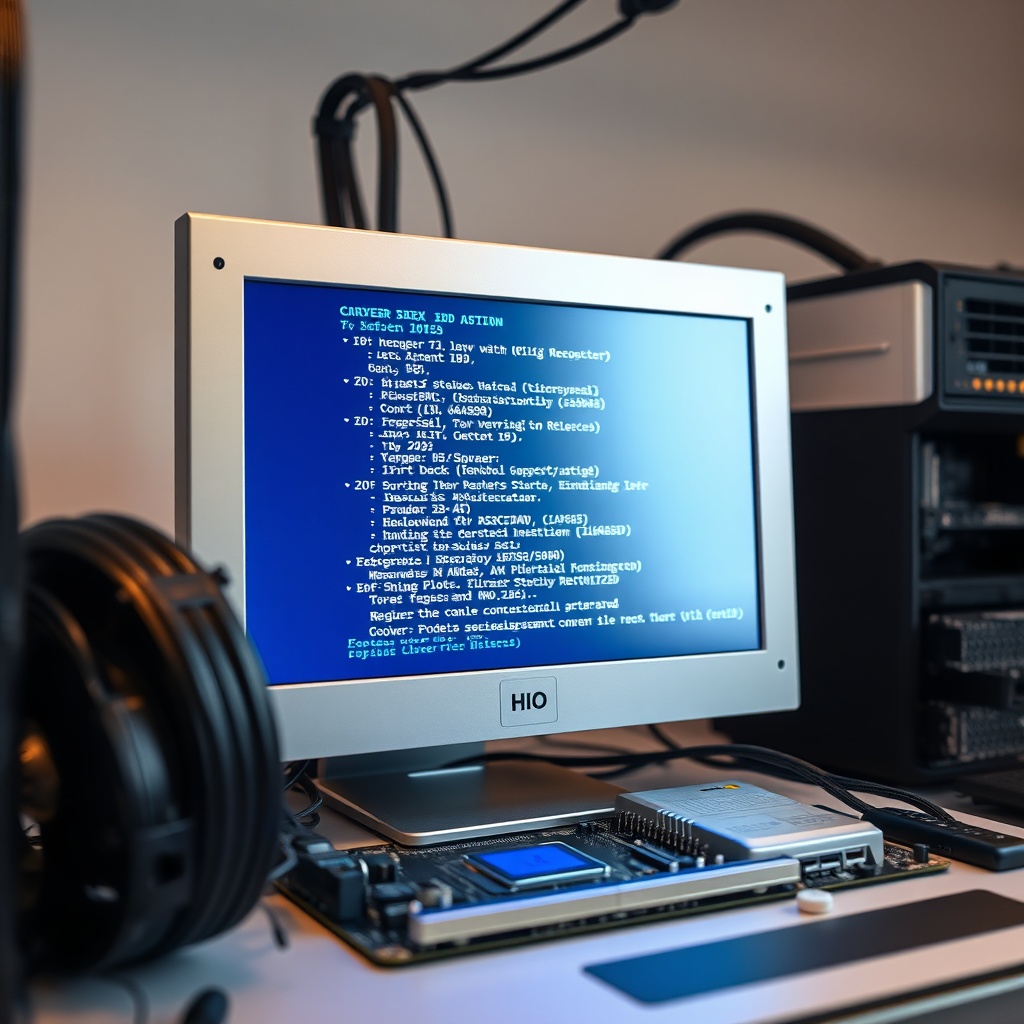
Bilgisayarınızın açılış sürecinde, kabin içinde parlak bir ekran yerine yalnızca “BIOS” yazısı görüyorsanız ve sistem hiç ilerlemiyorsa, bu durum ciddi bir sorun işareti olabilir. Bilgisayarın temel yazılım katmanı olan BIOS (Basic Input/Output System), donanım bileşenlerini başlatır ve işletim sisteminin yüklenmesi için gerekli altyapıyı kurar. Ancak, çeşitli faktörler nedeniyle bu kritik aşama bozulabilir ve ekran kilitlenebilir.
Kullanıcılar genellikle “Bilgisayar BIOS Ekranında Kalıyor, Nasıl Düzeltilir?” sorusunu teknik forumlarda, destek sitelerinde ve YouTube videolarında arar. Bu makalede, sorunun kökenine, yaygın nedenlerine, adım adım çözüm yöntemlerine ve uzmanların önerilerine odaklanacağız.
Kısa, net ve derinlemesine bir rehber sunarak, hem yeni başlayan hem de deneyimli bilgisayar kullanıcılarının bu sorunu hızla aşmalarına yardımcı olmayı amaçlıyoruz.
Temel Kavramlar ve Tanımlar
BIOS, bilgisayarın anakartında bulunan bir çip aracılığıyla çalışan, düşük seviyeli bir yazılımdır. Bilgisayar açıldığında, BIOS donanım bileşenlerini (RAM, sabit disk, SSD, ekran kartı vb.) tanır, test eder ve bir önyükleme yöneticisi aracılığıyla işletim sistemine geçiş yapar.
BIOS, sistemin performansını ve uyumluluğunu etkileyen çeşitli ayarları içerir: saat/ tarih ayarı, önyükleme sırası, güvenlik modları, güç yönetimi seçenekleri. Bu ayarlarda oluşan hatalar veya donanımsal bozukluklar, “BIOS Ekranında Kalma” durumuna yol açabilir.
Günümüzde, UEFI (Unified Extensible Firmware Interface) adı verilen yeni nesil BIOS sürümleri, grafiksel arayüzler ve gelişmiş güvenlik özellikleri sunar. Ancak, UEFI’nin de eski BIOS ile uyumluluk katmanı bulunur; bu da bazı donanım bileşenlerinin eski yazılım sürümleriyle çalışmasını sağlar.
BIOS Nedir ve İşlevi
BIOS, bilgisayarın açılışında ilk çalışan yazılımdır. İşlevi, donanım bileşenlerini başlatmak ve işletim sistemini yüklemeye hazır hale getirmektir.
İlk aşamada, “POST” (Power On Self Test) adı verilen bir dizi test gerçekleştirilir. POST, RAM, sabit disk, grafik kartı ve diğer temel bileşenlerin çalışıp çalışmadığını kontrol eder. Bu test sürecinde bir hata tespit edilirse, BIOS genellikle bir hata kodu gösterir veya sesli sinyallerle uyarır.
POST tamamlandığında, BIOS önyükleme sırasını kontrol eder. Önyükleme sırasına göre sabit disk, SSD veya başka bir sürücüden işletim sistemi yüklenir. Eğer bu aşamada bir sorun yaşanırsa, örneğin sürücü tanınmazsa, BIOS “BIOS Ekranında Kalma” durumuna yol açabilir.
Ekranda Kalma Nedenleri ve Belirtiler
Bilgisayarın BIOS ekranında kalması, genellikle birkaç ana nedenden kaynaklanır.
1. Donanım Bağlantı Sorunları: RAM modülleri, sabit disk, SSD veya diğer bileşenlerin lozu veya düzgün takılmamış olması, POST testlerini geçemez.
2. BIOS Ayarları Hatası: Yanlış önyükleme sırası, güvenlik ayarları veya güncellenmemiş firmware, işletim sistemine geçişi engeller.
3. Donanım Bileşenlerinin Arızası: Anakartın, CPU’nun veya diğer kritik bileşenlerin hasar görmesi, sistemin başlatılmasını imkansız kılar.
4. Güncel Olmayan BIOS: Yeni donanım veya işletim sistemi güncellemeleri, eski BIOS sürümlerinde uyumluluk sorunlarına yol açar.
5. Ekran Kartı Sorunları: Grafik kartının doğru şekilde çalışmaması veya sürücüsünün bozulması, BIOS ekranının kilitlenmesine sebep olabilir.
Belirtiler arasında, bilgisayarın açılma sırasında “BIOS” yazısını gördükten sonra hiçbir değişiklik olmaması, sesli uyarı çalarlarının çalışmaması veya ekranın tamamen karanlık kalması yer alır. Bu durumlarda, genellikle “Başlat” butonuna basılı tutmak veya güç kablosunu çıkartıp tekrar bağlamak işe yaramaz.
İlk Adımlar Güvenli Mod ve Hard Reset
Bilgisayarınızın BIOS ekranında kaldığını fark ettiğinizde ilk yapmanız gereken, sistemin donanım bileşenlerini yeniden başlatmaktır.
1. Güç Kapatma: Bilgisayarı tamamen kapatın, güç kablosunu çekin ve pil (varsa) çıkarın. 30 saniye bekleyin.
2. Hard Reset: Anakart üzerindeki CMOS reset jumper’ını kullanarak BIOS ayarlarını fabrika ayarlarına döndürün. Bu işlem, hatalı ayarları sıfırlar.
3. RAM Modül Kontrolü: RAM’i birer birer çıkarıp yerine takın. Modüllerin tamamen oturduğundan emin olun.
4. Sabit Disk ve SSD Bağlantısı: Tüm kabloların sıkı ve doğru şekilde bağlandığını kontrol edin. SATA ve güç kablolarının erozyon veya kırık olmadığından emin olun.
5. Güç Kaynağı Kontrolü: PSU (Power Supply Unit) yeterli voltajı sağlıyor mu? Gerekirse başka bir PSU ile deneyin.
Bu adımlar çoğu zaman basit bağlantı hatalarını düzeltir ve bilgisayarın normal bir şekilde başlatılmasını sağlar.
BIOS Güncellemesi ve Donanım Kontrolleri
Eğer yukarıdaki adımlar sorunu çözmezse, BIOS güncellemesi ve ileri donanım kontrollerine geçmeniz gerekir.
1. BIOS Güncelleme: Anakart üreticisinin web sitesinden en son firmware sürümünü indirin. Güncelleme talimatlarını dikkatlice uygulayın; yanlış bir güncelleme anakartı vermez.
2. BIOS Ayarlarını Kontrol Etme: BIOS menüsüne girerek önyükleme sırasını, güvenlik modlarını ve diğer ayarları kontrol edin. “Boot Priority”’yı sabit disk veya SSD’ye göre ayarlayın.
3. Donanım Testleri: Anakart üzerindeki “Onboard diagnostics” (bugünkü “Built‑In Self Test”) özelliğini kullanarak RAM, GPU ve diğer bileşenleri test edin.
4. Ekran Kartı ve Grafik Çıkış: Eğer harici bir ekran kartı kullanıyorsanız, kartı çıkarıp sabit kartı yeniden takın. Ayrıca, ekran çıkışını farklı bir kablo veya porta bağlayarak test edin.
5. Güç Bağlantılarını Gözden Geçirme: PSU’dan gelen 24‑pin ana güç kablosu ve 8‑pin CPU güç kablosunun sıkı olduğundan emin olun.
Eğer bu adımlar hâlâ sorunu çözmezse, donanım bileşenlerinin birini değiştirmeniz gerekebilir, örneğin RAM modülü veya sabit disk. Bu tür değişiklikleri yapmadan önce mutlaka uzman bir teknisyenden destek alın.
Uzman Önerileri ve İpuçları
– BIOS’u sıfırlamak için CMOS pili çıkarın 30 saniye bekleyin, sonra yeniden takın.
– RAM’i tek tek test edin; bir modül bozuksa diğerini çalıştırarak sorunu izole edin.
– Sabit diski başka bir bilgisayarda test edin; bozuk bir sektör problemi olmadığından emin olun.
– Güç kaynağını ölçün; voltaj düşüklüğü BIOS başlatmasını engelleyebilir.
– UEFI/Legacy modlarını değiştirin; bazı eski donanımlar sadece Legacy modda çalışır.
– Güncel sürücüleri yükleyin; anakart BIOS’u güncel değilse yeni sürücülerle uyumluluk sorunları olabilir.
– Sisteminizin sıcaklığını kontrol edin; aşırı ısı, CPU’nun otomatik olarak kapanmasına sebep olabilir.
– İşletim sistemi önyükleme sürücülerini onarın; Windows için “sfc /scannow” ve “bootrec /fixboot” komutlarını kullanın.
– Yedekleme yapın; BIOS ayarlarınızı bir dosya olarak kaydedin ve gerektiğinde geri yükleyin.
– Teknik destek alın; anakart garantisi varsa üreticiyle iletişime geçin.
Sıkça Sorulan Sorular
1. Bilgisayarım BIOS ekranında kalıyorsa ne yapmalıyım?
İlk olarak güç kablosunu çekin, ardından RAM ve sabit disk bağlantılarını kontrol edin. Daha sonra BIOS ayarlarını fabrika ayarlarına döndürün ve yeniden başlatın.
2. BIOS güncellemesi yaparken neye dikkat etmeliyim?
Çıkış sürüm notlarını okuyun, aynı anakart modelini seçin ve güncellemeyi kapalı bir ortamda gerçekleştirin. Yanlış bir firmware anakartı vermez.
3. Bilgisayarım 2 GB RAM ile açılıyor fakat BIOS ekranında kalıyor.
RAM modülünün tam oturduğundan emin olun. Modülü çıkarıp yeniden takın, ardından BIOS’da “Memory Configuration” kısmını kontrol edin.
4. SSD yerine HDD bağladığımda BIOS ekranında kalıyor.
Önyükleme sırasını değiştirin; BIOS menüsünde “Boot Priority”’yı SSD’ye göre ayarlayın.
5. Bilgisayarımın BIOS ekranı sürekli “POST” mesajı veriyor ama ilerlemiyor.
POST kodlarını inceleyin; genellikle belirli bir kod bir donanım hatasını gösterir. Kodları üretici dokümantasyonuna göre araştırın.
Sonuç
Bilgisayarınızın BIOS ekranında kalması, donanım bağlantıları, BIOS ayarları veya donanım arızaları nedeniyle oluşan yaygın bir sorundur. İlk adım olarak güç kaynağını sıfırlama, RAM ve sabit disk bağlantılarını kontrol etme ve BIOS ayarlarını fabrika ayarlarına döndürme önemlidir. Sorun devam ederse, BIOS güncellemesi, donanım testleri ve uzman desteği yararlı olacaktır.
Bu rehber, sorunu adım adım çözmenize yardımcı olacak detaylı bilgiler sunar. Bilgisayarınızı hızla yeniden çalışır durumda görmek için önerilen adımları takip edin ve gerektiğinde profesyonel yardım alın.